VEGAS Pro 23 AIアップスケールの使い方|動画の高画質化・引き伸ばし
 川原 健太郎
公開日:2025年12月6日
「低解像度の動画を高解像度にしたい!」そんな時に活躍するのがAIアップスケールです。
昔の動画素材をできるだけ高画質にしたい。動画の一部分をきれいに拡大・引き伸ばして使いたい。そんな時にはAIアップスケールエフェクトを使用します。
VEGAS Pro 23に搭載されているこの機能は、AIの力で低解像度の映像を高解像度に変換してくれます。従来の単純な拡大処理とは異なり、ディテールを補完しながらアップスケールするため、より自然で高画質な仕上がりが期待できます。
この記事では、AIアップスケールの基本的な使い方から、3つのモデルの使い分けまで詳しく解説します。
VEGAS Proとは
VEGAS Proは、Windows専用の動画編集ソフトです。もともとSONYが開発し、現在はMAGIXが引き継いでいます。
Premiere ProやDaVinci Resolveなど多くの動画編集ソフトがサブスクリプション(月額課金)へ移行する中、VEGAS Proは買い切り版を継続して提供しています。一度購入すれば追加料金なしで使い続けられます。時折セールも開催されているので、チェックしてみてください。
最新のVEGAS Pro 23はWindows 11に完全対応。新しい「VEGAS Core Engine」により、NVIDIA / AMD / Intel GPUを活用した高速レンダリングが可能です。AI機能も充実しており、本記事で解説するAIアップスケールをはじめ、AI Z-Depth、スマートマスク、スタイル転送など、プロ品質の映像制作をサポートする機能が標準搭載されています。
AIアップスケールとは
AIアップスケールは、機械学習(ディープラーニング)を活用して、映像の解像度を引き上げる加工処理です。
例えば、以下のような用途で使われます。
- HD(1920×1080)素材を4K(3840×2160)プロジェクトで使用
- 古いDV・DVD映像(720×480)の高解像度化
- 映像の一部を拡大・引き伸ばしても画質を維持
一般的なAIアップスケールには大きく2つの技術があります。一つは、現在の画像や動画の画質をできるだけ維持したまま拡大する技術。もう一つは、低画質で失われた情報をAIが補間(描画)して高解像度を生成、復元する技術。VEGAS Pro 23のAIアップスケールエフェクトは、この両方の処理を行いますが、メインの能力としては、前者の「画質を維持して拡大」となります。
元画像

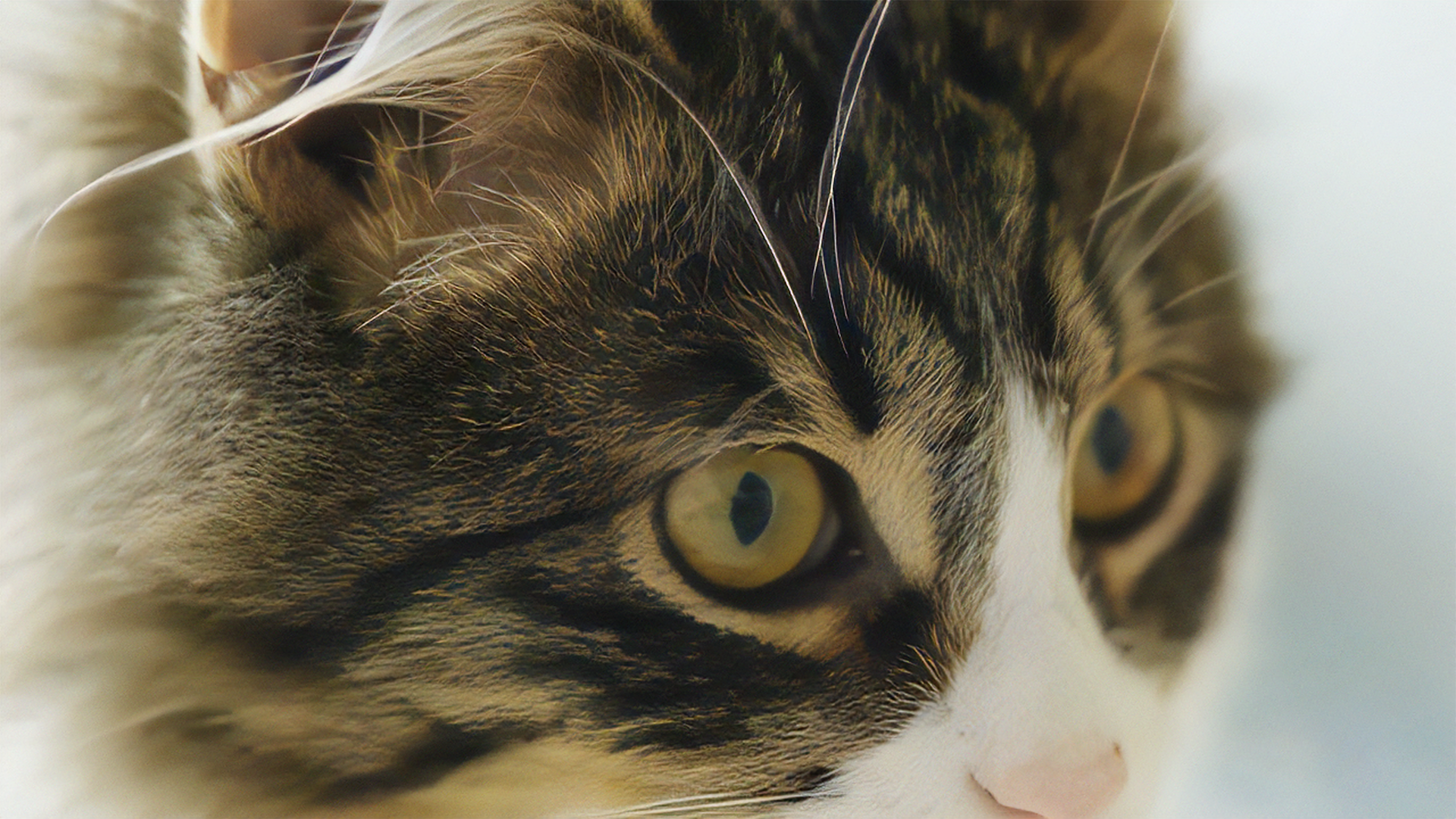
3倍拡大の比較(スライダーを左右にドラッグ)
通常拡大
AIアップスケール
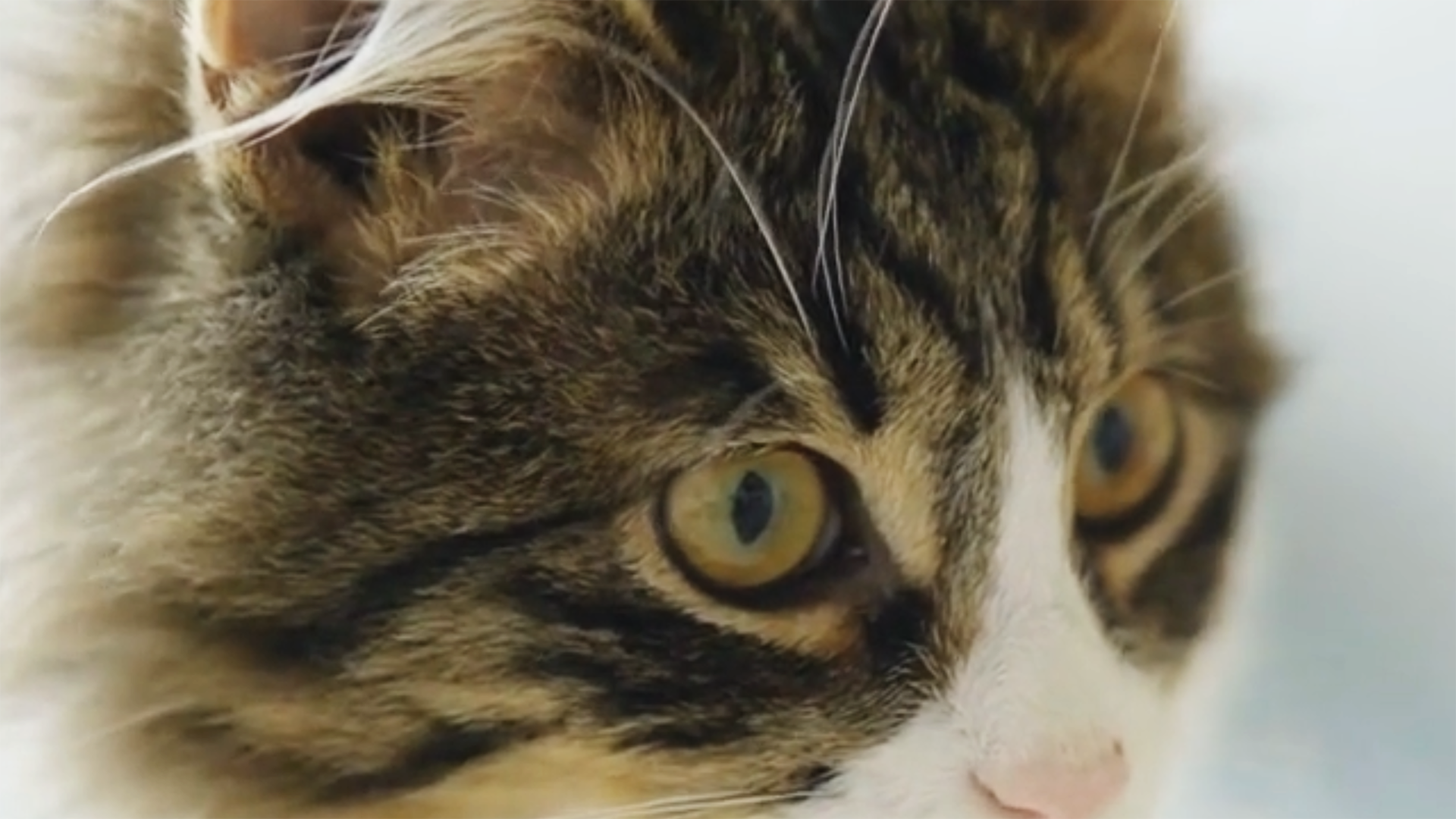
左:通常の3倍拡大(ボヤける) / 右:AIアップスケール(毛並みの細部が保持される)
事前準備:Deep Learning Modelsのインストール
AIアップスケールエフェクトを使用するには、VEGAS Deep Learning Modelsが必要です。
VEGAS Deep Learning ModelsはAIの学習モデルデータで、各AIエフェクトごとに用意されています。この学習モデルデータは、VEGAS Pro本体インストール時に一緒にインストール、もしくはAIアップスケールエフェクト初回起動時にインストールを行います。
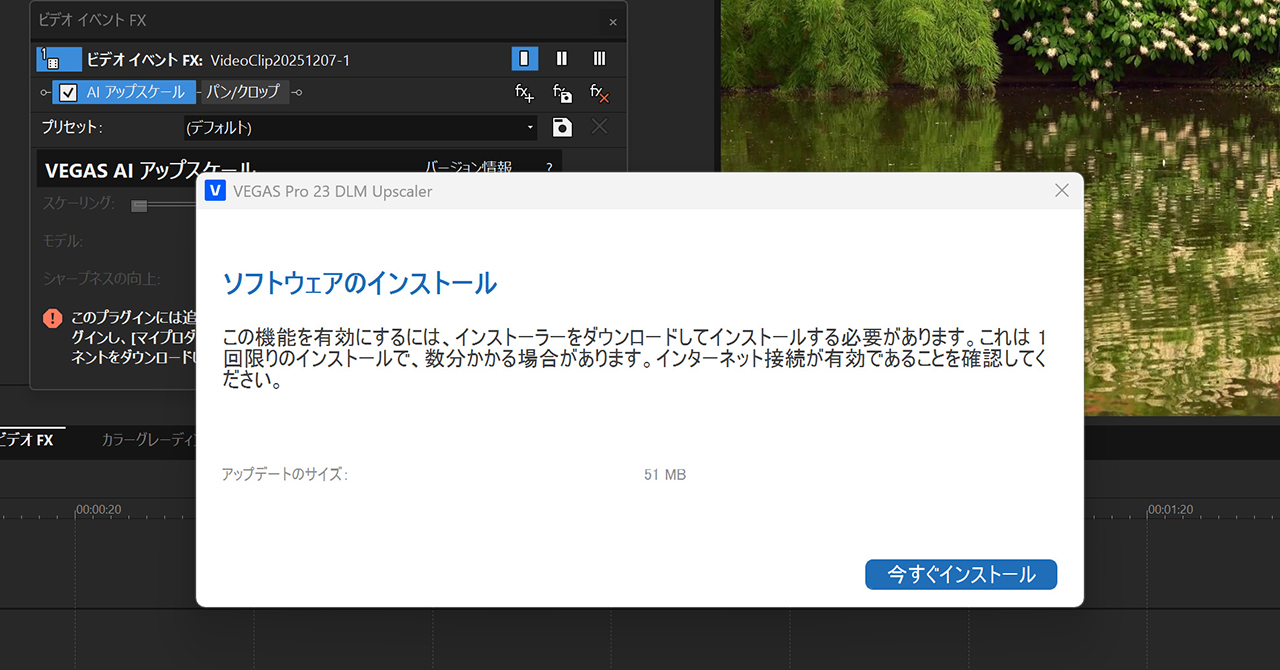
初回起動時にDeep Learning Modelsのインストールが促される
AIアップスケールの基本的な使い方
AIアップスケールエフェクトをご自身の動画素材に適用してみてください。
自動アップスケール&拡大(イベントFXとして適用)
タイムライン上のクリップに直接エフェクトを適用する方法です。
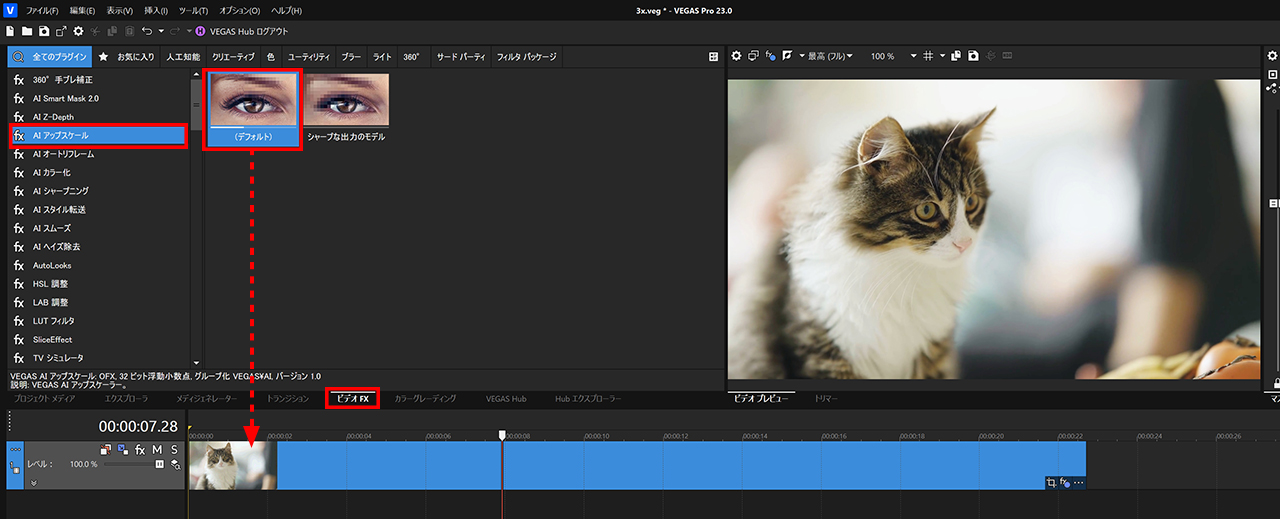
- 「ビデオFX」タブから「AIアップスケール」を選択して、「デフォルト」を適用する素材にドラッグ&ドロップ。
自動アップスケールのポイント
この方法では、プロジェクト設定の解像度に自動的にアップスケールされます。例えば、4Kプロジェクトに1080pの素材を配置すると、自動的に4Kにアップスケールされます。
Scalingスライダーは非アクティブ(グレーアウト)になりますが、自動設定値が表示されます。
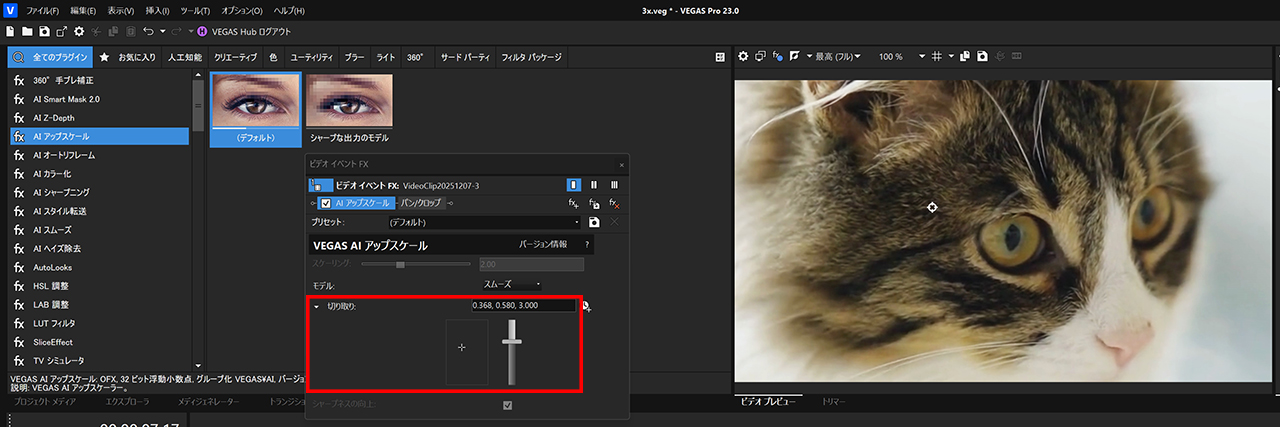
- 一部を拡大表示する場合は、「切り取り」で表示位置と倍率を設定。
3つのモデルの特徴と使い分け
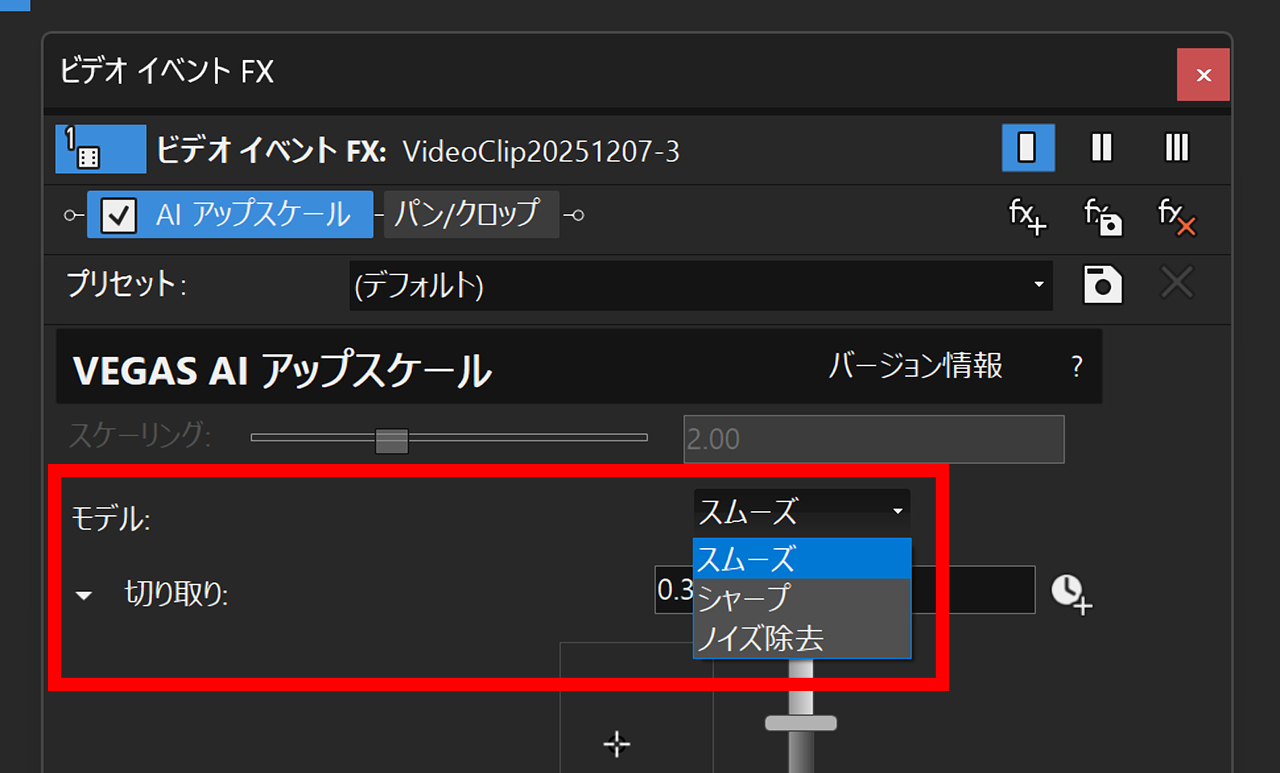
AIアップスケールには3つのモデルが用意されており、素材に応じて使い分けることで最適な結果が得られます。
シャープおすすめ
映像のエッジやラインを保持しながらアップスケールします。
向いている素材
- テキストやグラフィックを含む映像
- 建物や風景など、輪郭がはっきりした映像
- シャープな仕上がりを求める場合
スムーズ
ノイズを除去しながら滑らかにアップスケールします。※ディテールが失われる場合があります。
向いている素材
- ノイズが多い古い映像
- 肌の質感を滑らかにしたい人物映像
- 柔らかい印象に仕上げたい場合
ノイズ除去激重注意
圧縮ノイズやコーデックによるアーティファクトを除去しながらアップスケールします。
向いている素材
- 高圧縮されたWeb動画
- 古いコーデックで圧縮された映像
- ブロックノイズが目立つ素材
プロジェクト設定のポイント
AIアップスケールを効果的に使うために、プロジェクト設定も確認しておきましょう。
1. プロジェクト解像度の設定
「ファイル」→「プロパティ」から、最終的な出力解像度を設定します。例えば、1080p素材を4Kにアップスケールする場合は、プロジェクトを4K(3840×2160)に設定します。
2. レンダリング品質の設定
プロジェクトプロパティの「ビデオ」タブで、「フル解像度レンダリング品質」を「Best」に設定することをおすすめします。
3. インターレース素材の場合
古いビデオカメラで撮影したインターレース素材を扱う場合は、「デインターレース方式」を「スマートアダプティブ(GPUのみ)」に設定すると、インターレースのアーティファクトを軽減できます。
インターレース素材のTips
AIアップスケールはインターレース素材との相性がよくありません。先にデインターレース処理を行ってからアップスケールする方が効果的なケースが多いようです。
AIアップスケールは計算負荷が高い処理です。以下の点に注意してください。
GPUの活用
NVIDIA、AMD、またはIntelのGPUを使用することで、処理速度が向上します。対応GPUがない場合はCPU処理となり、時間がかかります。
プレビューについて
タイムライン上のプレビューでは、AIアップスケールの効果が完全には反映されない場合があります。最終的な品質は、レンダリング後に確認してください。
VEGAS Pro 23での改善
VEGAS Pro 23では新しい「VEGAS Core Engine」が搭載され、全体的なレンダリングパフォーマンスが向上しています。特にNVIDIAやAMD RadeonのGPUを使用している場合、以前のバージョンより高速にレンダリングできます。
使用上のTips
メディアFXとイベントFXの使い分け
| 状況 |
おすすめの適用方法 |
| 同じ素材を複数回使う場合 |
メディアFXとして適用(一度の処理で済む) |
| クリップごとに異なる設定を使いたい場合 |
イベントFXとして適用 |
まとめ:AIアップスケールの使い方ポイント
VEGAS Pro 23のAIアップスケールは、動画素材の高画質化やきれいに拡大(引き伸ばして)高解像度プロジェクトで活用するための強力なツールです。
- ✓Deep Learning Modelsのインストールが必要
- ✓プロジェクトサイズが素材より大きい場合は自動で拡大
- ✓切り取りで、動画をさらに拡大表示
- ✓ズムーズ/シャープ/ノイズ除去の3モデルを素材に応じて使い分ける
- ✓GPU使用で処理速度が向上
ぜひ、低解像度の動画素材を引っ張り出して、AIアップスケールでHDや4サイズに拡大してみてください。設定によってはかなりレンダリング時間が長くなってしまいますので、短い時間で試して比較しながら使うのがオススメです。