VEGAS Pro 23 AI Z-Depthの使い方|AIで背景ぼかし・人物切り抜き風合成を簡単に
 川原 健太郎
公開日:2025年12月14日
「グリーンバックなしで人物を切り抜きたい」「背景だけをぼかしたい」そんな合成処理がAIで簡単に実現できます。
動画内で人物の後ろにテキストを配置したい。インタビュー映像の背景をぼかして被写体を際立たせたい。通常ならグリーンバック撮影やフレームごとのマスク作成が必要な作業も、VEGAS Pro 23のAI Z-Depthを使えば、AIが映像の奥行きを自動分析して前景・背景を分離してくれます。
この記事では、AI Z-Depthの基本的な使い方から、背景ぼかしやスタイル転送との組み合わせなど、実践的な活用法まで詳しく解説します。
VEGAS Proとは
VEGAS Proは、Windows専用の動画編集ソフトです。もともとSONYが開発し、現在はMAGIXが引き継いでいます。
Premiere ProやDaVinci Resolveなど多くの動画編集ソフトがサブスクリプション(月額課金)へ移行する中、VEGAS Proは買い切り版を継続して提供しています。一度購入すれば追加料金なしで使い続けられるます。時折セールも開催されているので、時折チェックしてみてください。
最新のVEGAS Pro 23はWindows 11に完全対応。新しい「VEGAS Core Engine」により、NVIDIA / AMD / Intel GPUを活用した高速レンダリングが可能です。AI機能も充実しており、本記事で解説するAI Z-Depthをはじめ、AIアップスケール、スマートマスク、スタイル転送など、プロ品質の映像制作をサポートする機能が標準搭載されています。
AI Z-Depthとは
AI Z-Depth(Z深度)は、AIが映像内の奥行き(深度)を自動分析し、前景(手前のオブジェクト)と背景を分離してくれる機能です。
コンピューターグラフィックスでいう「Zバッファ」の概念を、2D映像に対してAIが自動生成してくれるイメージです。カメラからの距離に応じて、映像内のオブジェクトを「近い・遠い」で区別できるようになります。
深度マップの比較(スライダーを左右にドラッグ)
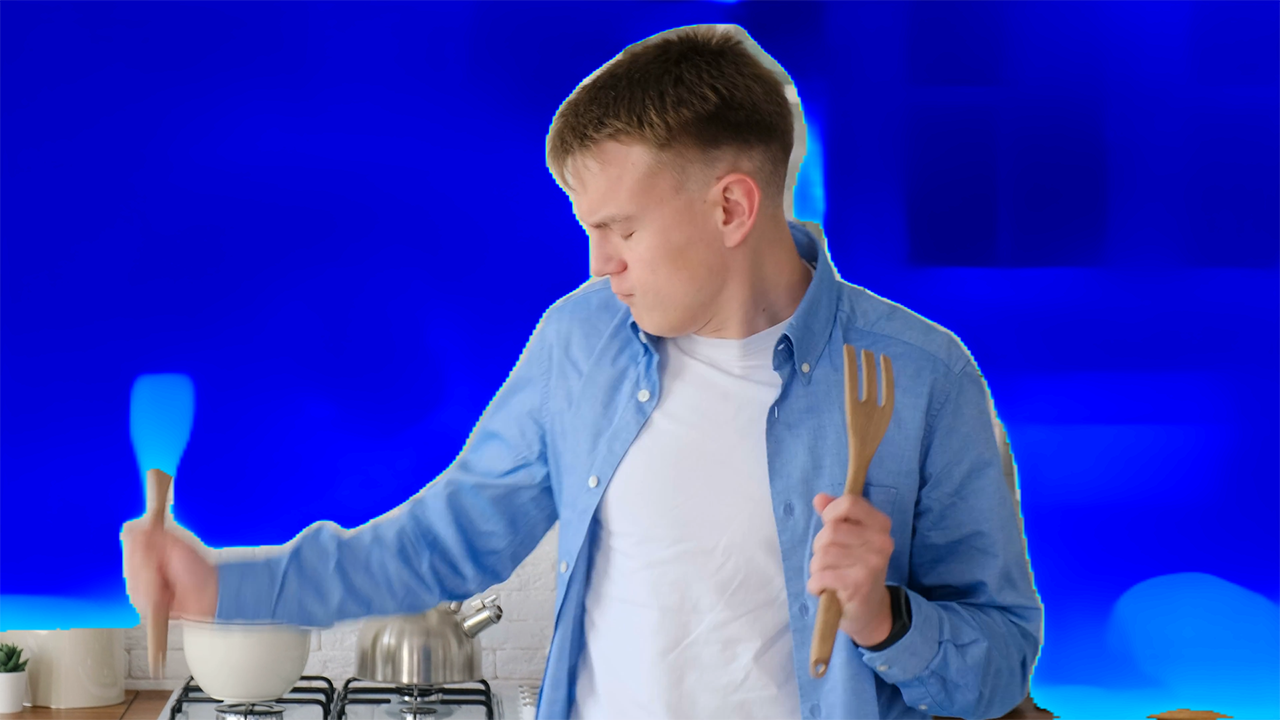
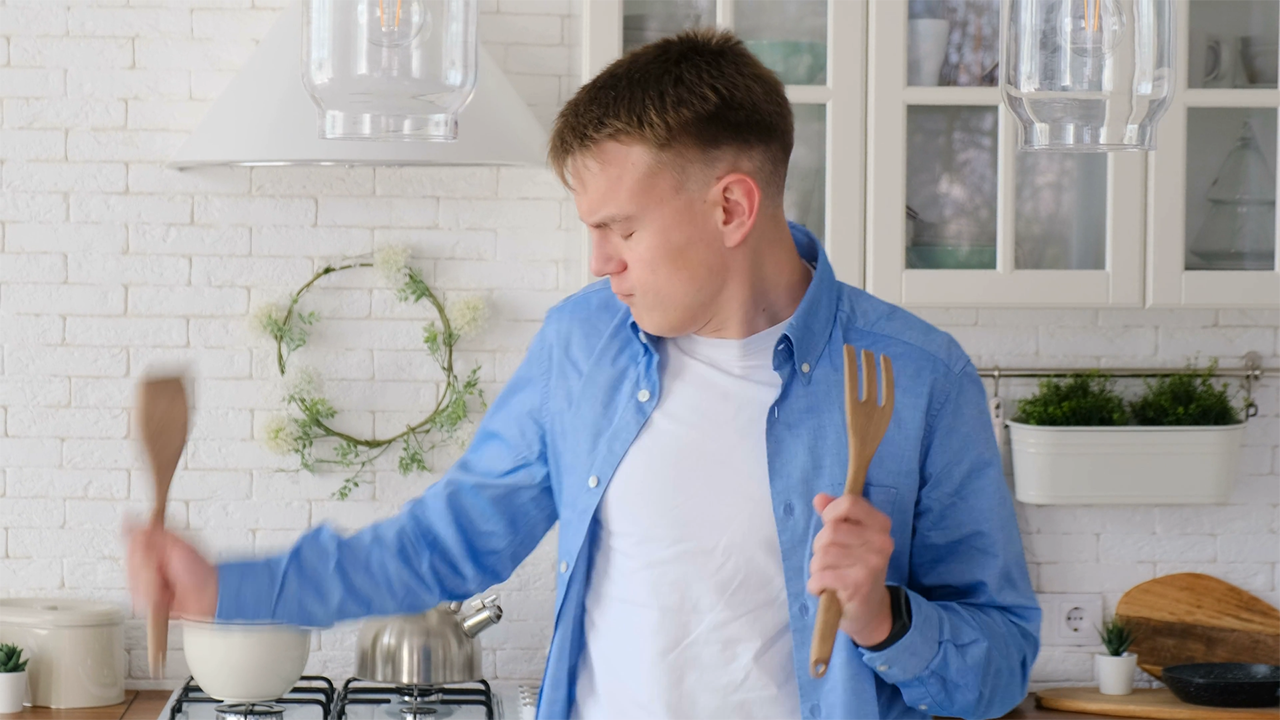
元画像
深度マップ
左:元画像 / 右:深度マップ(白=前景、黒=背景)
従来の方法との違い
グリーンバック撮影や手動マスク作成が不要。AIが自動で前景・背景を判別するため、撮影済みの映像でも後から合成処理が可能です。
こんな用途に使える!活用シーン
AI Z-Depthは、以下のような「グリーンバック処理」「背景削除」「人物切り抜き」の代替手段として活用できます。
テキスト・グラフィックの前後配置クリエイティブ
テキストやロゴを人物の後ろに配置したり、建物の間に挟み込んだりする立体的な合成が可能です。タイトルシーンやオープニングで印象的な演出ができます。
活用例
- 動画タイトルを人物の後ろに配置
- 都市景観に溶け込むロゴアニメーション
- 旅行Vlogでの立体的なテロップ演出
背景ぼかし(被写界深度表現)人気
インタビュー映像などで、人物にフォーカスを当てて背景をぼかすことで、一眼レフカメラのようなボケ味を後から追加できます。また、背景のモザイク効果としても使えます。
活用例
- インタビュー・対談動画の背景ぼかし
- Vlog撮影時のシネマティック表現
- 商品紹介動画で背景を整理
背景のみにエフェクト適用
AIスタイル転送やカラーグレーディングを背景だけに適用し、前景の人物はそのままにするなど、部分的なエフェクト処理が可能です。
活用例
- 背景をモノクロ、人物はカラーの演出
- 背景にスタイル転送で絵画風に加工
- 背景のモザイク加工
事前準備:Deep Learning Modelsのインストール
AI Z-Depthを使用するには、VEGAS Deep Learning Modelsが必要です。
VEGAS Deep Learning ModelsはAIの学習モデルデータで、各AIエフェクトごとに用意されています。この学習モデルデータは、VEGAS Pro本体インストール時に一緒にインストール、もしくはAI Z-Depthエフェクト初回起動時にインストールを行います。
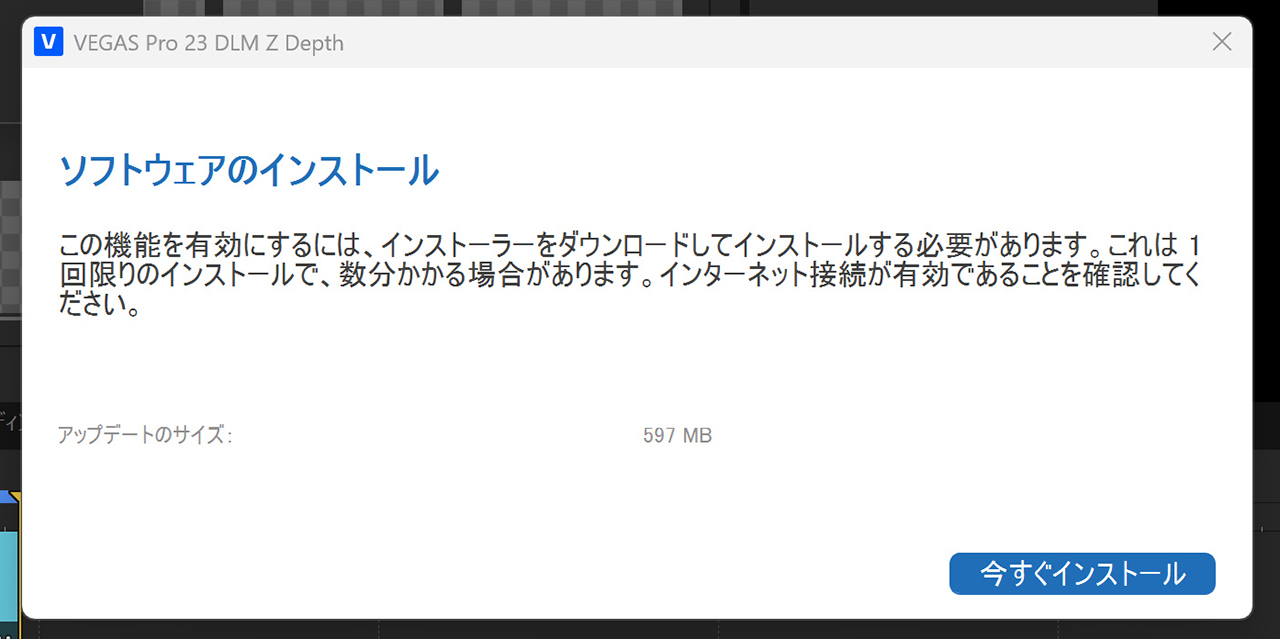
初回起動時にDeep Learning Modelsのインストールが促される
コンポジターとして使う(テキストの前後配置)
テキストやグラフィックを人物の後ろに配置する方法です。カスタムコンポジットモードとしてZ-Depthを使用します。
- テキストを配置したいトラック(トラック1)にテキストイベントを追加。
- その下のトラック(トラック2)に、前景オブジェクトがある動画クリップを配置。
- テキストが動画の前景オブジェクト(人物など)に重なるように位置を調整。
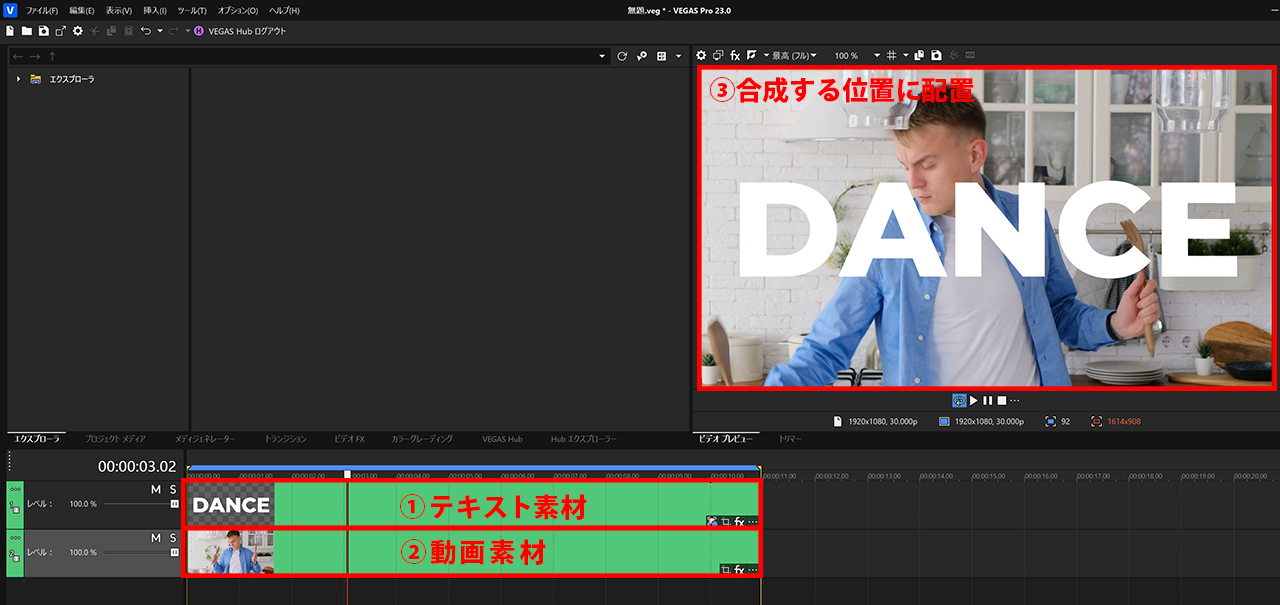
トラック1:テキスト / トラック2:動画クリップ
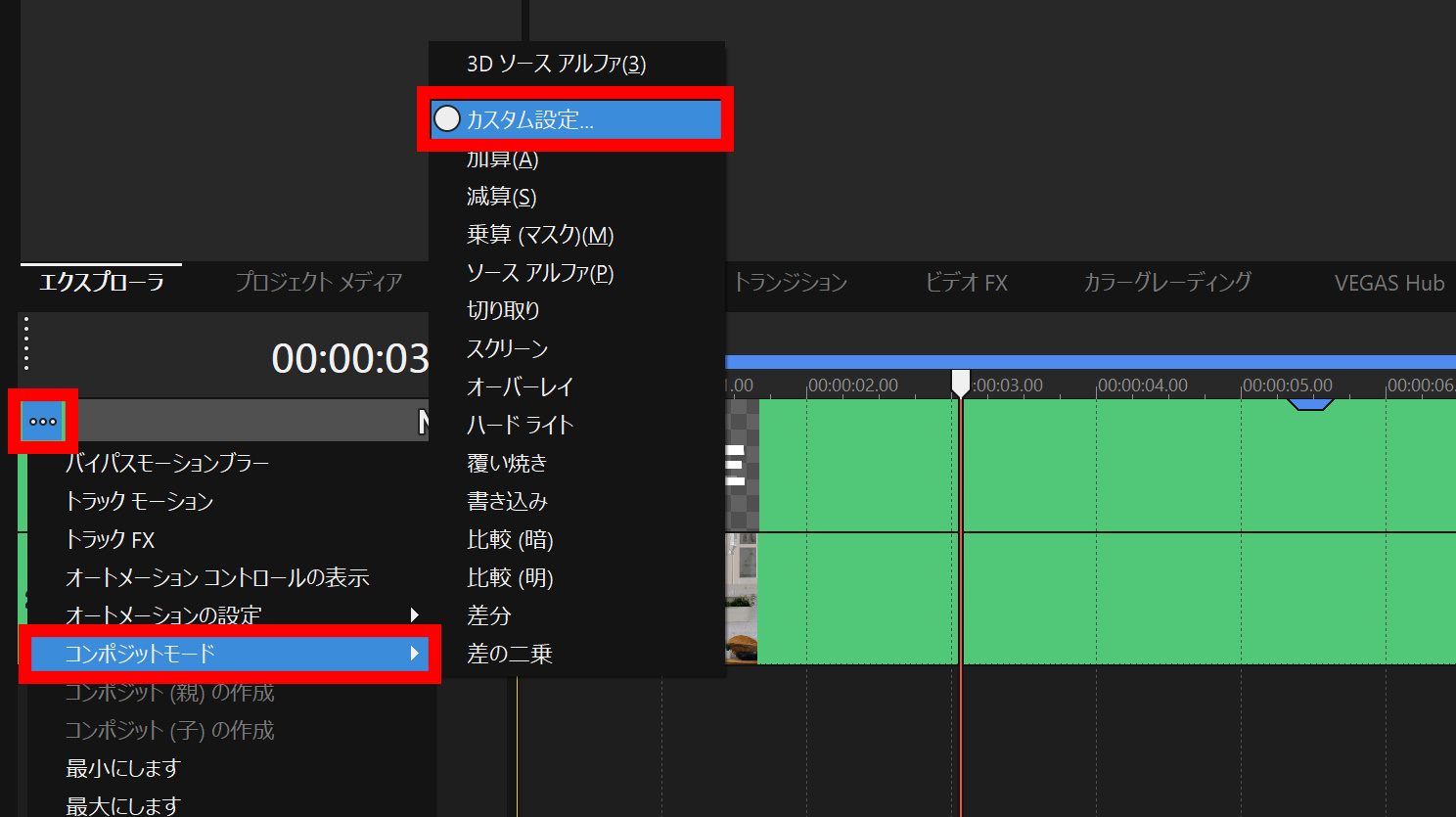
- トラック1の「More」ボタン(三点メニュー)をクリックし、「コンポジットモード」→「カスタム」を選択。
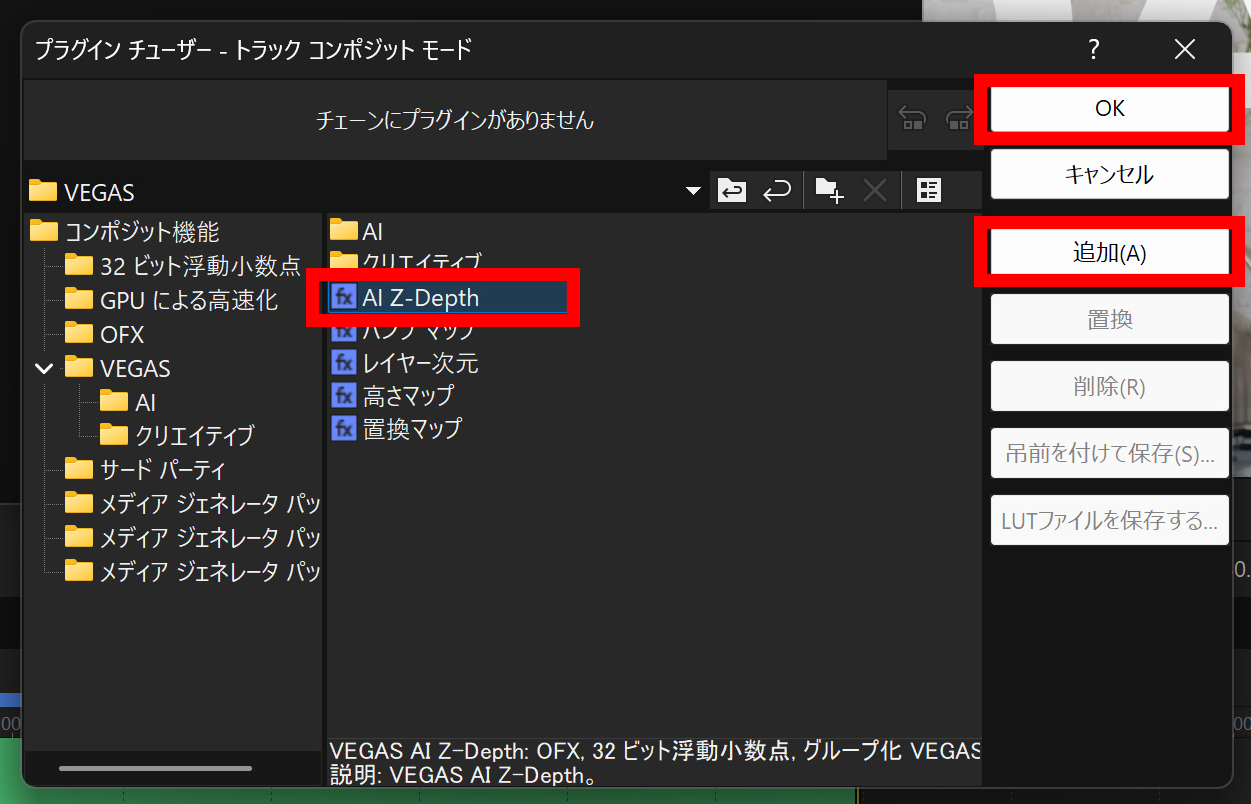
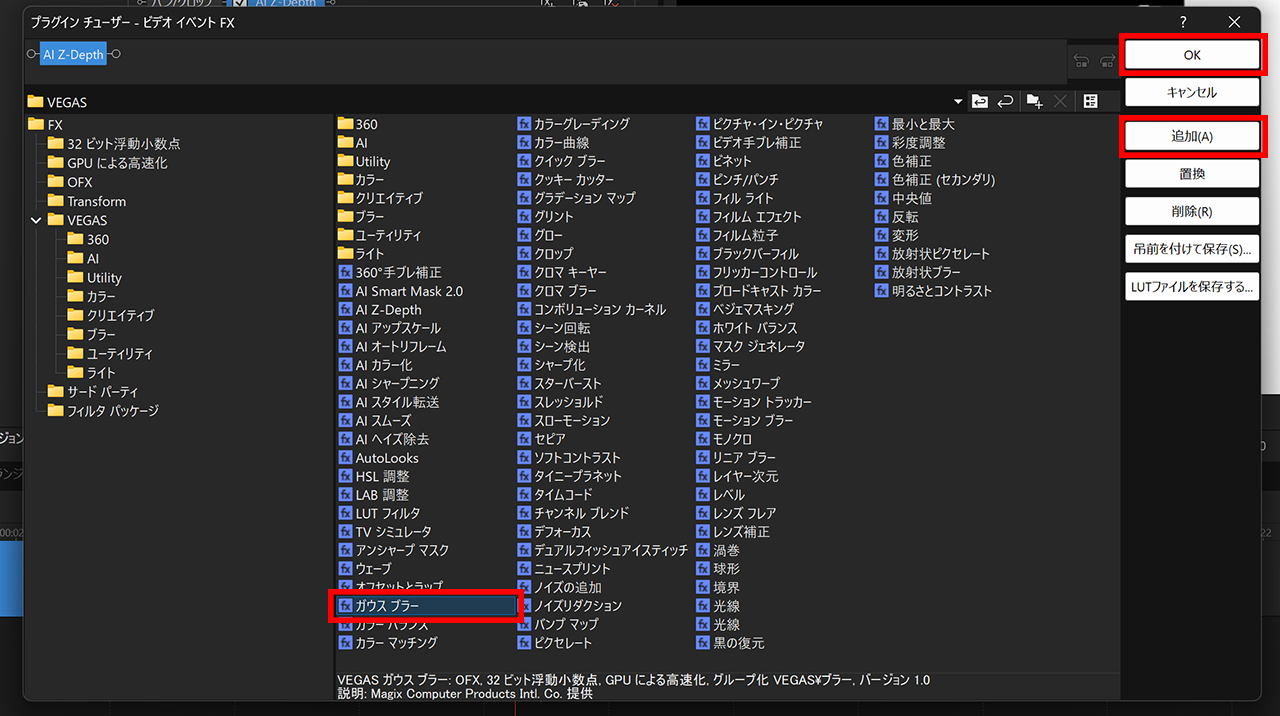
- プラグイン選択ウィンドウで「AI Z-Depth」を選び、「追加」→「OK」をクリック。
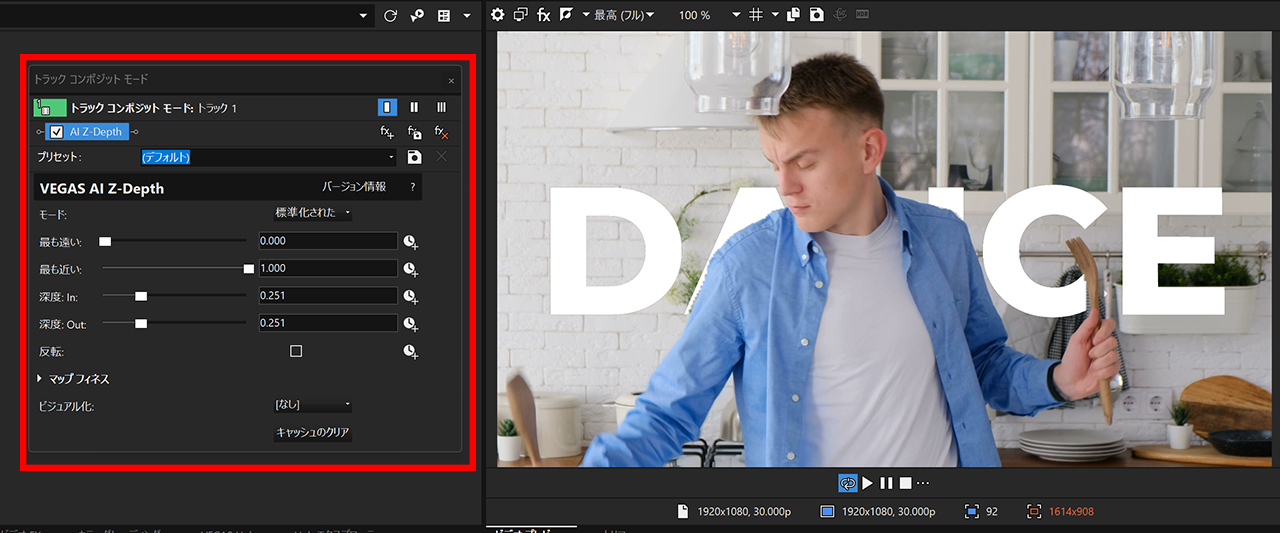
- 必要に応じてパラメータを調整します。
Z-Depthが分析する内容
Z-Depthは映像フレームを分析し、前景レイヤーと背景レイヤーを自動生成します。前景レイヤーに属するオブジェクトはテキストより手前に表示され、背景レイヤーはテキストの後ろに配置されます。
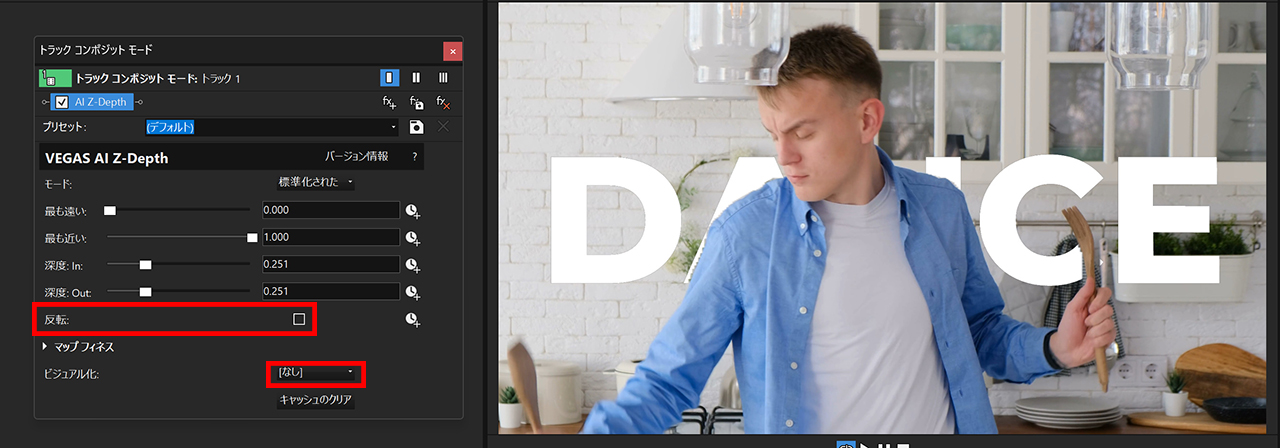
結果として、テキストが人物の後ろから覗いているような立体的な合成が実現します。
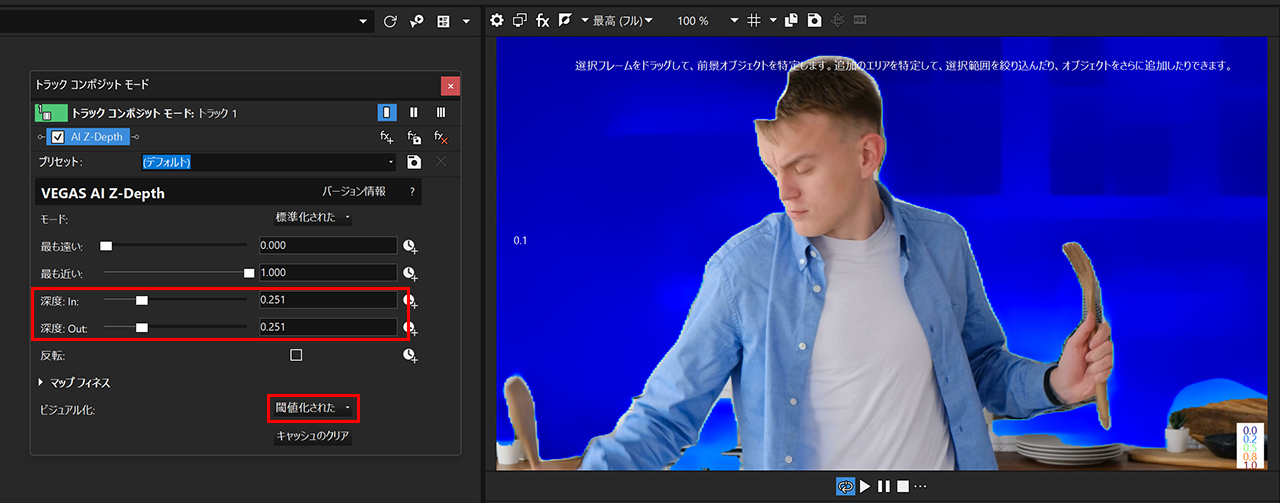
「ビジュアル化」でマップ表示を確認しながら、前景と背景ができるだけきれいに分離できるように「深度」パラメーターを微調整します。
「ビジュアル化」をなしに戻して、「反転」のオンオフで、合成位置の前後を切り替えます。
ビデオFXとして使う(背景ぼかし・エフェクト適用)
Z-Depthをビデオエフェクトとして適用し、他のエフェクトと組み合わせて背景だけに効果を適用する方法です。
背景ぼかし(ガウスブラー)の例
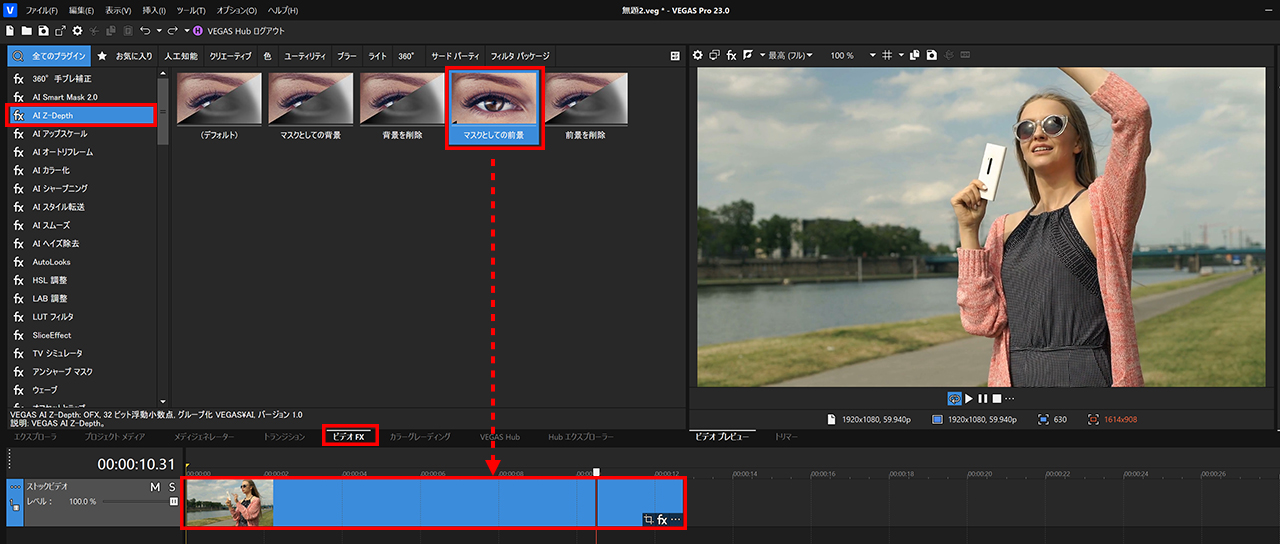
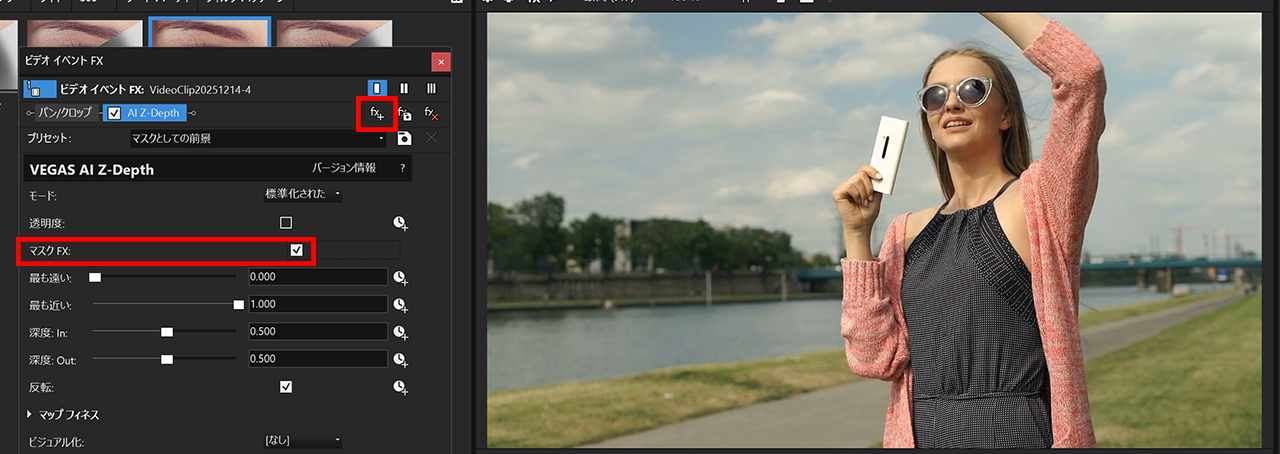
- 「ビデオFX」タブから「AI Z-Depth」を選択し、「マスクとしての前景」プリセットを素材にドラッグ&ドロップ。
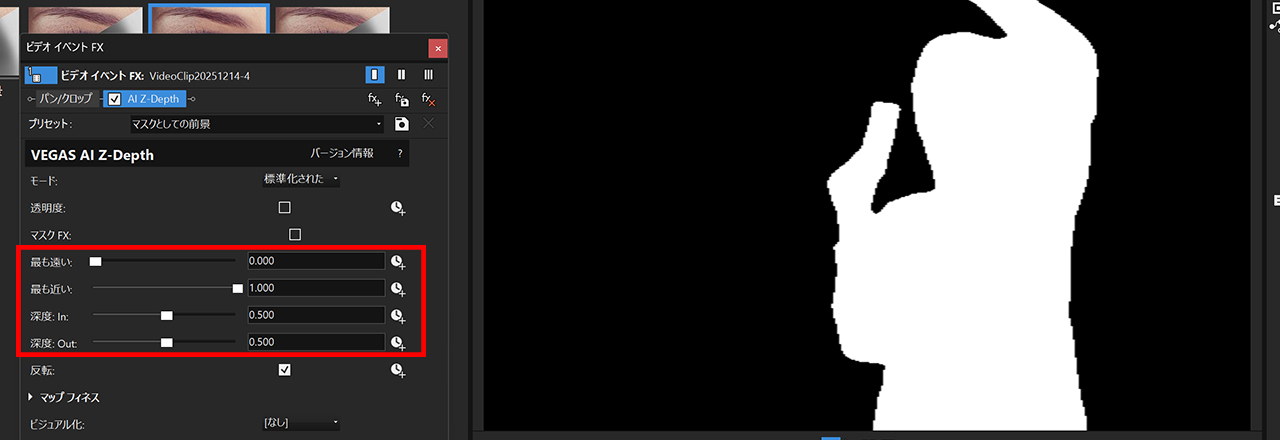
- プレビューで深度マップを確認。白が前景、黒が背景として表示される。必要に応じてパラメータを調整して、前景オブジェクトが適切に白く表示されるよう調整。
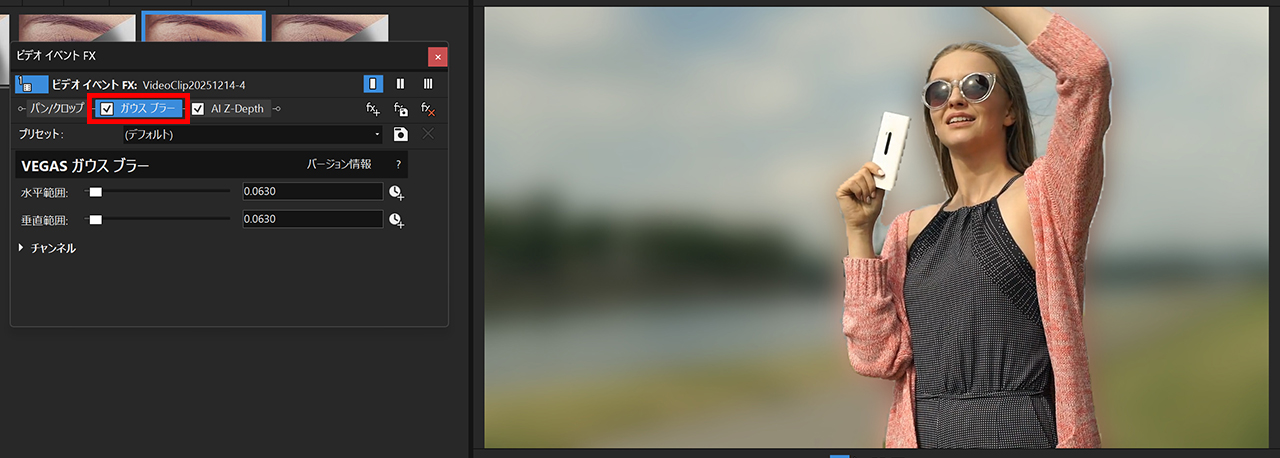
- 「マスク」にチェックを入れて背景にエフェクトが適用される状態にして、「プラグインチェーン」からエフェクトを追加します。ここでは、ぼかしエフェクトの「ガウスブラー」を追加。
- イベントFXウィンドウで、エフェクトチェーンの順序を「ガウスブラー」を「AI Z-Depth」の左にドラッグして移動。「パン/クロップ」→「ガウスブラー」→「AI Z-Depth」の順に。
スタイル転送との組み合わせ
背景だけを絵画風にするなど、クリエイティブな演出も可能です。
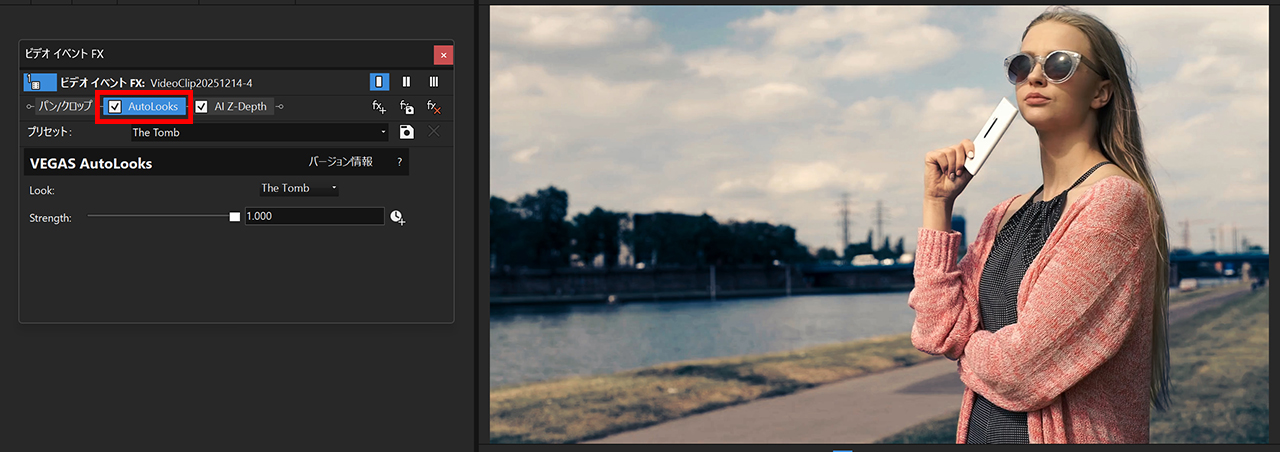
- 上記と同様に「AI Z-Depth」の左側に別のエフェクトを追加します。ここでは、プリセットから色調を選んで変えられるエフェクト「AutoLooks」を追加しました。
- 「AutoLooks」エフェクトのプリセットを変更して好みの色調を選択。このように背景だけにエフェクトの効果をかけることができます。
エフェクト効果の比較(スライダーを左右にドラッグ)
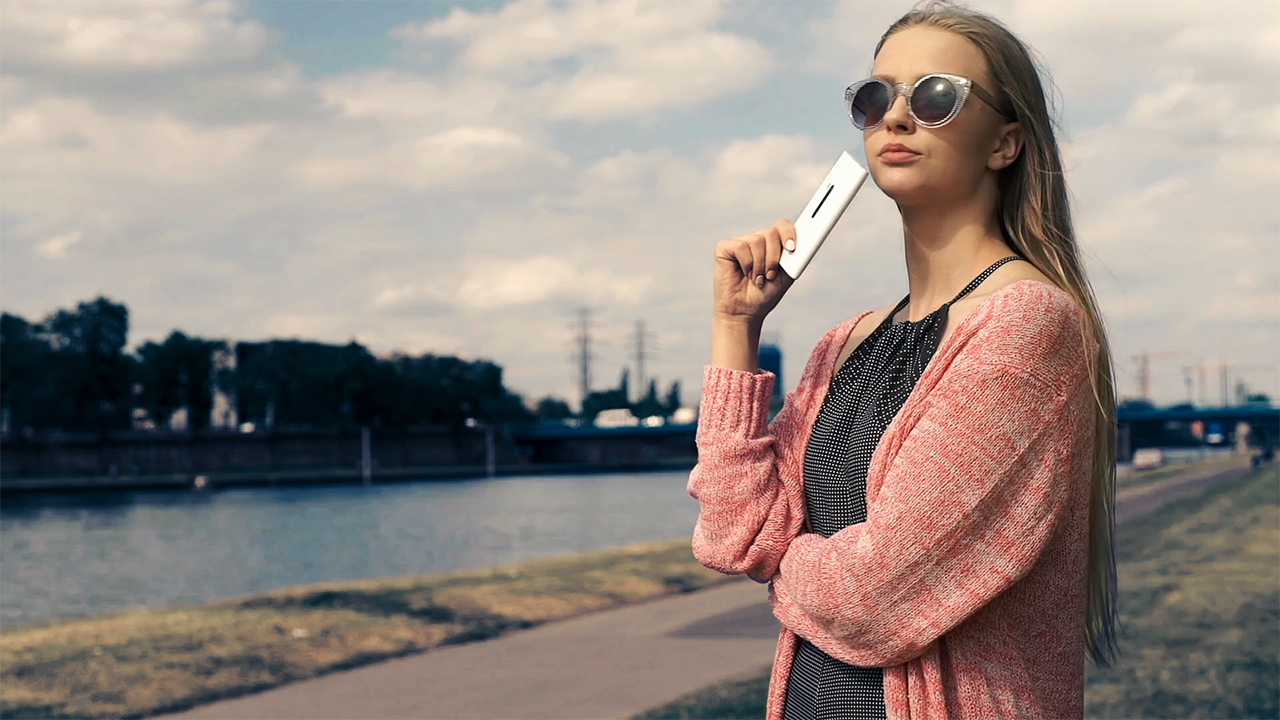
元画像
加工後画像
パラメータの解説
AI Z-Depthの各パラメータの意味と調整方法を解説します。
| パラメータ |
説明 |
| モード |
「絶対値」または「標準化された値」を選択。標準化された値の方が調整しやすい。 |
| 最も遠い / 最も近い |
最も遠い/最も近いオブジェクトの深度値。通常は自動設定のまま。 |
| 深度 In / 深度 Out |
前景として認識する深度(前後距離)の範囲を指定。この値を調整して前景・背景の境界を微調整。 |
| 反転 |
前景と背景の扱いを入れ替えたい時に使用。 |
| 最も近いオブジェクトのみ |
最も手前のオブジェクトのみを前景として扱う。 |
| フェザー |
前景と背景の境界をぼかす。自然な合成結果を得るために調整。 |
「ビジュアル化」モード
| モード |
表示内容 |
用途 |
| なし |
最終出力(通常映像) |
調整完了後の確認 |
| 関値化された深度 |
青(遠)~赤(近)のグラデーション、前景は通常表示 |
切り抜きの調整 |
| ディープ |
白(前景)~黒(背景)のグレースケール |
深度マップ全体の確認 |
| 不透明度 |
背景が50%透明で表示 |
背景の様子を確認しながら調整 |
使用上のTips
効果的な素材の選び方
AI Z-Depthは「前景と背景の区別が明確な映像」で最も効果を発揮します。
- 開放絞り(F2.8など)で撮影された映像は深度分析が正確になりやすい
- 前景オブジェクト(人物など)と背景の距離が離れている映像が向いている
- オートフォーカスで頻繁にピントが動く映像は認識精度が落ちる場合あり
まとめ:AI Z-Depthの使い方ポイント
VEGAS Pro 23のAI Z-Depthは、グリーンバック撮影や手動マスク作成なしで、映像に奥行きを活かした合成処理ができる強力なツールです。
- ✓AIが映像の奥行きを自動分析し、前景・背景を分離
- ✓テキストを人物の後ろに配置する立体的な合成が可能
- ✓背景ぼかしでインタビュー映像の品質向上
- ✓他エフェクト(ぼかし、モザイクなど)との組み合わせで創造性無限大
グリーンバック撮影が難しい環境でも、後から立体的な合成処理ができるのがAI Z-Depthの強みです。ぜひ手持ちの映像で試してみてください。