
把腦中的想法,排開整理。
寫下來,放進去,排一排。Doline 是一款簡潔的大綱筆記(邏輯樹型筆記),把項目放進卡片裡分層整理。旅行計畫、企劃整理,想到什麼就依序寫下來。
寫
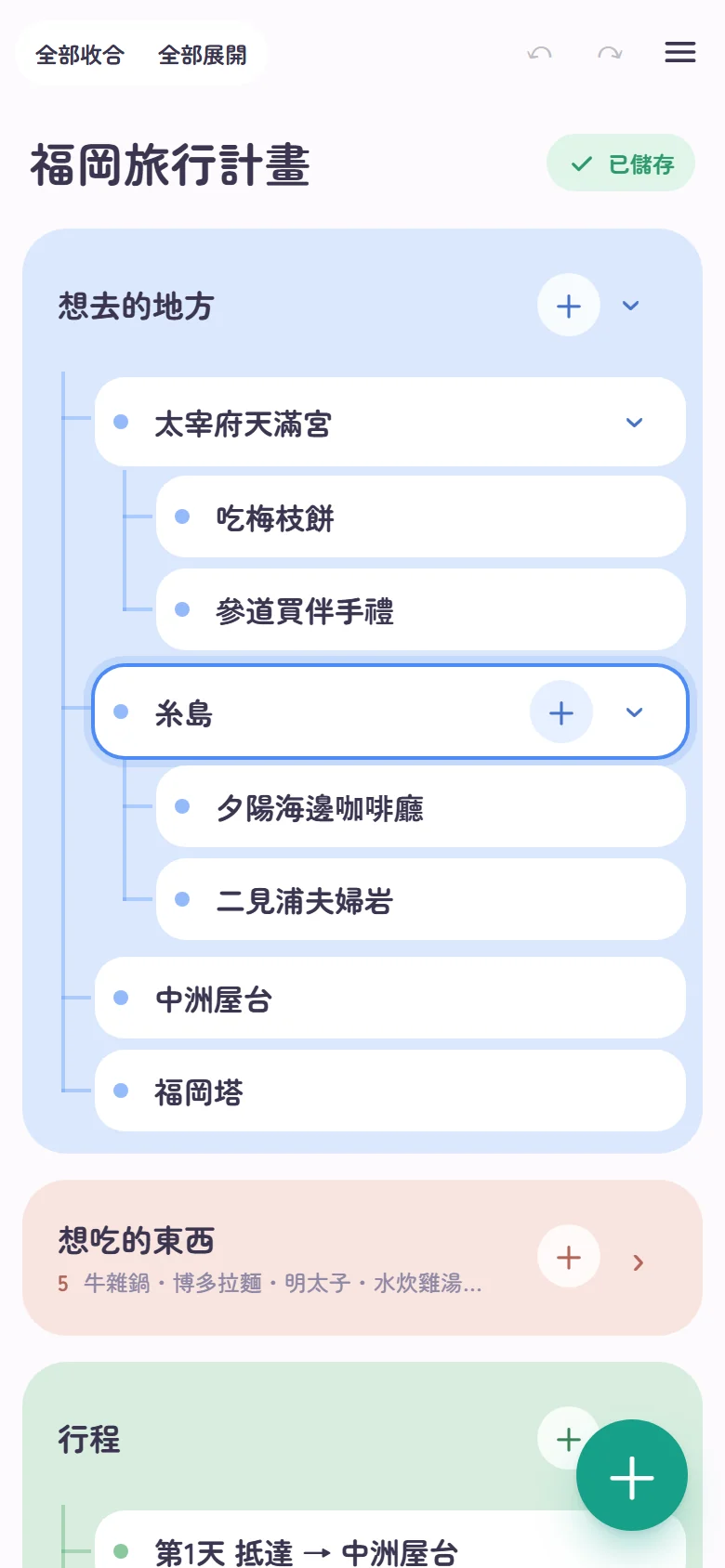
按右下角的 +,把想到的寫在卡片上。長文和換行都沒問題。
放進去
用卡片上的 + 在裡面新增項目。項目裡還能再放一層,像資料夾一樣分層。
排一排
長按(電腦用拖曳)隨意排序。放到其他卡片上就進入其中。收合後一行看完內容。
用卡片整理「福岡旅行計畫」
想去的地方、想吃的東西、行程、行李、預算。腦子裡亂成一團的事,分成卡片就一目了然。
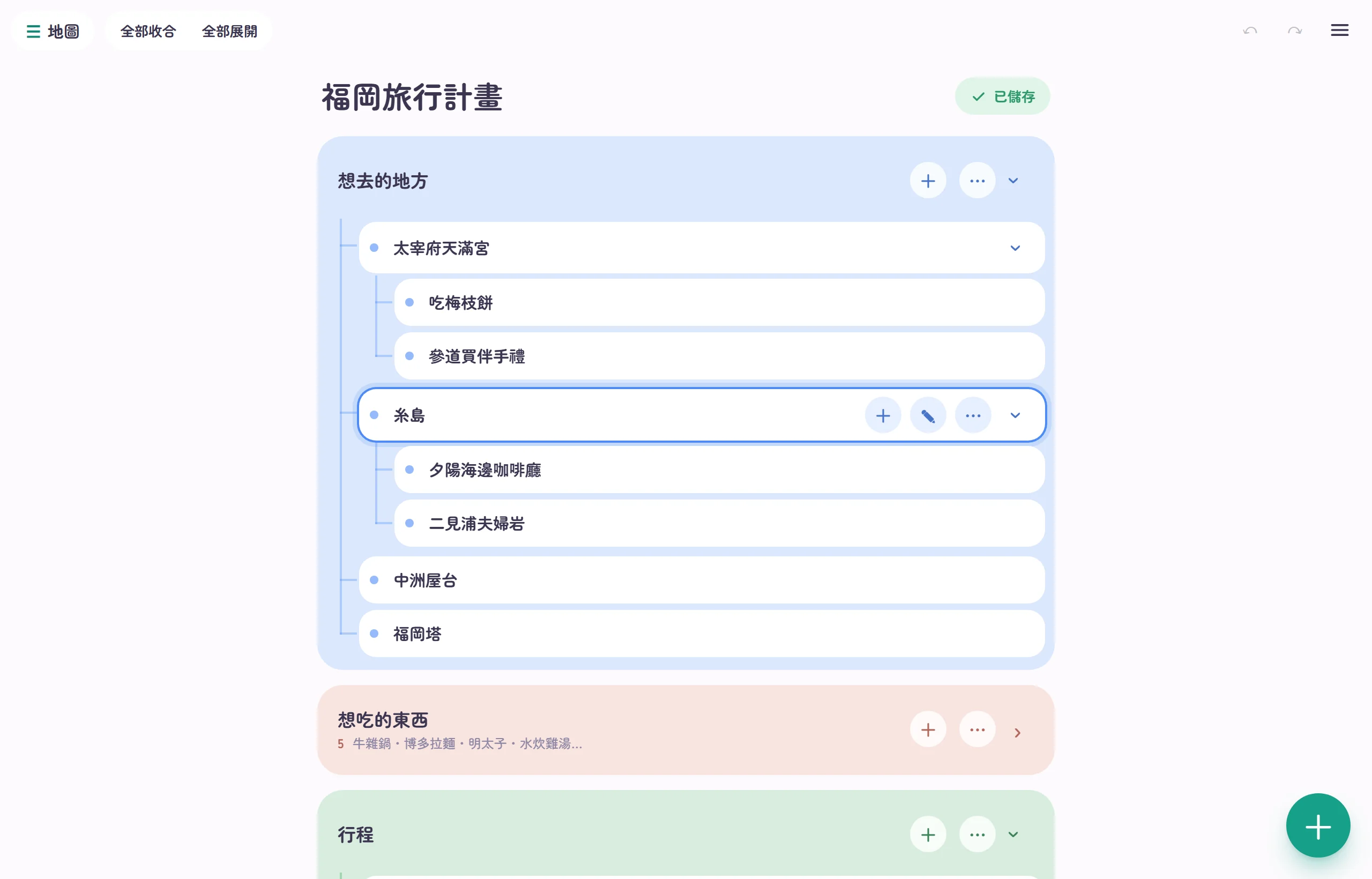
太宰府裡有「吃梅枝餅」「參道買伴手禮」。地方裡面再放一層想做的事。
收合後顯示「5 牛雜鍋・博多拉麵・明太子…」,一行看完裡面的內容。
當天只開啟「行李」逐項確認。旅行結束後,它就成了回憶的筆記。
有步驟的事,都放到卡片上
有先後順序的事、想分開思考的事。把大項目做成卡片,再把小項目放進去就行。
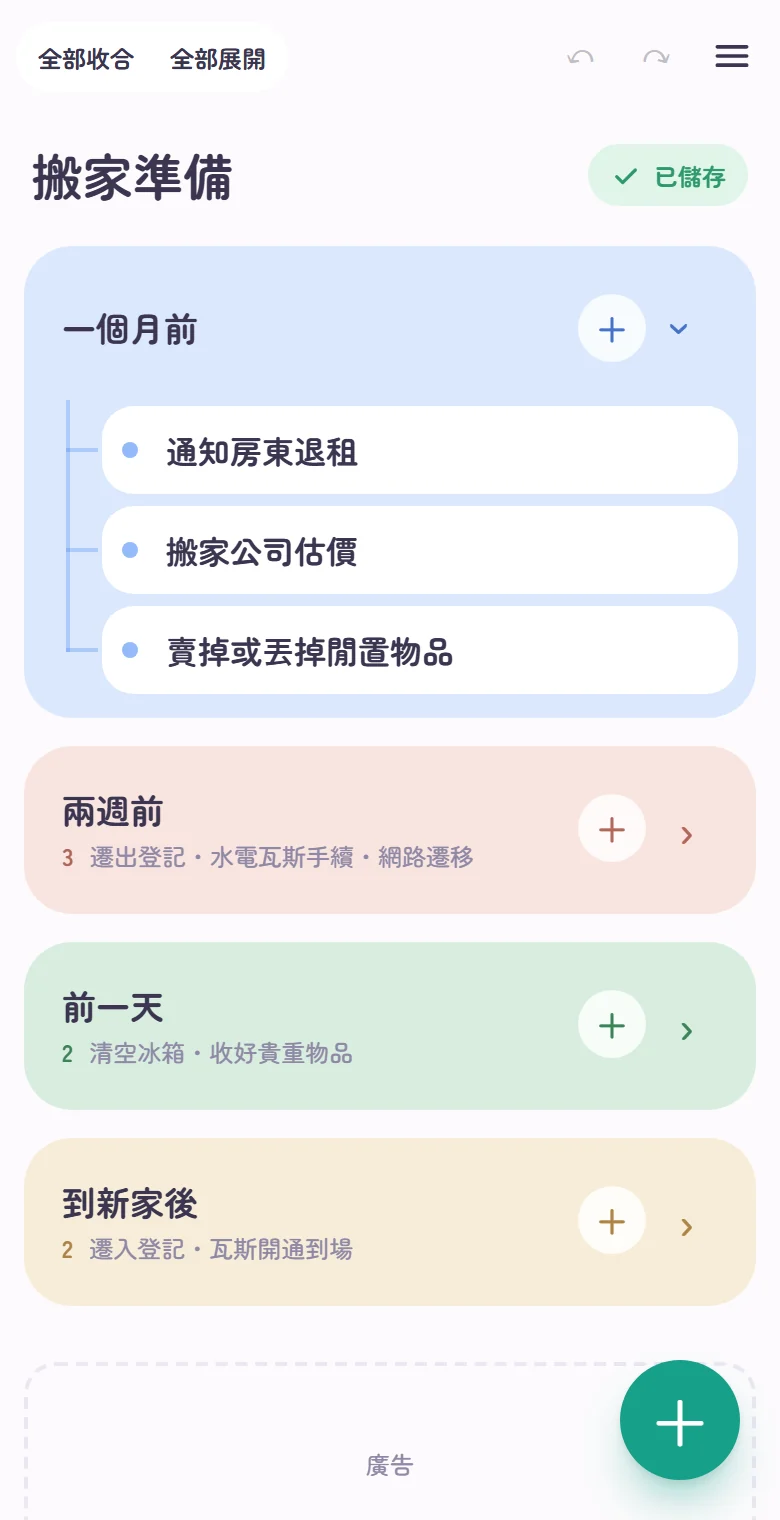
搬家準備
一個月前・兩週前・前一天・到新家後。依時期分卡片,做完一張收合一張。
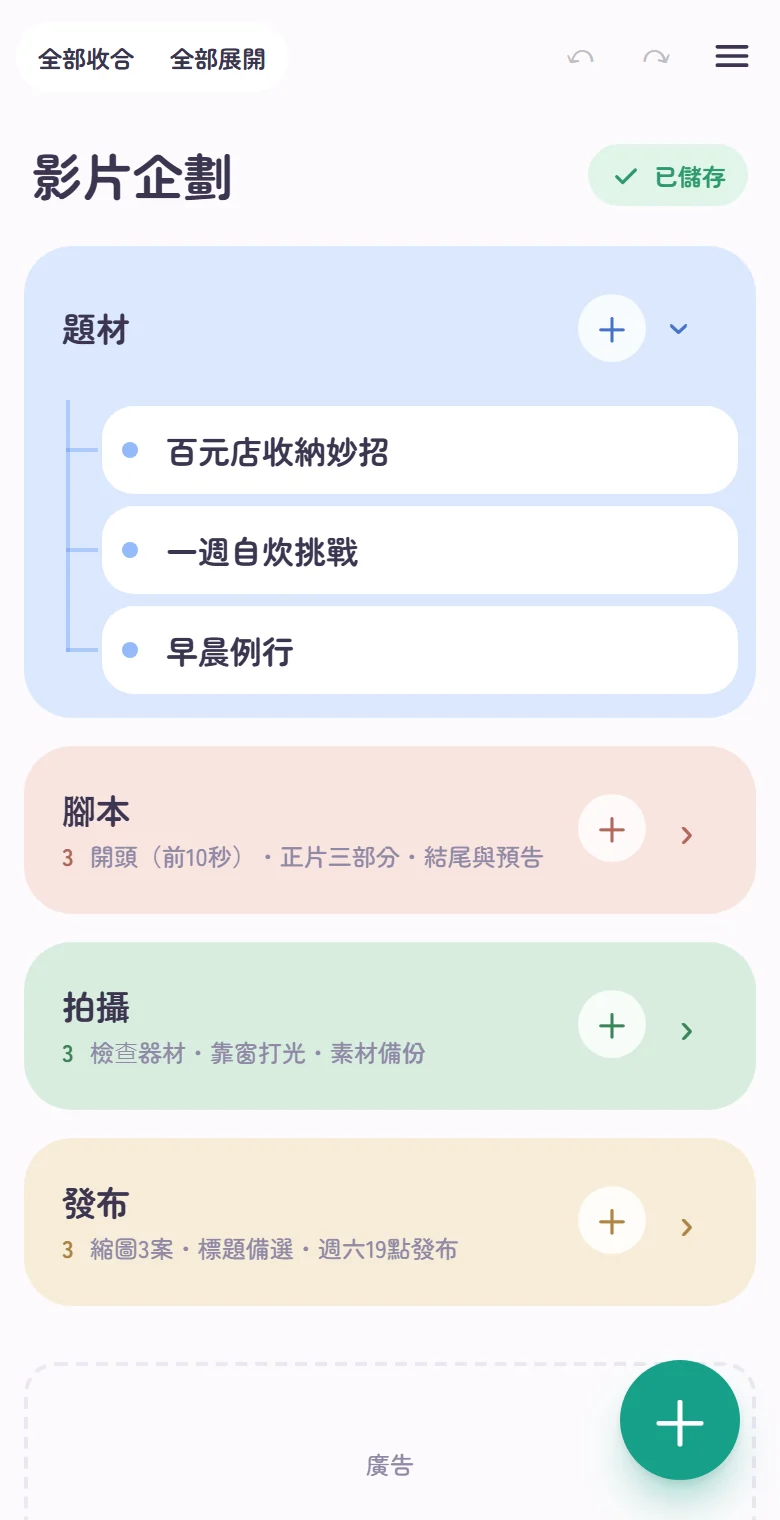
影片企劃
題材・腳本・拍攝・發布。想到的題材先放進卡片。
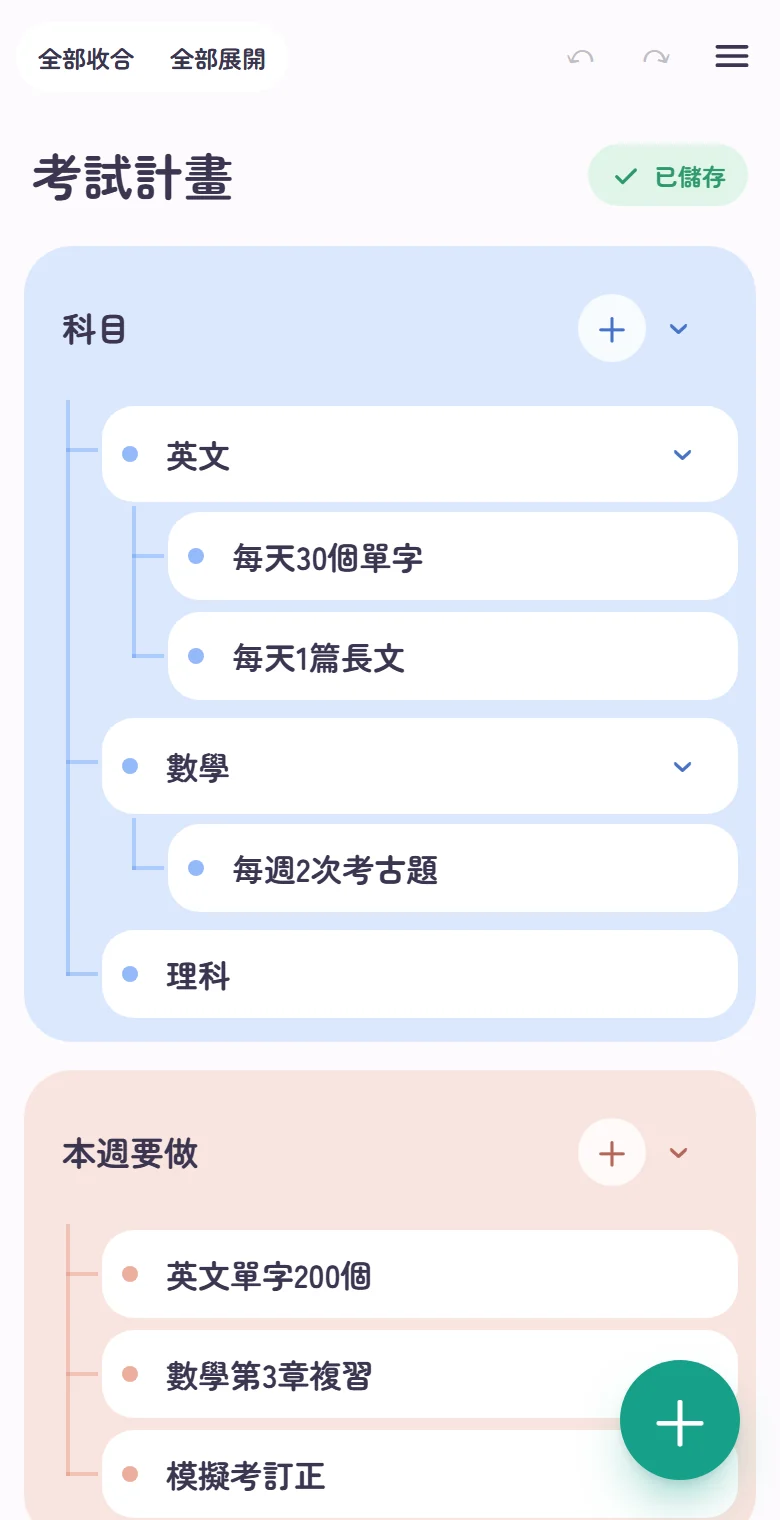
考試計畫
依科目列出本週要做的事和弱點。看得見要做什麼,手就動得起來。
不用看說明也會用
要記的只有 +、› 和長按。剩下的,應用程式會跟著你的手走。
+ 新增卡片
按右下角的 + 然後寫。寫完點一下外面。
卡片上的 + 放到裡面
卡片右側的 + 在裡面新增項目。選取項目再按 +,還能再往下一層。
› 收合,長按移動
右側的 › 展開和收合。長按(電腦用拖曳)排序,放到其他卡片上就進入其中。
寫的內容,保存在您的裝置裡。
Doline 沒有伺服器。寫的內容保存在您的瀏覽器中。所以不用註冊、不用登入,也沒有人能看到。
相對地,清除瀏覽器資料後內容會遺失。想留下的地圖,請用 另存為檔案,或開啟 自動儲存到 Google 雲端硬碟。在此之前,標題旁會顯示紅色的「未儲存」,按一下即可儲存。
還只在裝置裡。按下另存為檔案。
已保存為檔案(綠色)。可在其他裝置上開啟。
已儲存到 Google 雲端硬碟(藍色)。手機和電腦是同一張地圖。
小巧、輕快、隨處可用
不用註冊。打開就能用。
在瀏覽器中執行,不用安裝。加到主畫面後就像應用程式一樣。
只要開啟過一次,沒有訊號也能寫。
8 種柔和的粉彩色。在長按選單裡隨時更換。
每張地圖一個檔案,保存在您自己的雲端硬碟裡。換了裝置也是同一張地圖。
選單裡一個開關,切換成護眼的配色。
幫你理清思緒的邏輯樹型筆記
當一般的筆記本
點右下角的 +,把想到的事寫成一張卡片。長文和換行都可以直接寫。之後發現「這兩條其實是同一件事」,就長按把一張放進另一張裡。收合後內容會以一句話顯示,卡片再多清單也不會亂。購物清單、讀書心得,想到什麼寫什麼。
當邏輯樹
把大問題或目標寫成一張卡片,把拆分出的要素放進去作為項目,再把具體做法放進項目裡。卡片 → 項目 → 項目的層級,就是一棵邏輯樹。長按可以調整順序,不要的分支收合或刪除。和紙或白板不同,可以反覆重新拆分。
你可能想知道的
真的免費嗎?
是的,免費。不用註冊也不用登入,打開就能用。
什麼是大綱筆記?
把想法寫成項目,再把項目放進項目裡分層整理的筆記工具。Doline 把最上層的項目顯示為卡片,卡片裡的項目以樹狀排列。
寫的內容保存在哪裡?
首先保存在您裝置的瀏覽器中,不會傳送到伺服器。清除瀏覽器資料後會遺失,所以想留下的地圖請用「另存新檔」存成檔案,或開啟自動儲存到 Google 雲端硬碟。在此之前,標題旁會顯示紅色的「未儲存」。
手機和電腦能看同一張地圖嗎?
可以。在選單中開啟「自動儲存到 Google 雲端硬碟」,透過您自己的雲端硬碟,其他裝置也能開啟同一張地圖。也可以存成檔案,在其他裝置上開啟。
離線也能用嗎?
只要開啟過一次,沒有網路也能寫。儲存到 Google 雲端硬碟會在連線後進行。
在手機上怎麼操作?
右下角的 + 新增卡片,卡片上的 + 在裡面新增項目。長按後拖曳即可排序,長按後放開會出現顏色和刪除選單。點兩下文字即可編輯。
需要安裝應用程式嗎?
不需要。在瀏覽器中開啟即可使用。加到主畫面後,就像應用程式一樣開啟。
和需要登入的筆記 App 有什麼不同?
不用註冊,也不用登入。寫的內容保存在你的瀏覽器裡,不會送到伺服器。相對地,想保留的地圖請用「命名儲存」存成檔案,或開啟 Google 雲端硬碟自動儲存。
可以代替一般的記事本嗎?
可以。一張卡片裡可以直接寫長文和換行,不做條列也能當一般筆記用。需要層級時再按卡片上的 + 加入即可。