
別の端末へデータを移す
iPhoneからiPadへ、古いスマホから新しいスマホへ。
Googleドライブのバックアップを使って、お客様のデータをそのまま移す手順をご案内します
🔄 はじめに
カルテナのデータは、お使いの端末の中に保存されています。別の端末でも同じデータを使う一番かんたんな方法は、Googleドライブを経由してデータを「コピー」する方法です。
移したあとは、それぞれの端末に別々に保存されます。片方の端末で登録・編集した内容が、もう片方に自動で反映されることはありません(同期はされません)。
元の端末のデータは、移したあとも消えずにそのまま残ります。
用意するもの
- 元の端末と、新しい端末(iPad・新しいスマホなど)
- Googleアカウント(両方の端末で同じアカウントを使います)
- インターネット接続(写真が多いとデータが大きくなるため、Wi-Fiがおすすめです)
全体の流れ
② 復元ポイントを作成してドライブへ保存
④ ドライブから復元
✨ 途中でわからなくなっても大丈夫です。
いつでもお問い合わせください。丁寧にサポートいたします。
📱 元の端末でやること
① Googleドライブと連携する
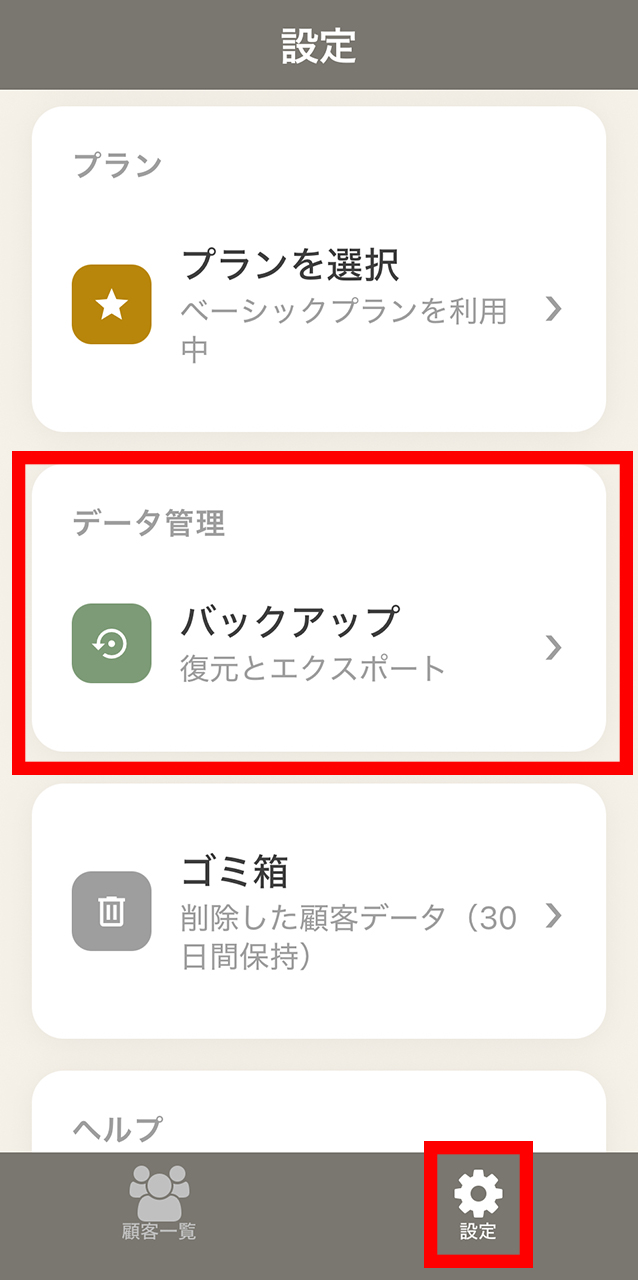
- 設定画面で「バックアップ」をタップ。
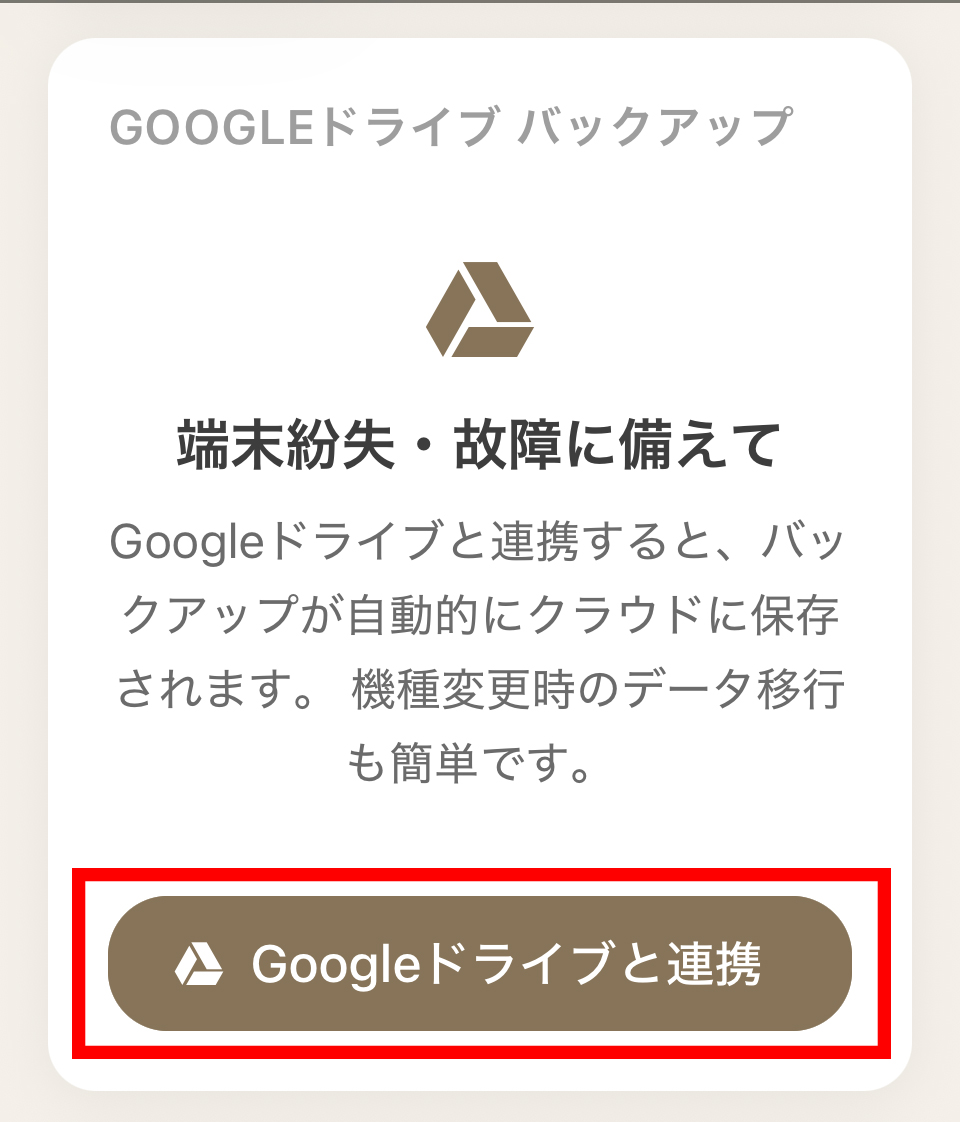
- 「Googleドライブと連携」をタップ。
- Googleアカウントを選んでログインし、アクセスを許可。
- 「連携中」と表示されれば完了です。
※「連携中」の下に表示されるメールアドレスを覚えておいてください。新しい端末でも同じアカウントを選びます。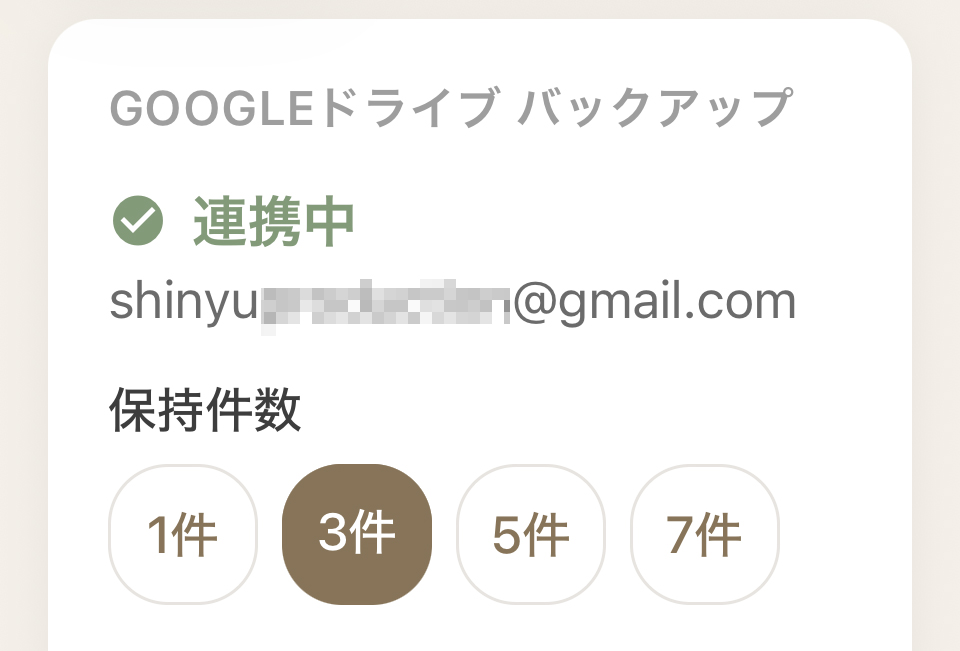
バックアップ画面に「連携中」と表示されていれば、この手順は不要です。②へ進んでください。
② 最新のデータをGoogleドライブへ保存する
- 同じバックアップ画面の「復元ポイントを作成」をタップ。
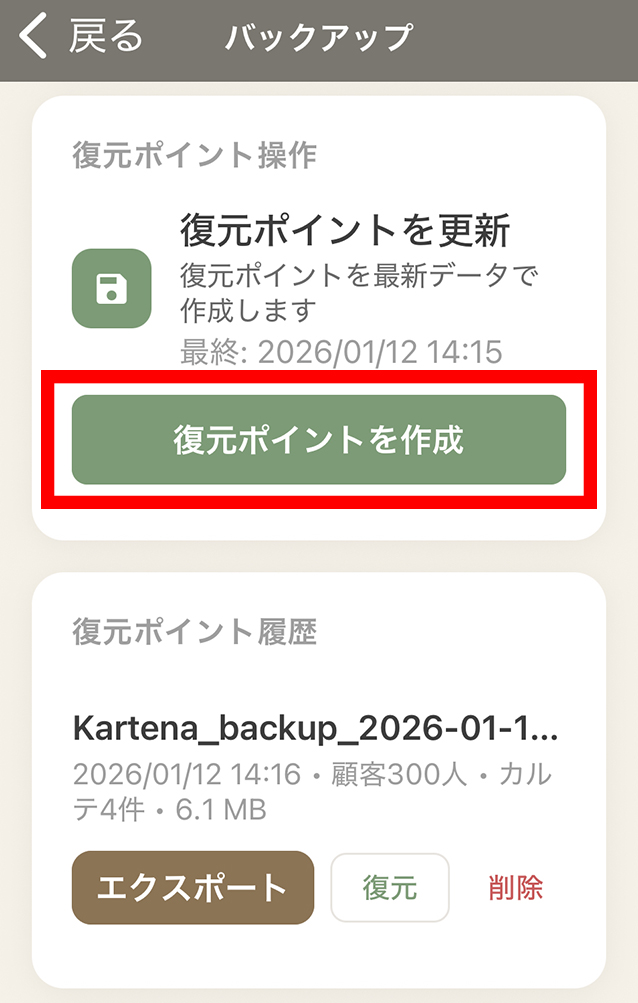
- 個人情報の取り扱いについての案内が表示されるので、内容を確認して「理解しました」をタップ。
- 作成が終わると結果が表示されます。「Google ドライブ: ✅ 完了」と表示されていれば、Googleドライブへの保存ができています。
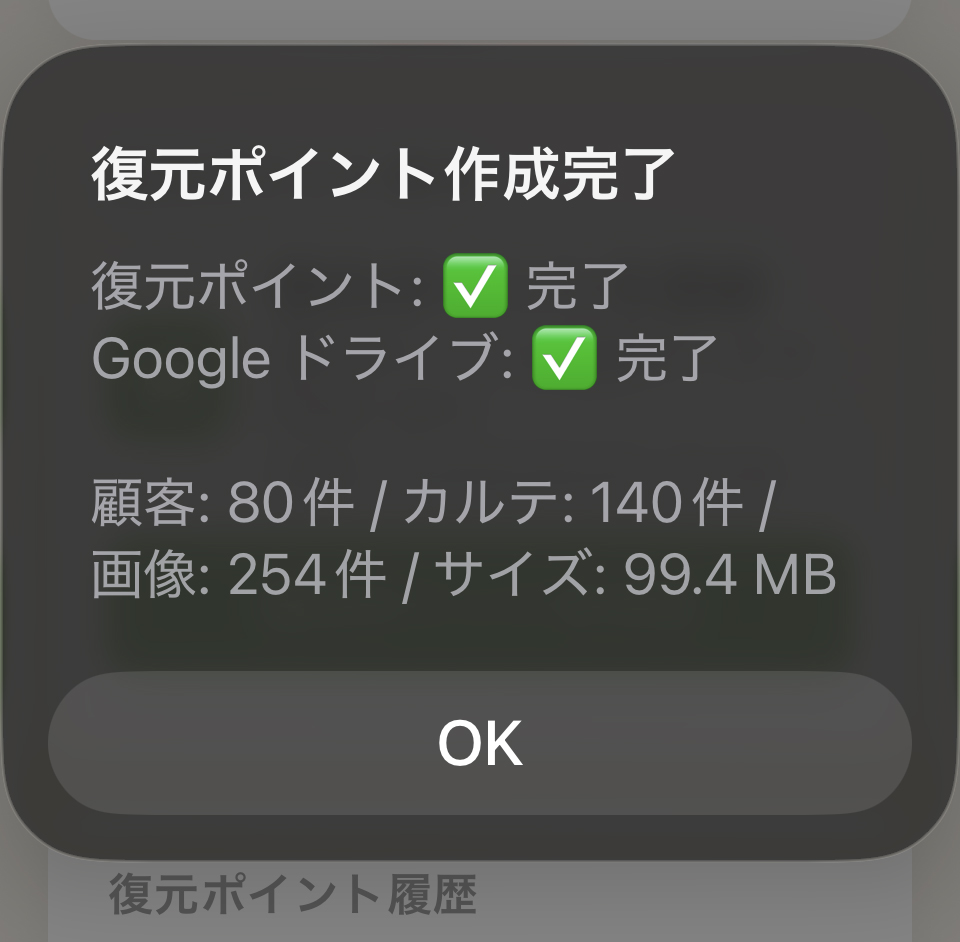
✅ これで元の端末の準備は完了です!
電波の良い場所で「Google ドライブに再送信」をタップしてください。「完了」と表示されるまで、新しい端末での復元には進まないでください。
📲 新しい端末でやること
③ カルテナを入れて、同じGoogleアカウントで連携する
- 新しい端末にカルテナをインストールして開きます。
・iPhone/iPad →「App Store」
・Android →「Google Play」 - 設定画面で「バックアップ」をタップ。
- 「Googleドライブと連携」をタップ。
- 元の端末と同じGoogleアカウントを選んでログインし、アクセスを許可。
別のアカウントを選ぶと、元の端末で保存したバックアップが一覧に表示されません。Googleアカウントを複数お持ちの場合は、元の端末の「連携中」の下に表示されているメールアドレスと同じものを選んでください。
④ Googleドライブから復元する
- 連携が完了すると、「ドライブ内のバックアップ」に保存済みのバックアップが表示されます。一番上が最新です。②で作成したバックアップの「復元」をタップ。
※ファイル名には作成した日時が入っています(例:Kartena_2026-0926_1430.zip = 9月26日 14時30分)。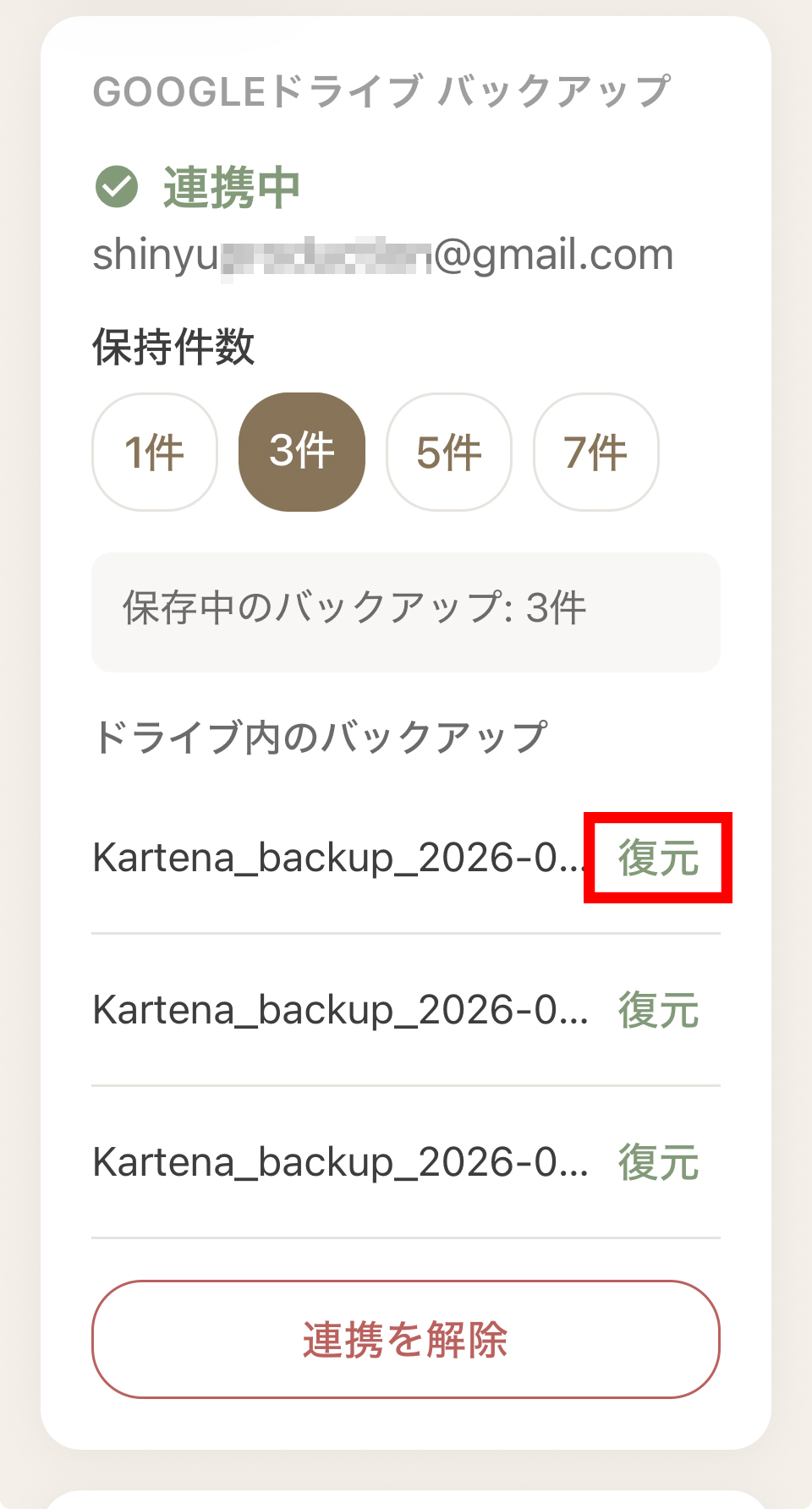
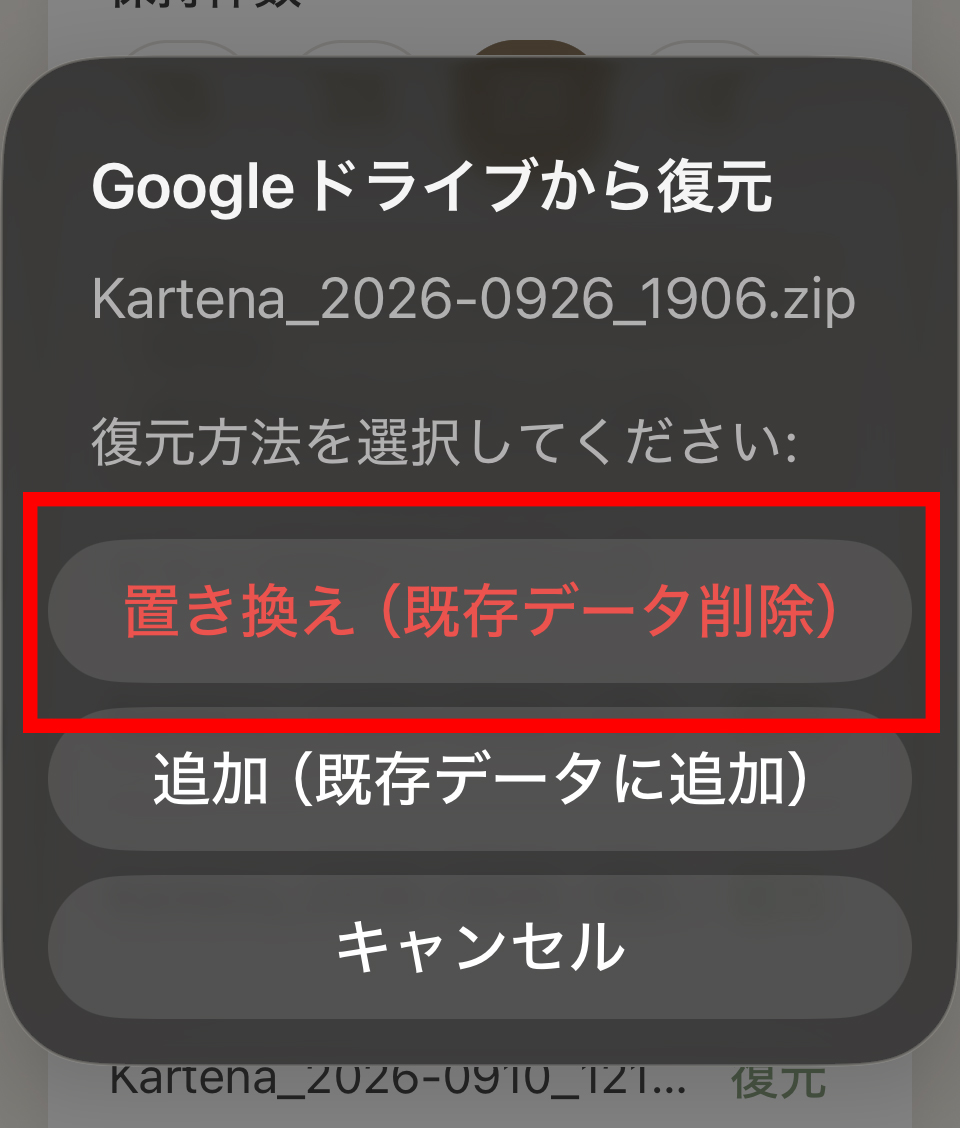
- 復元方法を選ぶ画面で「置き換え(既存データ削除)」をタップ。
- 確認画面で「置き換える」をタップすると、復元が始まります。
※写真が多いと、完了まで数分かかることがあります。アプリを閉じずにお待ちください。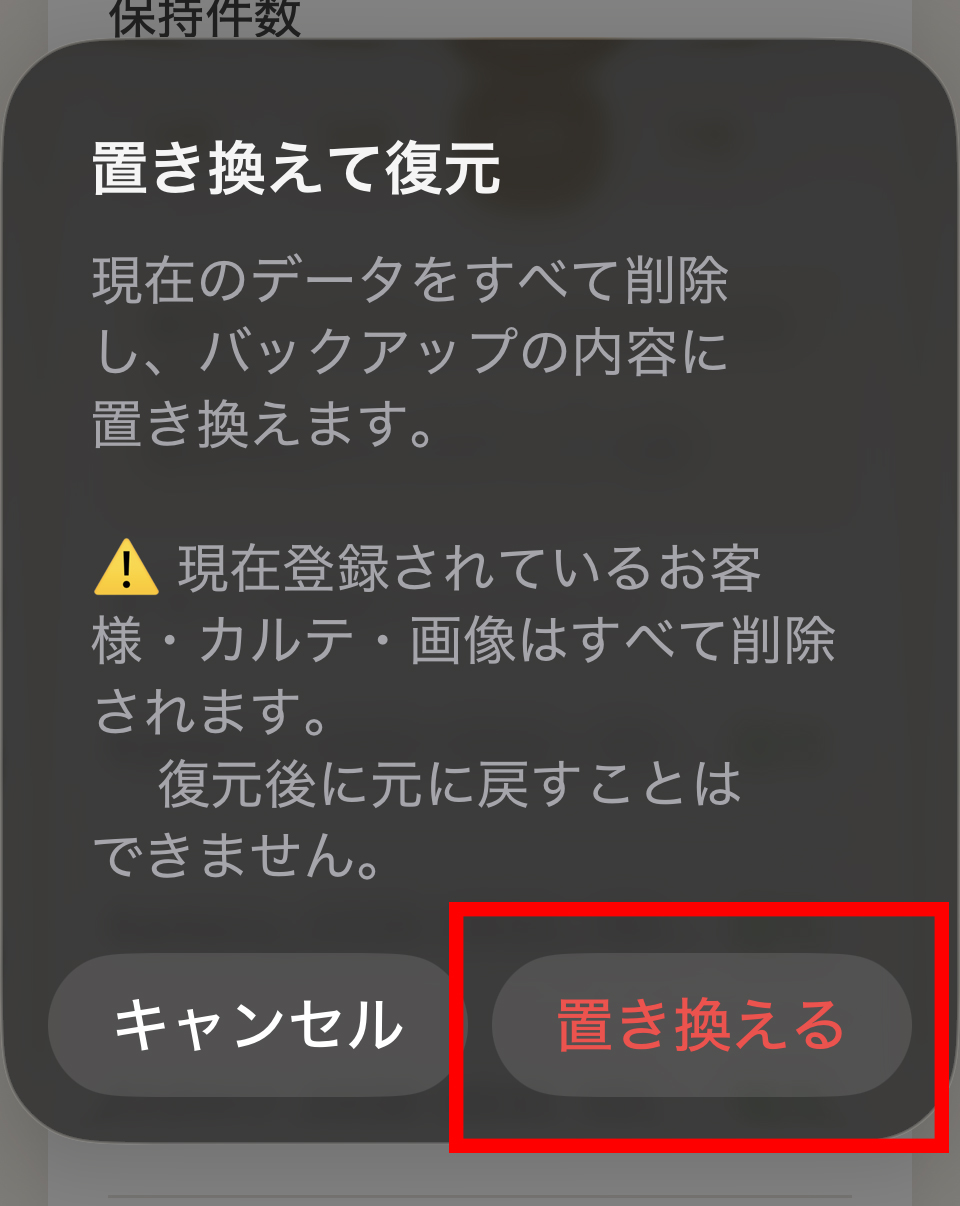
- 「復元完了」と表示されたら「OK」をタップ。顧客一覧にお客様が表示されていれば完了です。
✅ おつかれさまでした!新しい端末でそのままお使いいただけます。
・置き換え … 新しい端末のデータをすべて消してから、バックアップの内容に入れ替えます。はじめて使う端末なら、こちらを選んでください。
・追加 … 新しい端末にすでに登録したお客様を残したまま、バックアップのお客様を取り込みます。お名前と電話番号が登録されていないお客様は、正しく取り込めない場合があります。また、ご利用中のプランの顧客登録数を超えて取り込むことはできません。
💳 有料プランをお使いの場合
データの移動とは別に、プランも新しい端末へ引き継ぐことができます。
- 新しい端末の設定画面で「ログイン」をタップし、プランを購入したときと同じアカウントでログイン。
※ログインすると、購入済みのプランが自動で確認されます。 - プランが反映されていない場合は、設定画面の「プランを選択」→「購入を復元」をタップ。
「購入履歴なし」と表示されるなど、うまく反映されない場合はお問い合わせください。確認のうえご案内いたします。
🔁 両方の端末で使い続けたい場合
iPhoneとiPadのように、移したあとも両方の端末でカルテナを使うことはできます。ただし、データは端末ごとに別々に保存され、自動では同期されません。
おすすめの使い方
「置き換え」を行うと、その端末で登録・編集していた内容はすべて消えます。両方の端末で別々に登録・編集していると、どちらかの変更が失われます。
同じGoogleアカウントで連携していると、どちらの端末で作成したバックアップも同じ一覧に並びます。ファイル名の日時を見て、復元したいバックアップを選んでください。また「保持件数」を超えた古いバックアップは、どちらの端末で作成したものかに関係なく、古い順に自動で削除されます。
❓ よくある質問
Q. 「ドライブ内のバックアップ」に何も表示されません
次の2点をご確認ください。
・新しい端末で、元の端末と同じGoogleアカウントを選んで連携しているか
・元の端末で復元ポイントを作成したとき、「Google ドライブ: ✅ 完了」と表示されたか
別のアカウントで連携してしまった場合は、バックアップ画面の「連携を解除」をタップしてから、正しいアカウントで連携し直してください。
Q. データを移すと、元の端末のデータは消えますか?
いいえ、消えません。元の端末のデータはそのまま残ります。機種変更で古い端末を手放す場合は、新しい端末で復元できたことを確認してから、古い端末のアプリを削除してください。
Q. 無料プランでも使えますか?
はい、Googleドライブ連携とバックアップ・復元は、全プラン(無料・ベーシック・スタンダード)でご利用いただけます。バックアップはお客様ご自身のGoogleドライブに保存されるため、Googleドライブの容量を使用します。
Q. Googleアカウントを使わずに移す方法はありますか?
はい。元の端末でバックアップを「エクスポート」し、そのファイルを新しい端末へコピーして「ファイルからインポート」で復元することもできます。手順は使い方ガイドの「バックアップと保存」をご覧ください。
このページで解決しない場合や、操作でお困りのことがあれば、お気軽にお問い合わせください。丁寧にサポートいたします。