
カルテナの使い方
美容サロン向け顧客管理・カルテアプリ「カルテナ」の基本操作をご案内します
🛡️ 大切なデータを守るために
カルテナは、簡単な操作でお客様の大切なデータをしっかり守れる仕組みを備えています。ここでは、より安心してお使いいただくためのポイントをご案内します。
✨ 操作に迷ったときや、わからないことがあっても大丈夫です。
いつでもお問い合わせください。丁寧にサポートいたします。
データは端末内に保存 ― だから安心・低価格
カルテナのデータは、お使いの端末本体(スマートフォン・タブレット)に保存されます。当社のサーバーにお客様の情報をお預かりしないため、ネット接続がなくても使えて、外部への情報流出の心配もなく、さらにサーバー維持費がかからないため低価格でご提供できています。なお、バックアップをGoogleドライブへ自動保存する連携機能もありますが、こちらは任意で、保存先はお客様ご自身のGoogleドライブです。
その反面、データ管理はご自身の手に委ねられます。万が一の時にも安心してお使いいただくために、定期的なバックアップをおすすめしています。
万が一のケース
- 端末の故障や画面破損
- 端末の紛失・盗難
- アプリの誤削除
- アップデート時の予期せぬトラブル
バックアップを「エクスポート」すれば、どんな時でも復元できます
バックアップデータをアプリ内から「エクスポート(外部保存)」して、パソコンやSDカード、Googleドライブなどにコピーしておきましょう。詳しい手順は「バックアップと保存」をご覧ください。
※アプリ内の「バックアップ」画面で「エクスポート」を行うことでアプリの外側にデータがコピーできます。
☁️ Googleドライブ連携で自動バックアップ
Googleドライブと連携すると、復元ポイント作成時に自動的にGoogleドライブにバックアップが保存されます。端末が故障・紛失しても、Googleアカウントがあれば新しい端末でデータを復元できるので、より安心です。設定方法は「バックアップと保存」をご覧ください。iPadや新しいスマホへデータを移す手順は「別の端末へデータを移す」にまとめています。
バックアップデータには、お客様の氏名・連絡先などの大切な個人情報が含まれています。外部に保存したファイルは、安全に管理してください。
・週に1回など、定期的にバックアップを「エクスポート」してバックアップデータを更新しておくと、いざというときも安心です。
📱 はじめに
カルテナは、美容サロン・ネイルサロン・マツエクサロンで働く方のための顧客管理・カルテアプリです。お客様の情報を一元管理し、施術履歴や写真を簡単に記録できます。
👤 顧客管理
新規顧客の登録
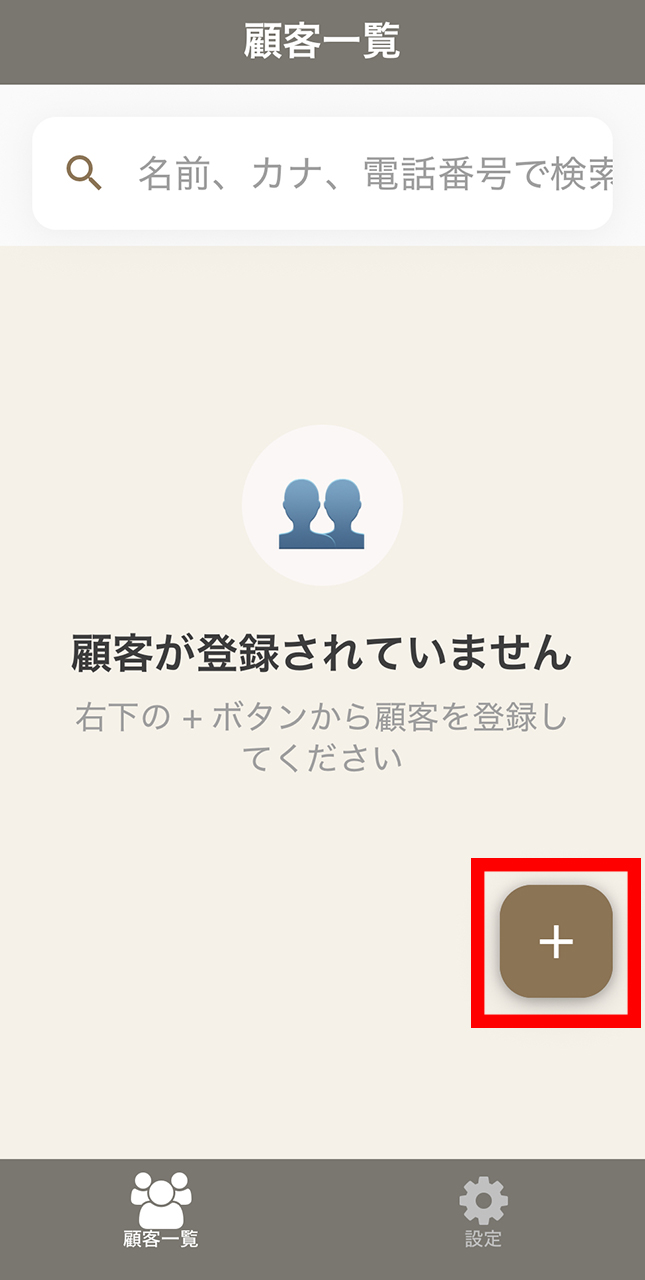
- ホーム画面右下の「+」ボタンをタップ。
- お名前(必須)を入力。必要に応じて電話番号なども入力。
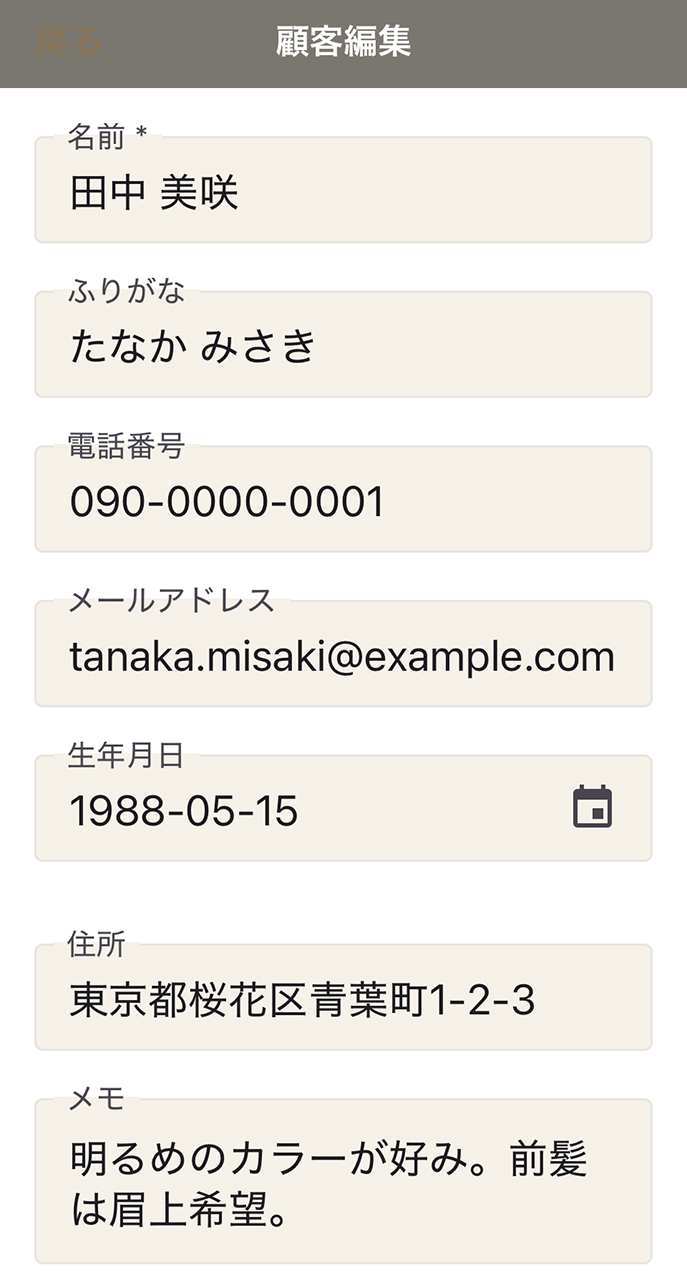
- 一番下の「保存」をタップして完了。
✅ ここまでできたらOK!あとから何度でも編集できます。
顧客情報の編集
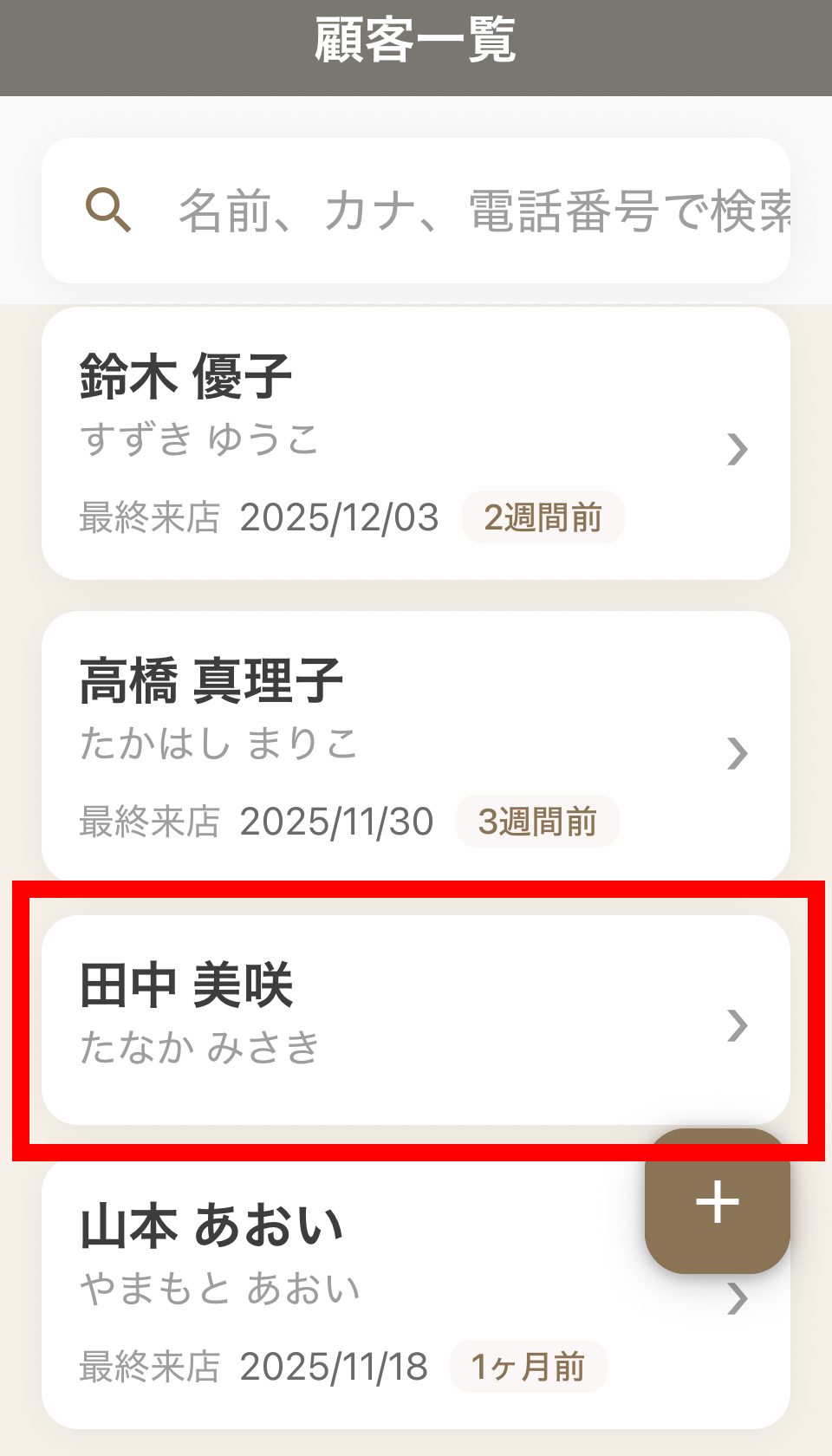
- 顧客一覧から編集したいお客様をタップ。
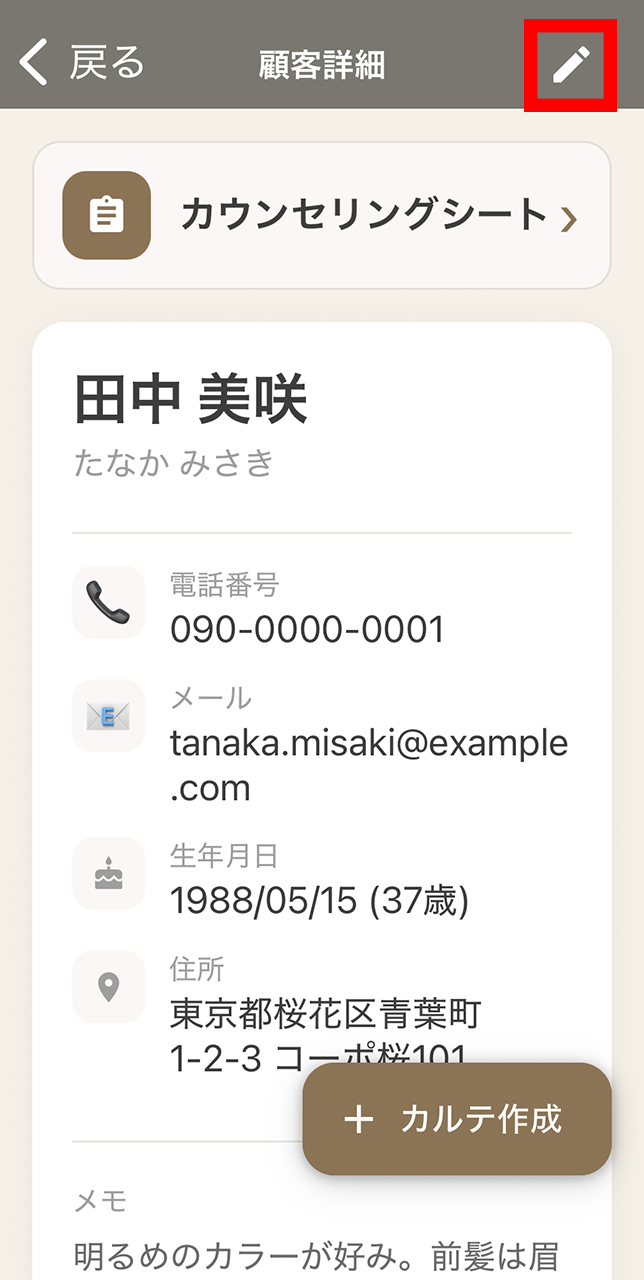
- 顧客詳細画面で「編集」ボタンをタップ。
- 情報を変更して「保存」をタップ。
✅ 編集完了!何度でも変更できるので安心です。
顧客の検索
顧客一覧画面上部の検索バーに、お名前やフリガナを入力すると絞り込みできます。
フリガナを登録しておくと素早く検索できます。
顧客の削除
- 顧客一覧画面で、削除したい顧客カードを3秒間長押しします。
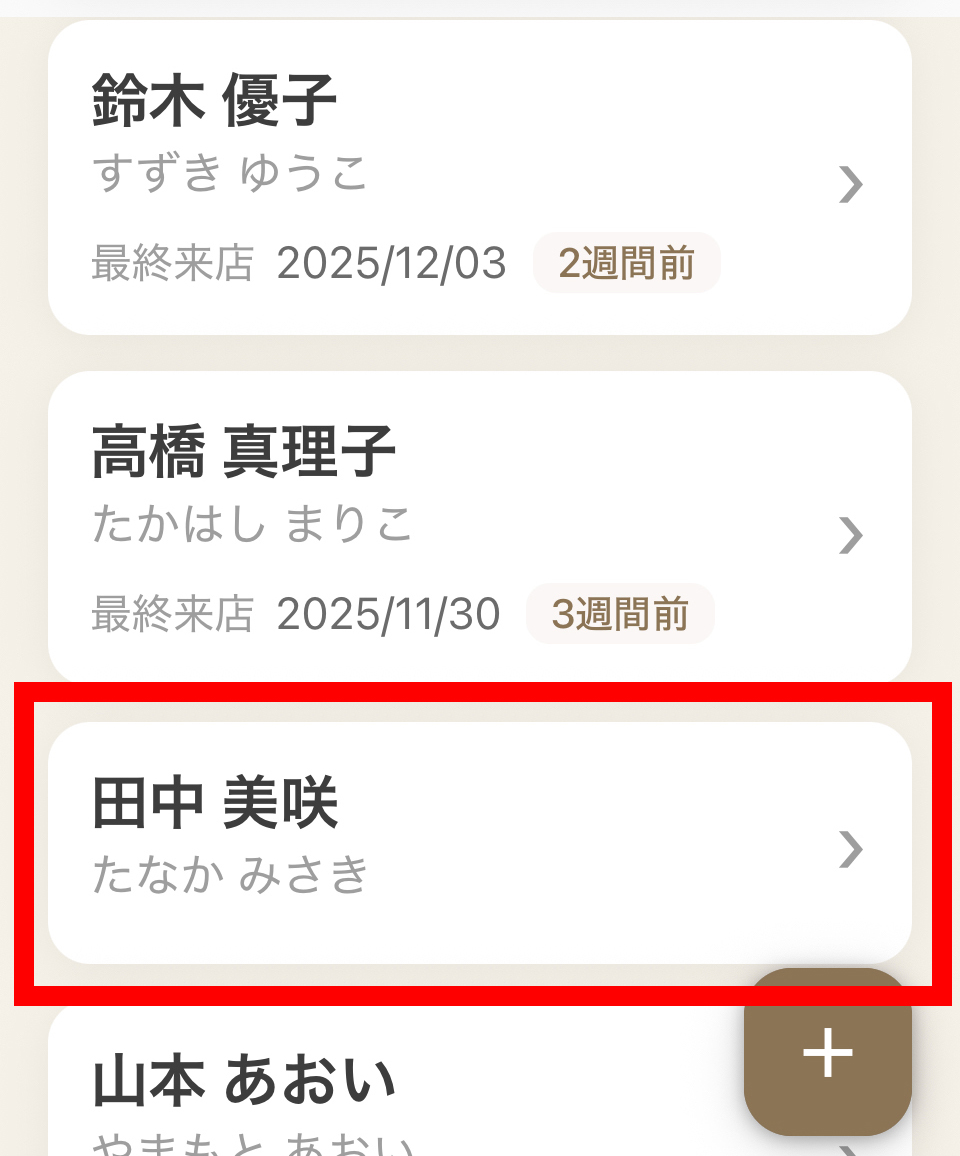
- 確認ダイアログが表示されるので「削除」をタップ。
※その顧客のカルテも全て削除されます。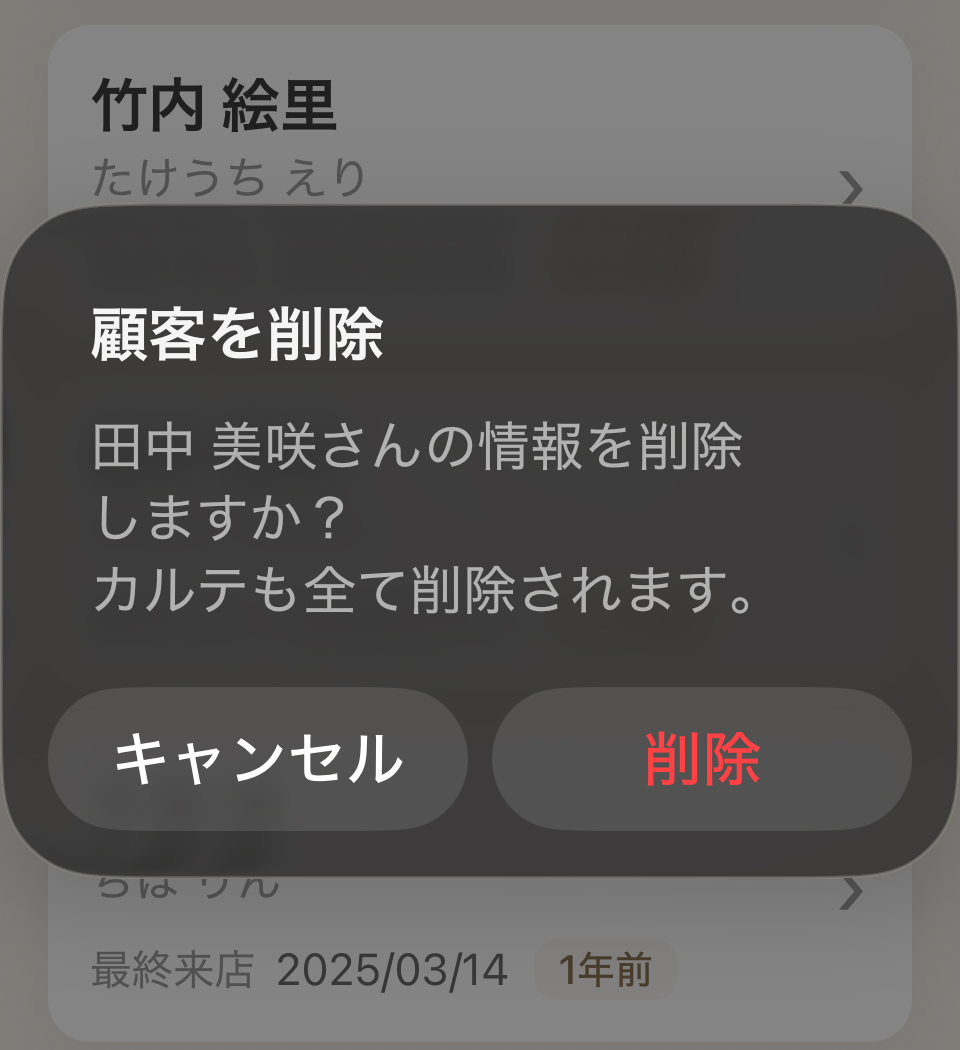
顧客の削除を行うと、全てのカルテと顧客情報が一括で削除されます。
📋 カルテ作成
新しいカルテを作成
- 顧客詳細画面で「カルテを作成」をタップ。
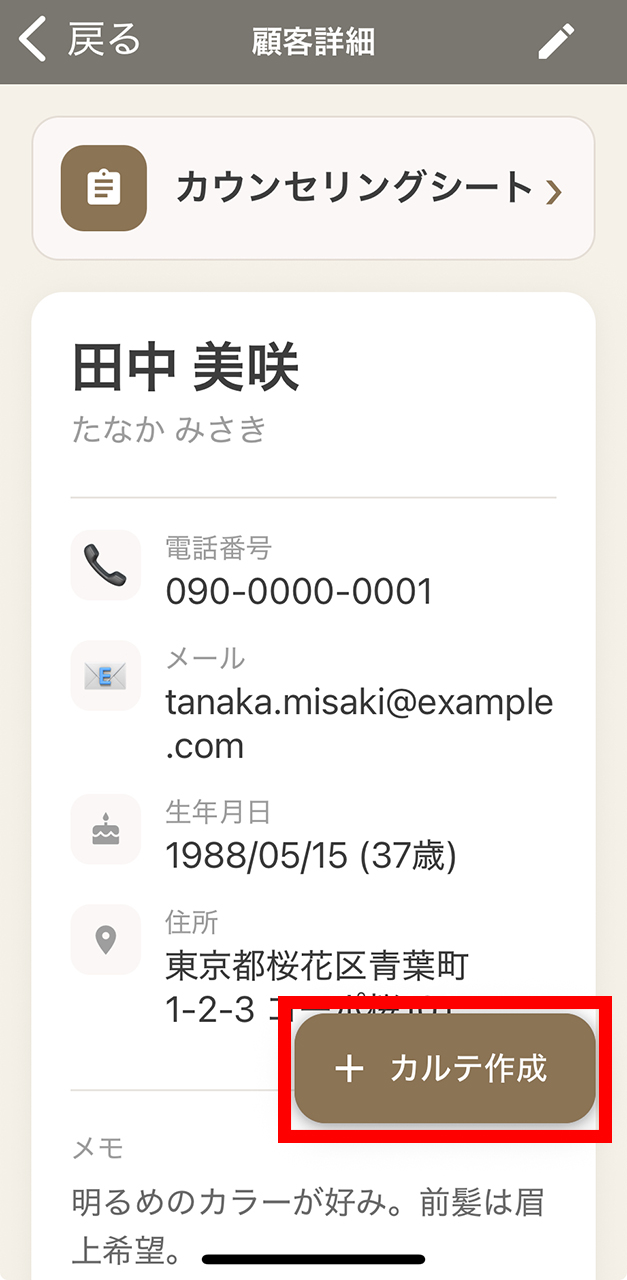
- 施術日・施術内容・メモなどを入力。必要に応じて写真を追加。
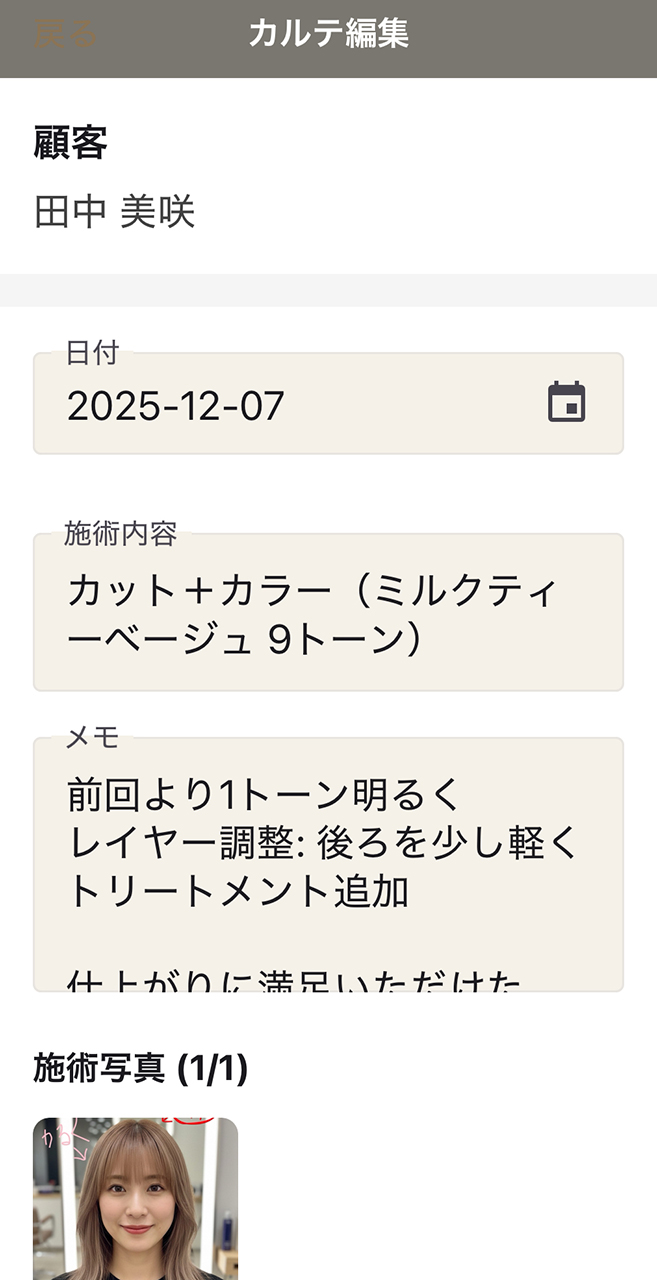
- 「保存」をタップして完了。
✅ カルテ完成!保存後もいつでも編集できます。
カルテの編集
- カルテを開いて、右上にあるペンアイコンをタップ。
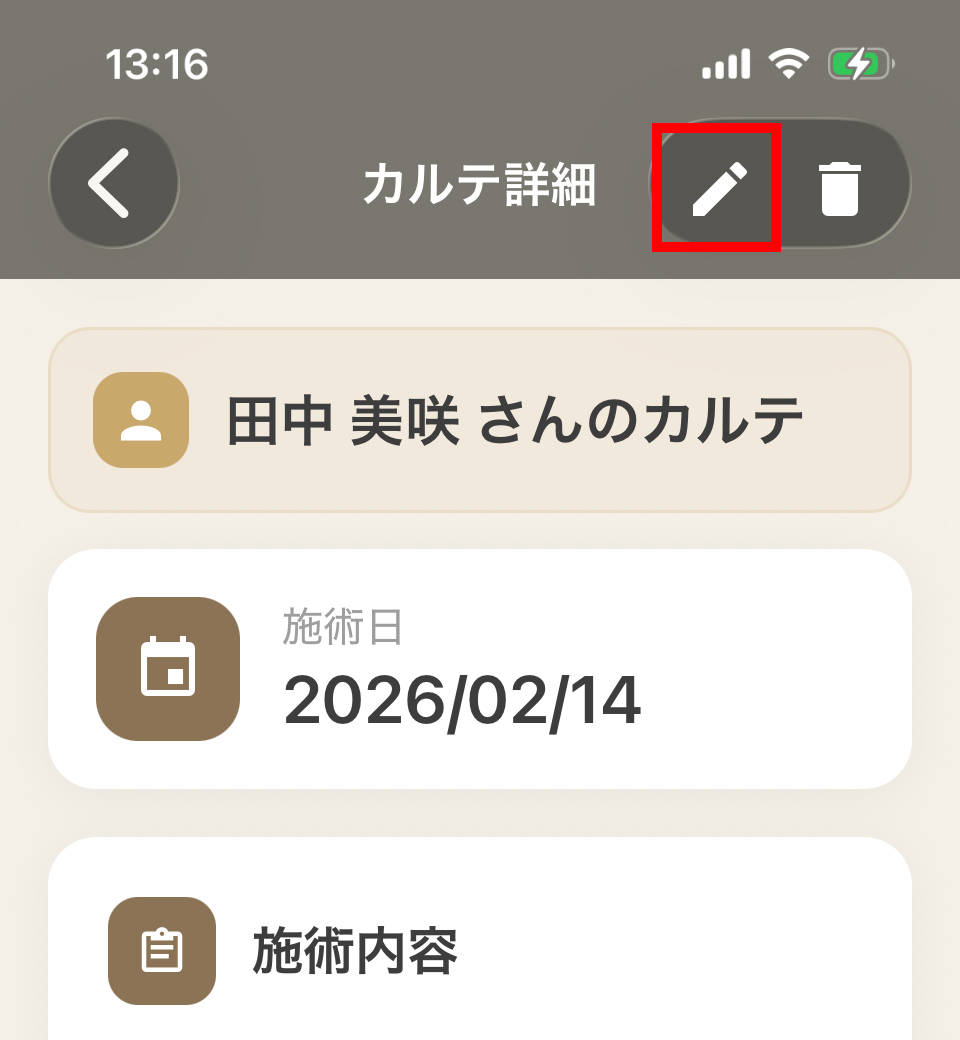
- 施術日・施術内容・メモ・写真などを変更して「保存」をタップ。
✅ 編集完了!何度でも変更できます。
カルテの削除
- カルテを開いて、右上にあるゴミ箱アイコンをタップ。
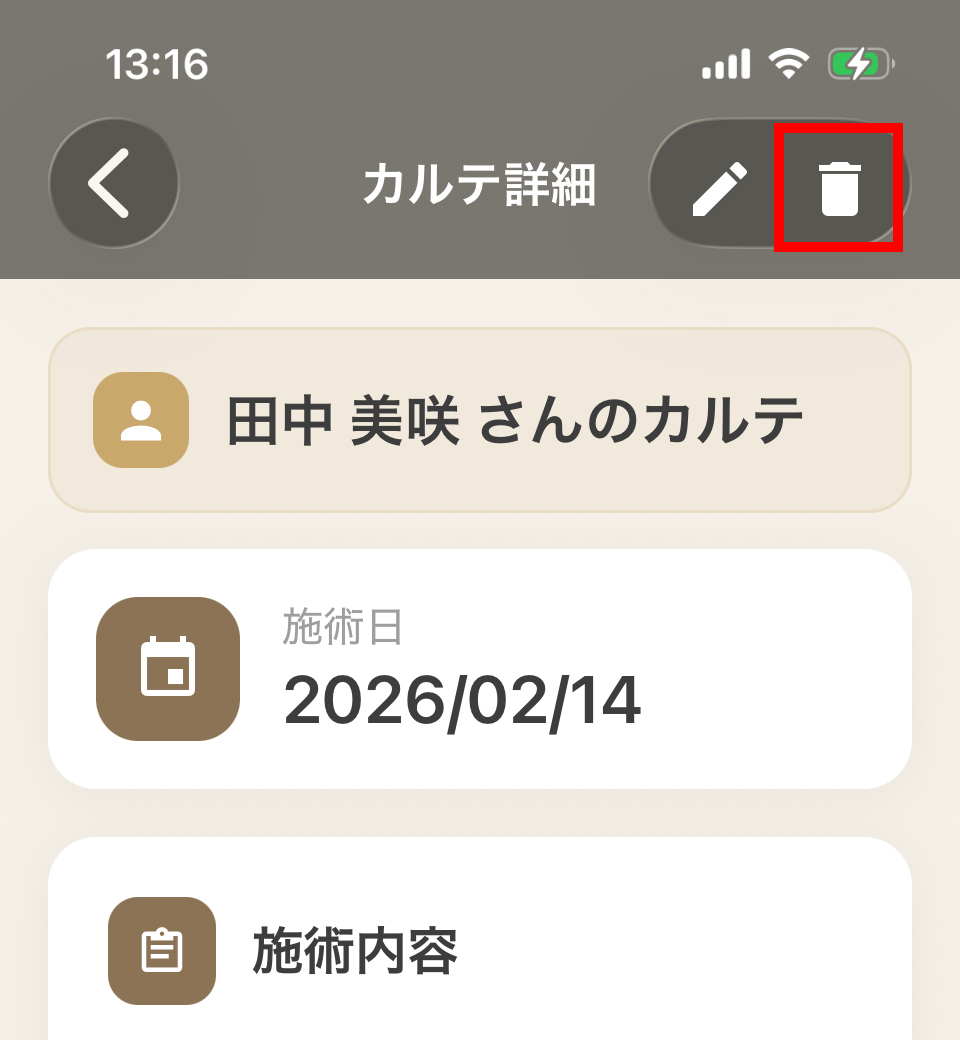
- 確認ダイアログが表示されるので「削除」をタップ。
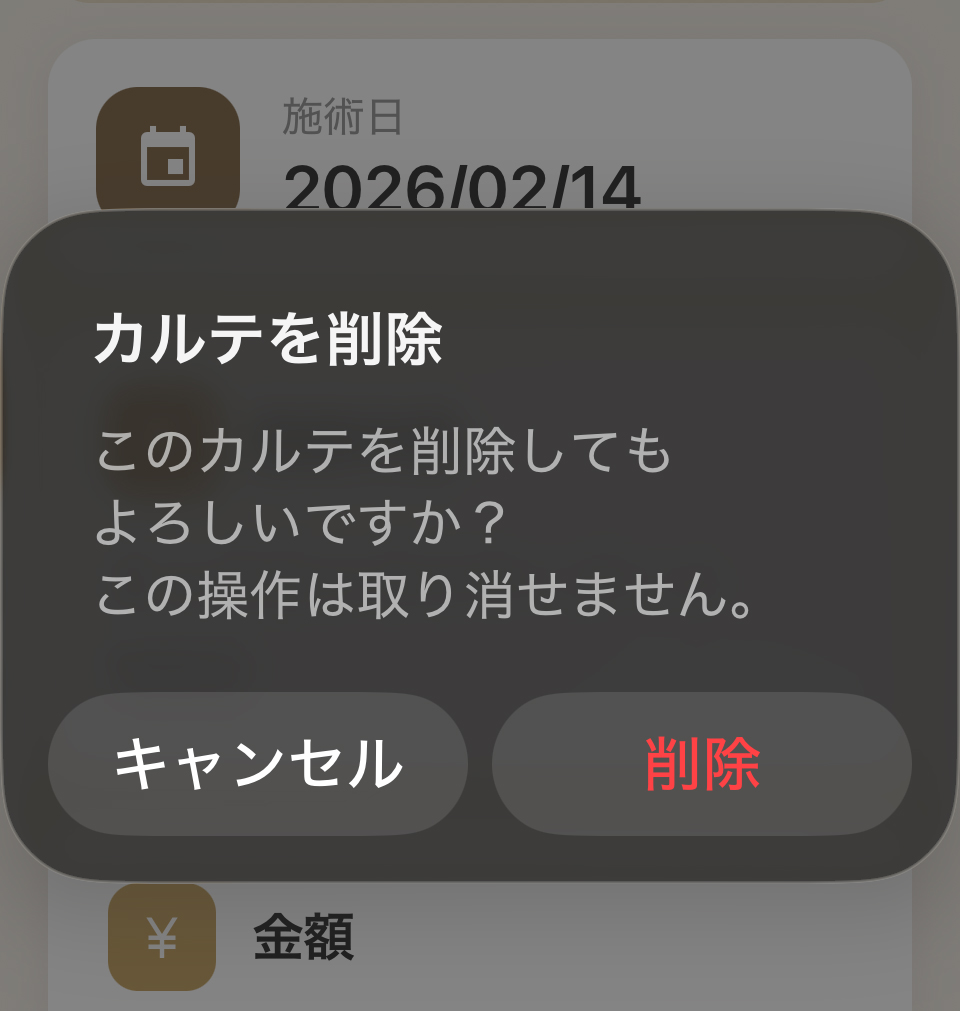
顧客詳細画面で、削除したいカルテカードを3秒間長押しでも削除できます。
削除したカルテは復元できません。大切なカルテを誤って削除しないようご注意ください。
手書きメモ機能
カルテ作成で写真を読み込むと、手書きでメモを書き込むことができます。施術箇所の図示やお客様のご要望メモなどにご活用ください。
手書きメモ機能は全プラン(無料・ベーシック・スタンダード)でご利用いただけます。
✏️ 手書きメモ機能
写真に直接描き込める
ペンの色と太さが変更できます。「もとに戻す」をタップで一つ前の状態に戻り、「やり直す」で一つ先の状態に進みます。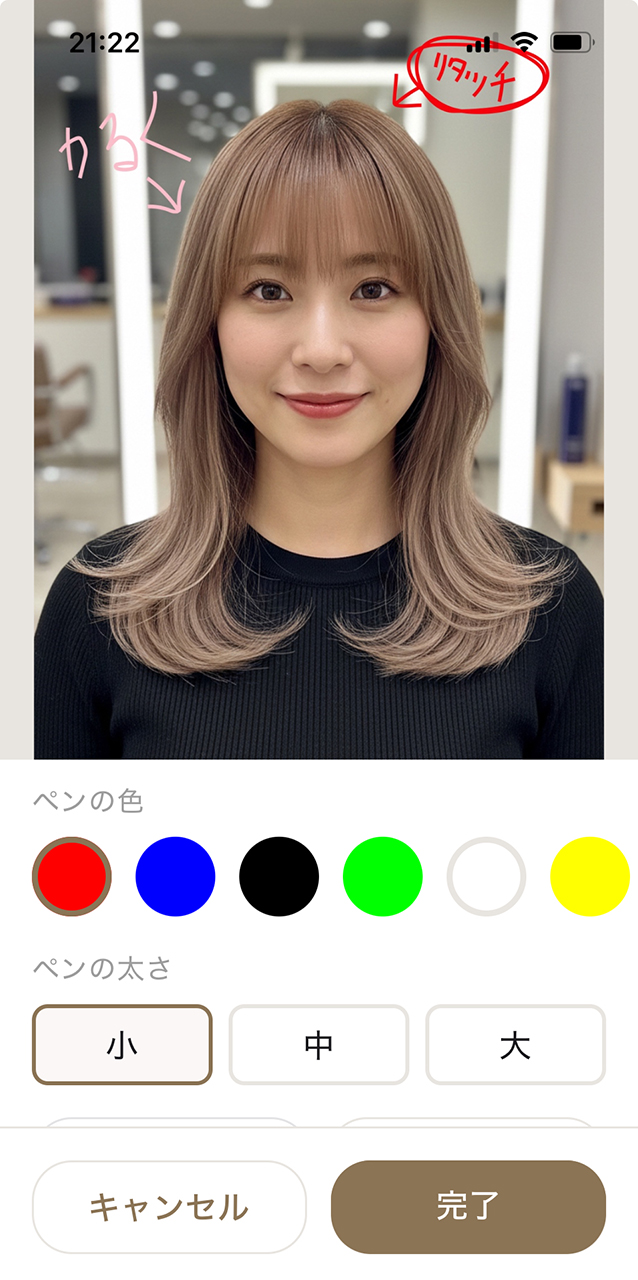
写真の活用例
- 施術前後のビフォーアフター写真(無料プランで登録できる写真は2枚です)
- ヘアスタイルやネイルデザインの参考画像
- お客様の要望メモの写真
- 肌状態の経過記録
✅ 描き間違えても「もとに戻す」ですぐ直せます。思い切って書いてみてください!
💾 バックアップと保存
カルテナにはバックアップ機能があり、大切なデータをしっかり守ることができます。定期的なバックアップで、機種変更時もスムーズにデータを移行できます。
バックアップの作成と外部への保存
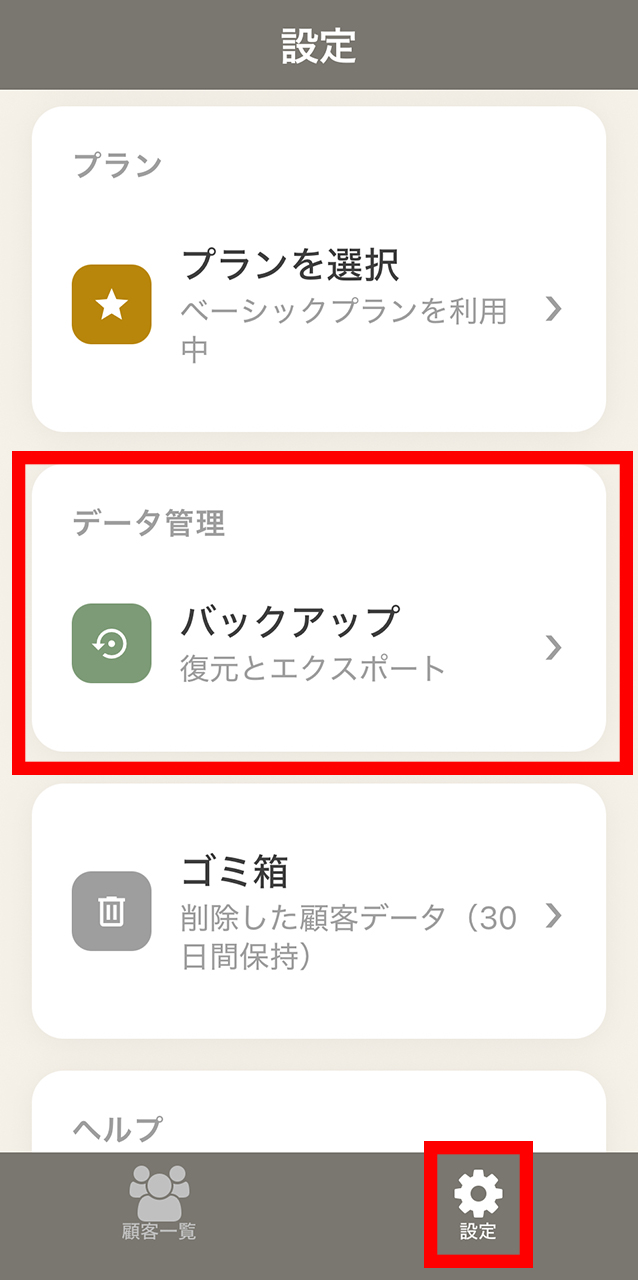
- 設定画面で「バックアップ」をタップ。
- 「復元ポイントを作成」をタップして最新データを保存。
※自動更新を有効にしていると毎日1回自動で更新されます。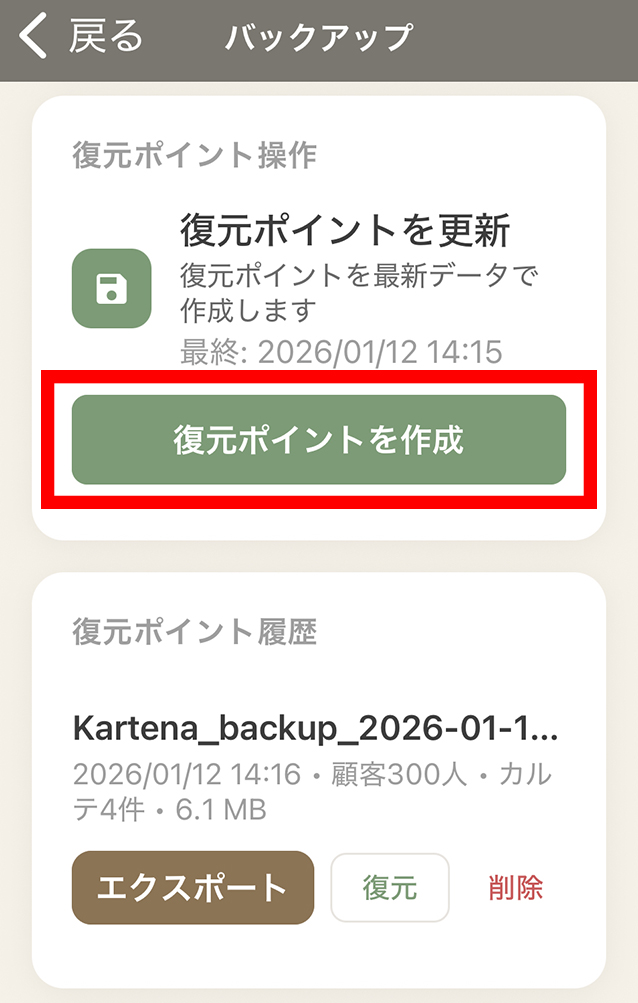
- 「エクスポート」をタップし、保存先を選んで保存。
※Downloadフォルダーなどに「カルテナ」フォルダーを作ると管理しやすいです。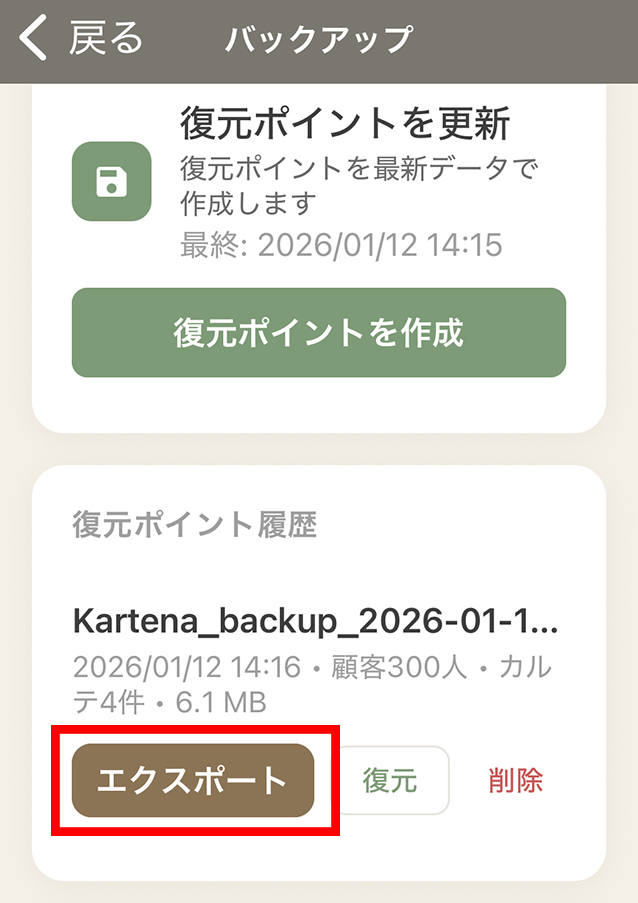
- 必要に応じてパソコンやGoogleドライブにもコピー。
✅ バックアップ完了!これでデータが守られています。
バックアップからの復元
- バックアップ画面を開く。
・アプリ内から復元 →「復元ポイント履歴」の「復元」をタップ
・ファイルから復元 →「ファイルからインポート」をタップ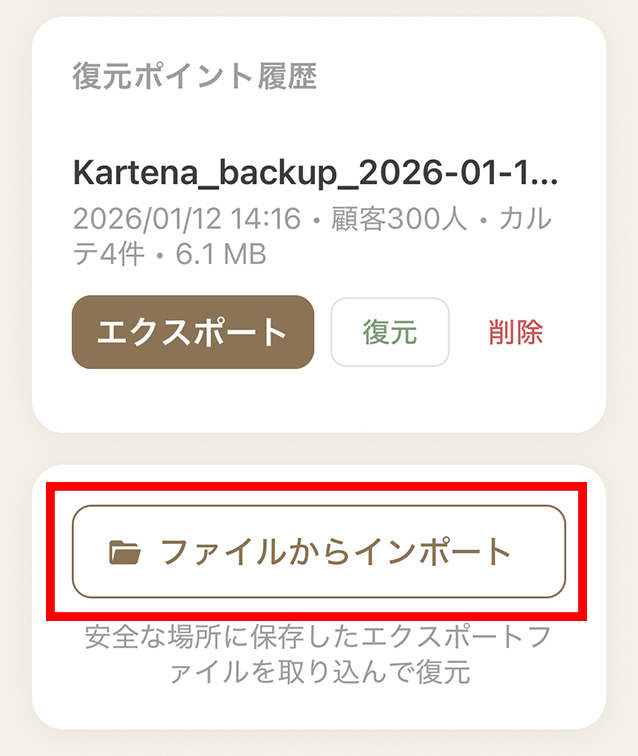
- 「ファイルからインポート」の場合は、保存先からバックアップファイルを選択。
※機種変更時は、新端末にファイルをコピーしてから選択します。 - 復元方法を選択。
・「置き換え」… 現在のデータを削除してバックアップに戻す
・「追加」… 現在のデータを残したままバックアップを追加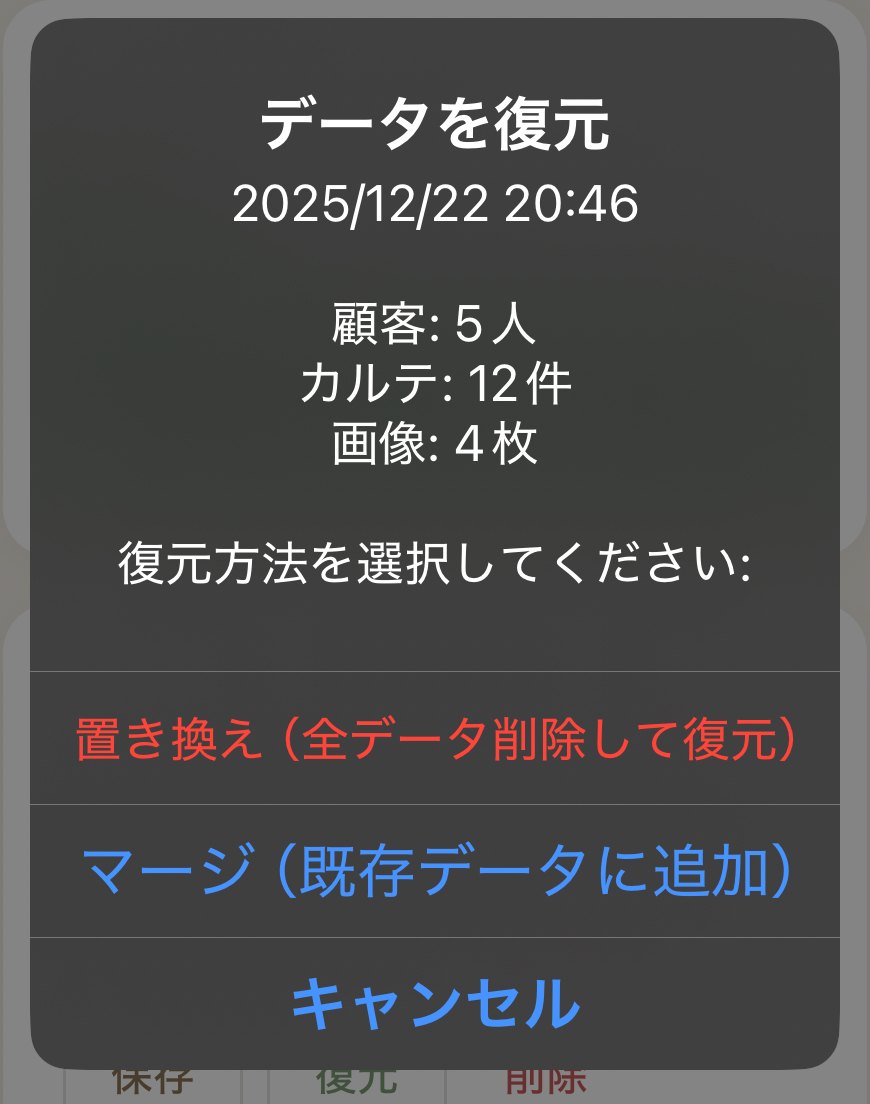
✅ 復元完了!データが元に戻ります。
☁️ Googleドライブ バックアップ
Googleドライブと連携すると、バックアップデータを自動的にGoogleドライブに保存できます。端末の故障や紛失時にも、Googleドライブからデータを復元できるので安心です。
・復元ポイント作成時に自動でGoogleドライブにアップロード
・端末が変わっても、Googleアカウントがあればデータを復元可能
・保持件数を1〜7件から選べるので、過去のバックアップにも戻れる
Googleドライブ連携の設定
- バックアップ画面で「Googleドライブと連携」をタップ。
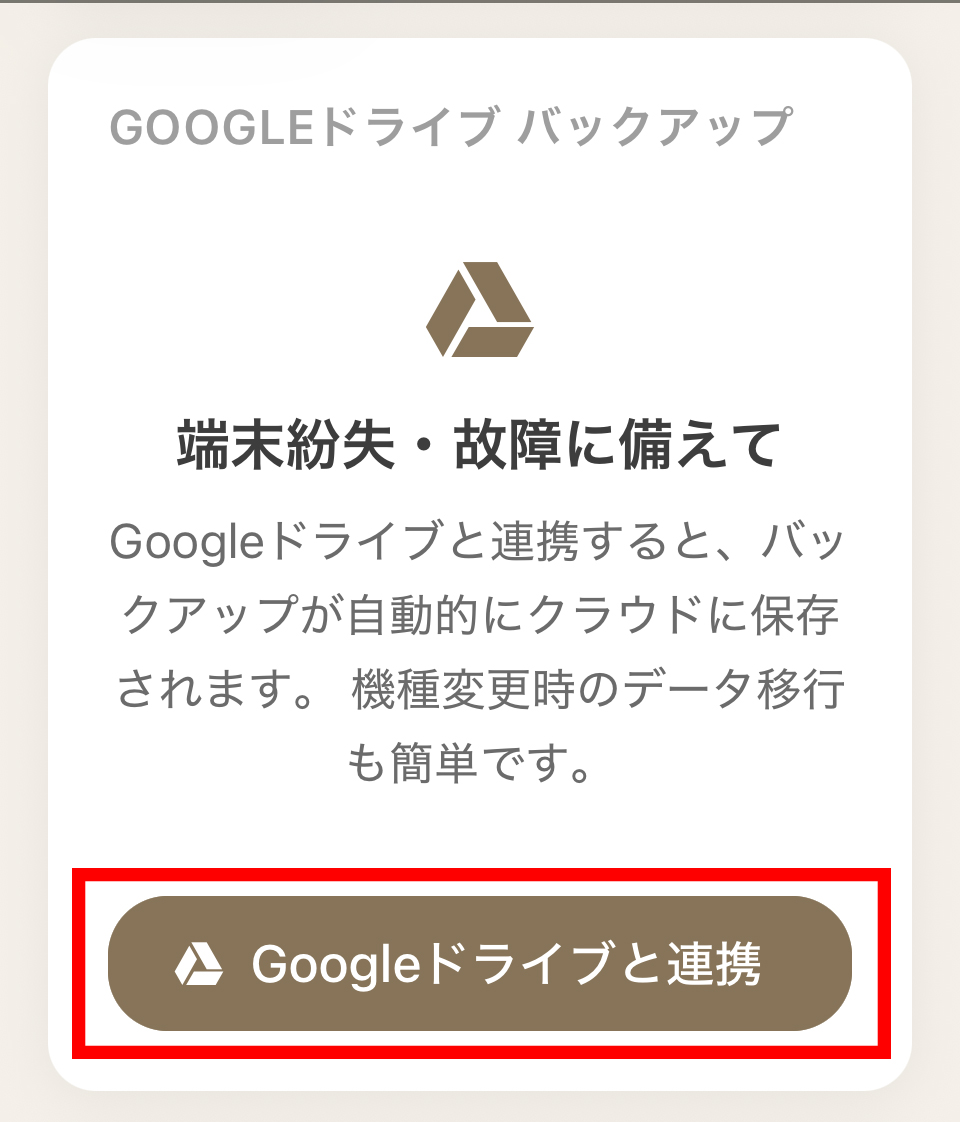
- Googleアカウントでログインし、アクセスを許可。
- 連携完了。以降は復元ポイント作成時に自動でGoogleドライブに保存されます。
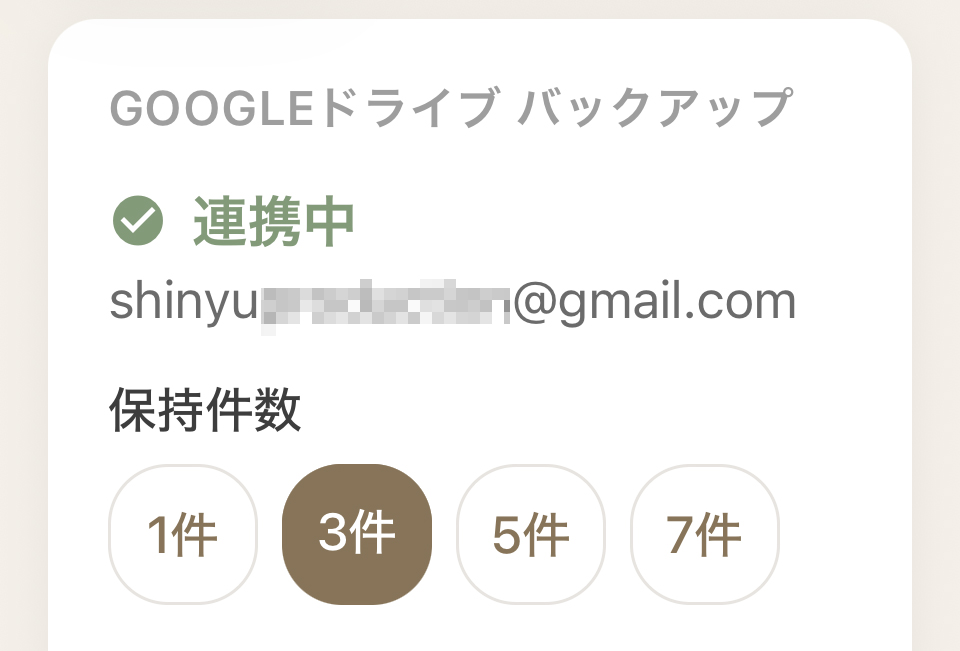
✅ 連携完了!あとは自動でバックアップされます。
保持件数の設定
Googleドライブに保存するバックアップの件数を1〜7件から選択できます。設定した件数を超えると、古いバックアップから自動的に削除されます。
Googleドライブからの復元
- 復元したいバックアップの「復元」をタップ。
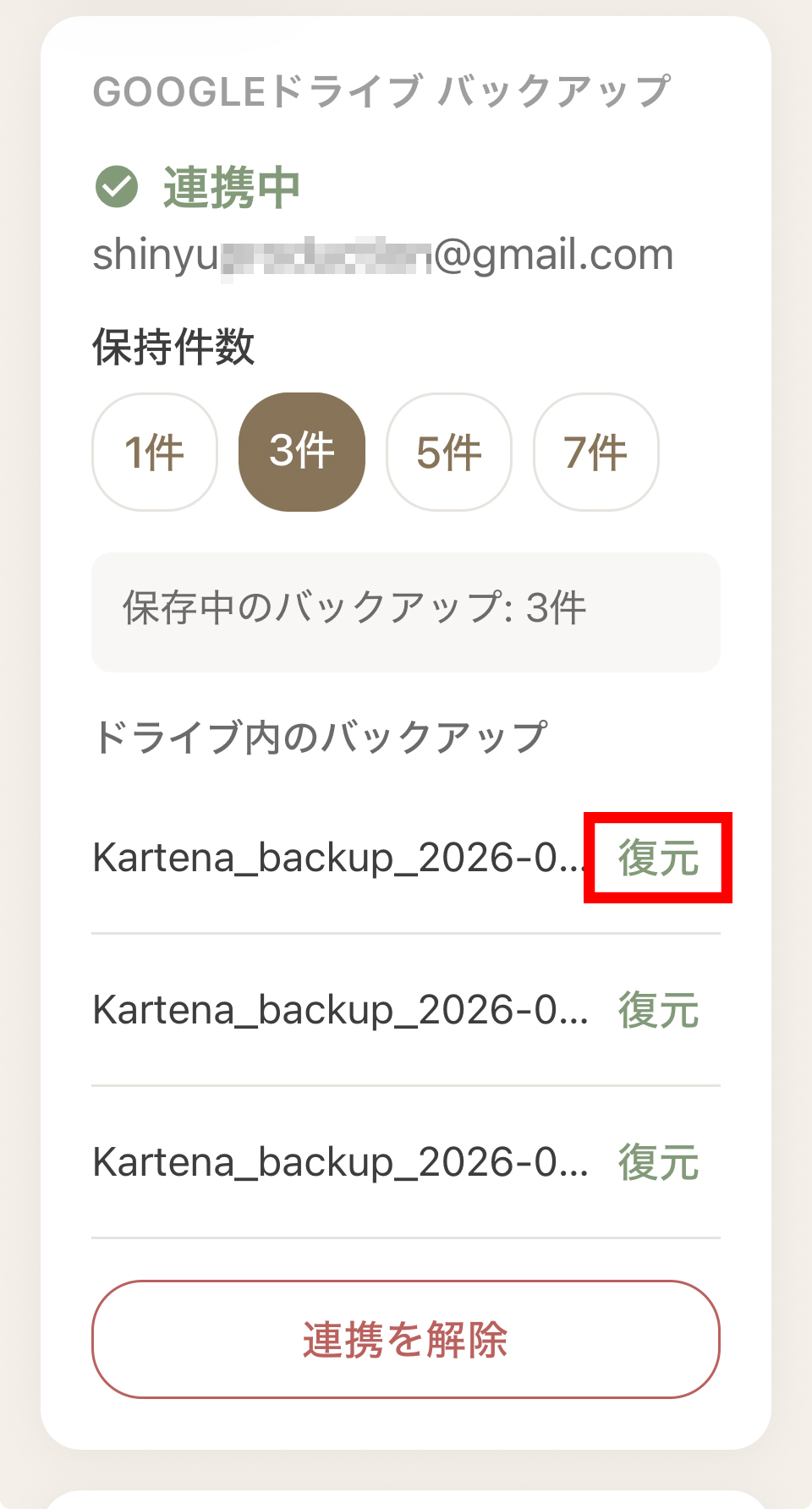
- 「置き換え」または「追加」を選んで復元。
✅ Googleドライブからの復元完了!
Googleドライブ連携を使って別の端末へデータを移す手順を、「別の端末へデータを移す」で1ページにまとめています。
Googleドライブ連携を解除したい場合は、バックアップ画面の「連携を解除」をタップしてください。解除後も、Googleドライブに保存済みのバックアップファイルは残ります(必要に応じてGoogleドライブから直接削除できます)。
💳 プランについて
カルテナは無料でもお使いいただけますが、有料プランではより便利な機能をご利用いただけます。
| 機能 | 無料 | ベーシック | スタンダード |
|---|---|---|---|
| 顧客登録 | 80人まで | 300人まで | 無制限 |
| カルテ作成 | 無制限 | 無制限 | 無制限 |
| カルテの写真保存 | 2枚 | 3枚 | 4枚 |
| 手書きメモ | ○ | ○ | ○ |
| 自動バックアップ | ○ | ○ | ○ |
| 広告 | あり | なし | なし |
設定画面の「プランを選択」からプランの変更・アップグレードができます。プラン変更にはGoogleアカウント・Appleアカウントでのログインが必要です。
❓ よくある質問
Q. 操作を間違えてしまいました…
大丈夫です!ほとんどの操作はやり直しができます。顧客情報やカルテは何度でも編集できますし、誤って削除してしまった場合も30日間はゴミ箱から復元できます。安心してお使いください。
Q. スマホの操作が苦手なのですが、使いこなせますか?
はい、ご安心ください!カルテナはシンプルな操作で使えるように設計しています。最初は「顧客登録」と「カルテ作成」だけ覚えれば十分です。慣れてきたら少しずつ他の機能も試してみてください。
Q. 機種変更したらデータは引き継げますか?
はい、バックアップ機能を使って簡単にデータを移行できます。機種変更前にバックアップを外部に「保存」しておけば、新しい端末で復元するだけでOKです。詳しい手順は「別の端末へデータを移す」をご覧ください。
Q. 複数の端末で使えますか?
現在、複数端末での同期には対応しておりませんが、バックアップを使って別の端末にデータをコピーすることは可能です。ただし、それぞれの端末で編集した内容は自動では同期されませんのでご注意ください。iPadなど別の端末へのコピー手順は「別の端末へデータを移す」をご覧ください。
Q. データはどこに保存されますか?
データはお使いの端末内に保存され、当社のサーバーに送信されることはありません。Googleドライブ連携を有効にした場合のみ、バックアップデータがお客様ご自身のGoogleドライブに保存されます。
Q. 有料プランを解約したらデータは消えますか?
ご安心ください、解約してもデータは消えません。無料プランの制限(顧客登録80人まで等)が適用されますが、登録済みのデータはそのまま残ります。
Q. 誤って削除したデータは復元できますか?
顧客データは削除後30日間ゴミ箱に保管されており、設定画面の「ゴミ箱」からいつでも復元できます。ただし、カルテ単体を削除した場合は復元できませんのでご注意ください。
Q. Googleドライブ連携は必須ですか?
いいえ、任意の機能です。Googleドライブ連携を使わなくても、手動でバックアップを「エクスポート」して保存することでデータを守ることができます。ただし、Googleドライブ連携を使うと自動的にクラウドにバックアップされるため、より安心してお使いいただけます。
Q. Googleドライブ連携にお金はかかりますか?
いいえ、Googleドライブ連携は全プラン(無料・ベーシック・スタンダード)で無料でご利用いただけます。バックアップデータはお客様ご自身のGoogleドライブに保存されるため、Googleドライブの容量を使用します。
このページで解決しない場合や、操作でお困りのことがあれば、お気軽にお問い合わせください。丁寧にサポートいたします。