
新機能のご紹介
カルテナは、皆様のお声を元に進化と改善を続けています
📝 カルテ写真へのテキスト追加NEW2026.05.26
カルテに追加した写真の上に、文字を直接書き込めるようになりました。施術メニューやカラーのレシピ、お客様のご要望などを、写真と一緒にわかりやすく記録できます。手書きメモと同じ編集画面で、ペンと使い分けてご利用いただけます。
- タップで入力:写真をタップして文字を入力するだけ。改行で最大10行まで入力できます。
- サイズ・色を選べる:大きさは小・中・大の3段階、文字色は8色から選べます。
- ドラッグで移動:置いた文字は指でドラッグして好きな位置に動かせます。
使い方
1. カルテに写真を追加すると、手書き編集画面が開きます。
2. 編集画面に追加された 「テキスト」 モードに切り替えます。
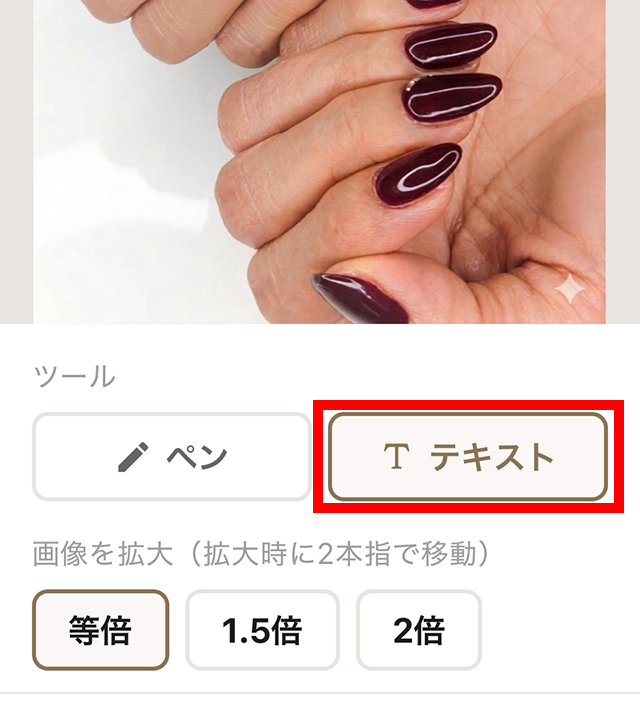
3. 写真をタップすると、テキストの入力画面が表示されます。
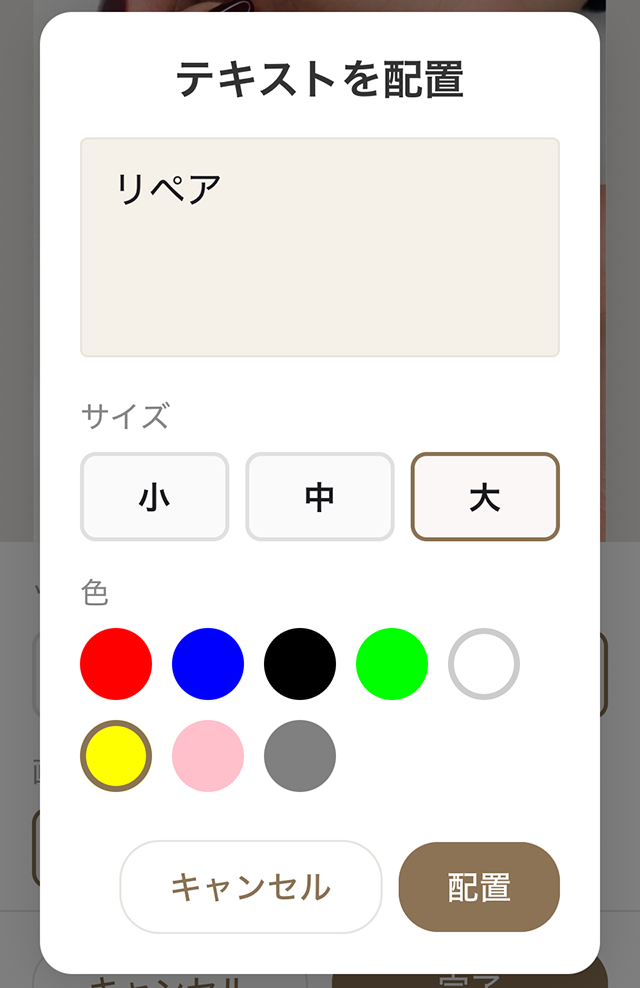
4. 文字を入力し、サイズ(小・中・大)と色を選んで「配置」をタップします。
5. 置いたテキストは指でドラッグして移動できます。
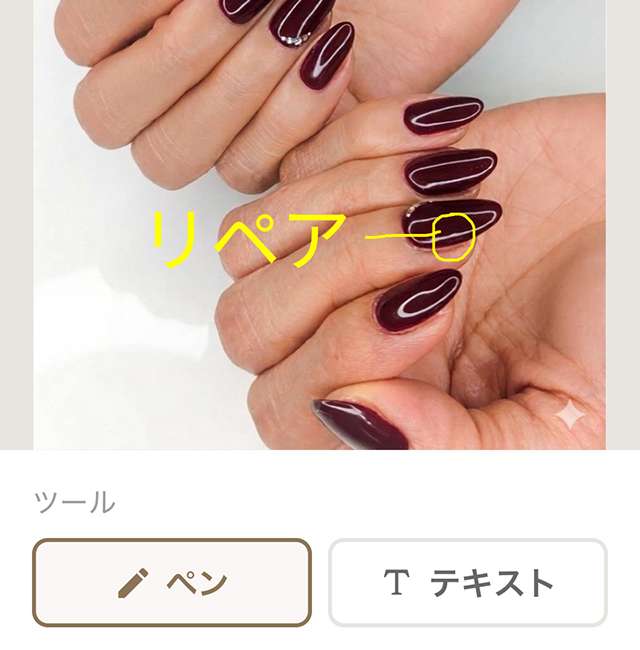
配置した文字をタップすると編集画面が開き、内容・サイズ・色の変更ができます。同じ画面の「削除」から、その文字を消すこともできます。
☁️ Googleドライブ バックアップ連携2026.01.25
Googleドライブと連携すると、バックアップデータを自動的にGoogleドライブに保存できるようになりました。端末の故障や紛失時でも、Googleアカウントがあれば新しい端末でデータを復元できます。
設定はかんたん3ステップ
1. バックアップ画面で「Googleドライブと連携」をタップ
2. Googleアカウントでログインし、アクセスを許可
3. 連携完了!以降は復元ポイント作成時に自動でアップロードされます
Googleドライブ連携は全プラン(無料・ベーシック・スタンダード)で無料でご利用いただけます。バックアップデータはご自身のGoogleドライブに保存されます。
🔍 検索機能の強化2026.02.08
顧客一覧画面の検索がさらに便利になりました。お名前やフリガナに加えて、新しい検索方法をご利用いただけます。
数字を入力するだけで、来店日でお客様を絞り込めます。
「20240115」で2024年1月15日に来店されたお客様、「202401」で2024年1月中に来店されたお客様、「2024」で2024年に来店されたお客様が検索できます。
電話番号をハイフンなしで入力しても検索できるようになりました。
例えば「09012345678」と入力すると「090-1234-5678」で登録されているお客様がヒットします。
✏️ 手書きメモ機能の改善2026.02.08
手書きメモ機能がさらに使いやすく、きれいに保存できるようになりました。
ペン入力の追従性が改善され、細かい文字や線もスムーズに描けるようになりました。
✨ 使いやすさの向上2026.02.08
日々の操作がもっとスムーズになるよう、細かな使い勝手を改善しました。
顧客詳細画面で、お客様の名前や電話番号をタップするだけでクリップボードにコピーできます。メッセージアプリに貼り付けたり、電話帳に登録するときに便利です。
新機能についてのご質問や、「こんな機能がほしい」というご要望がございましたら、お気軽にお問い合わせください。皆さまの声をもとに、カルテナをもっと便利に改善してまいります。