
カルテの写真に
手書き・文字を入れる
施術写真に、ペンで手書きしたり、文字を入れたりする方法です
書き込めないときは
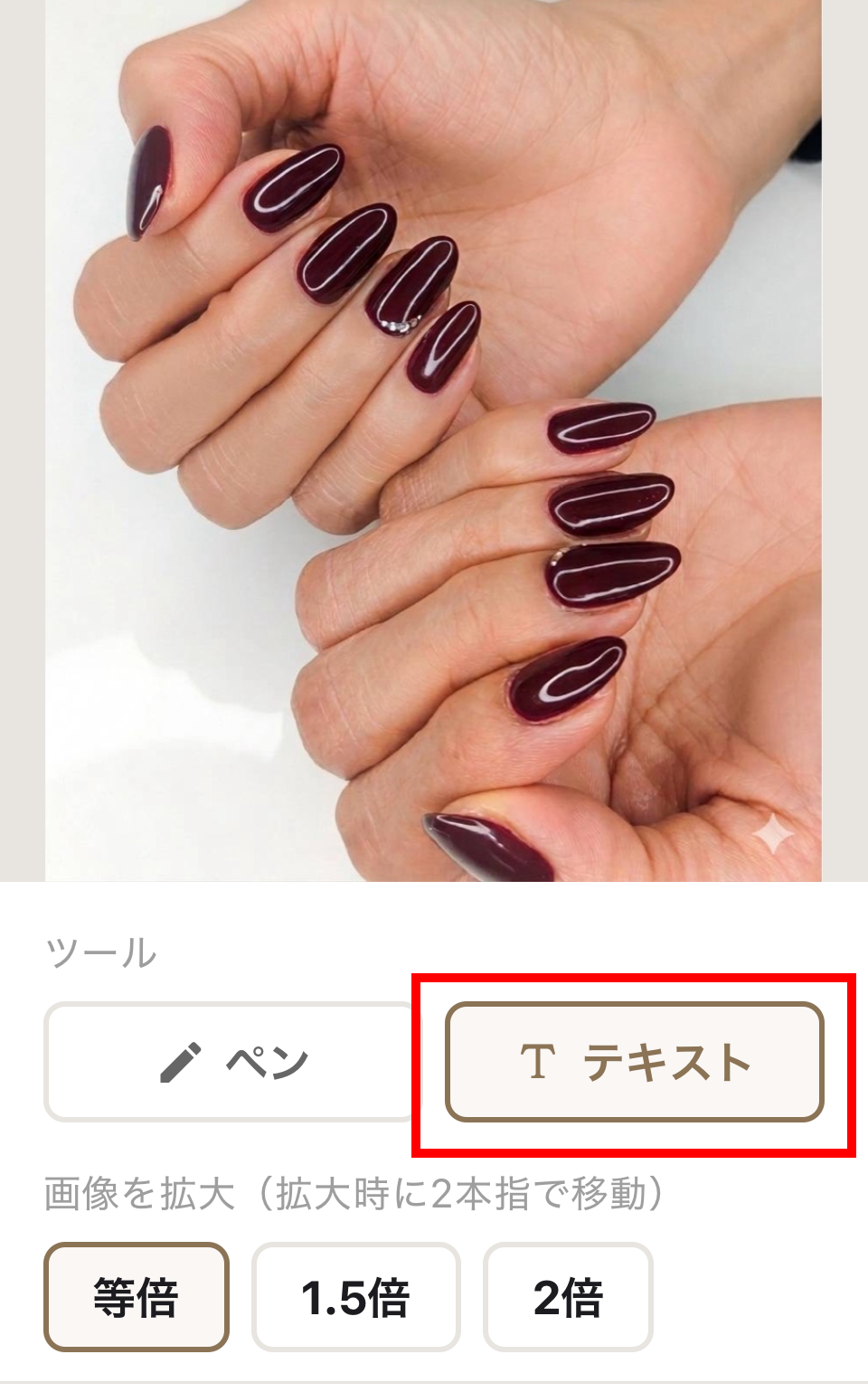
- 画面下の「ツール」で「ペン」か「テキスト」を選ぶ
- ペンは指1本で、写真の上からなぞる
- 保存したカルテは、写真の下の鉛筆マークから開く
▶️ 動画で見る
📷 手書き編集画面を開く
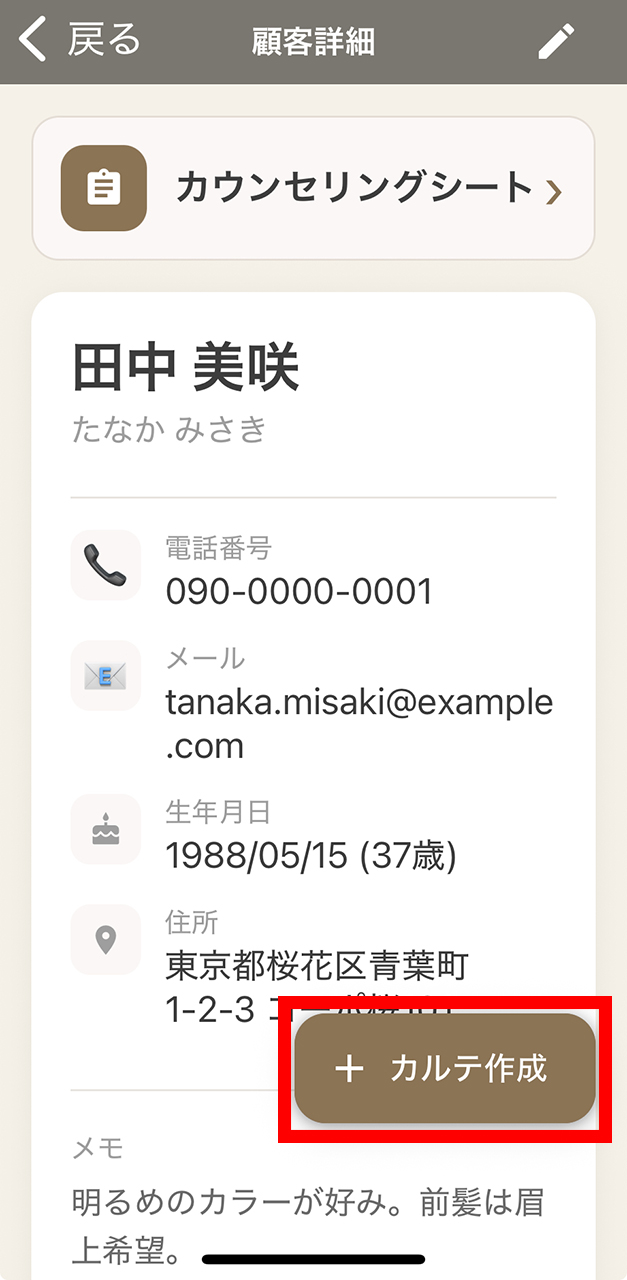
- 顧客詳細画面で「カルテを作成」をタップ。
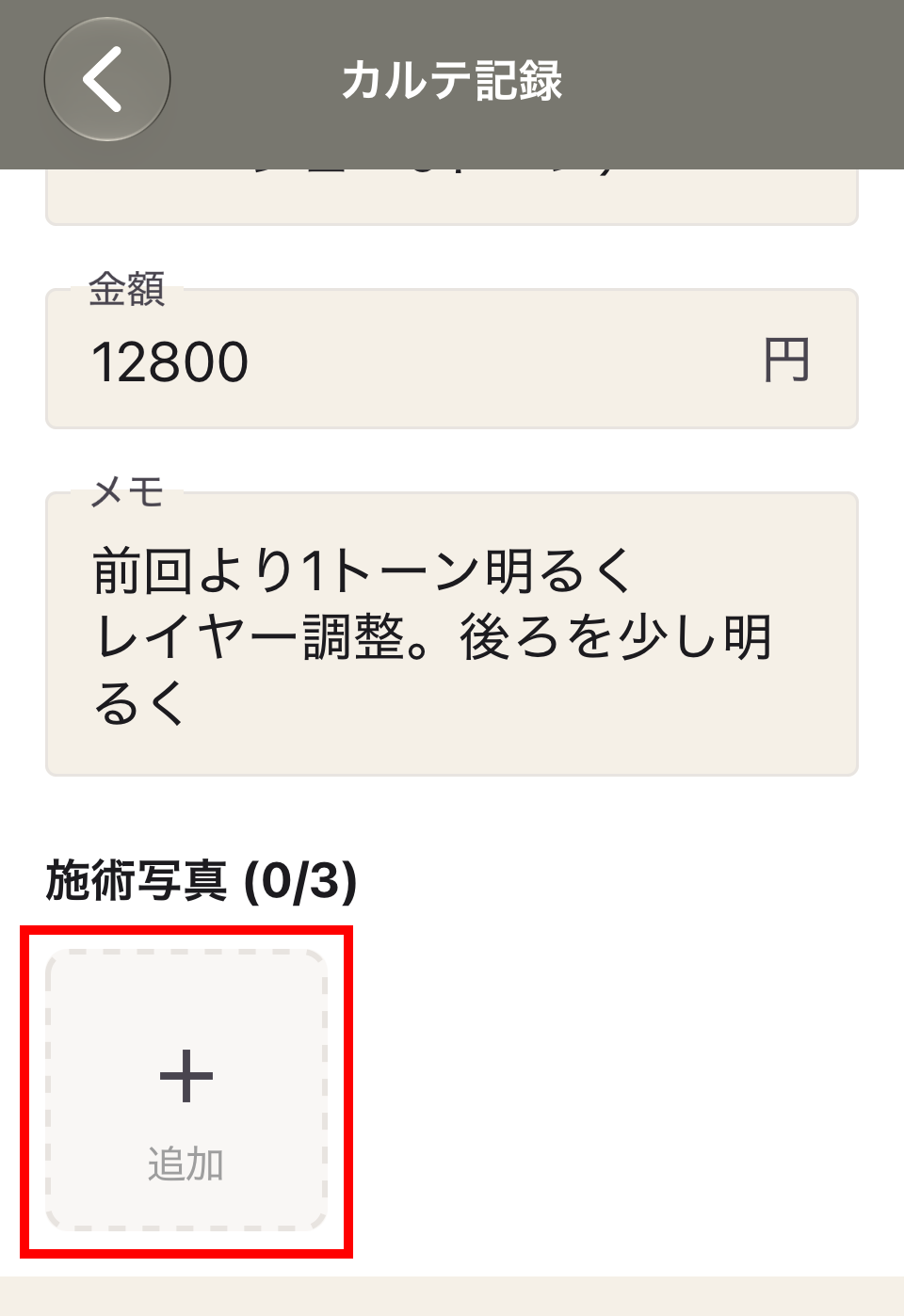
- カルテ作成画面の「施術写真」にある「+ 追加」をタップし、写真を選びます。
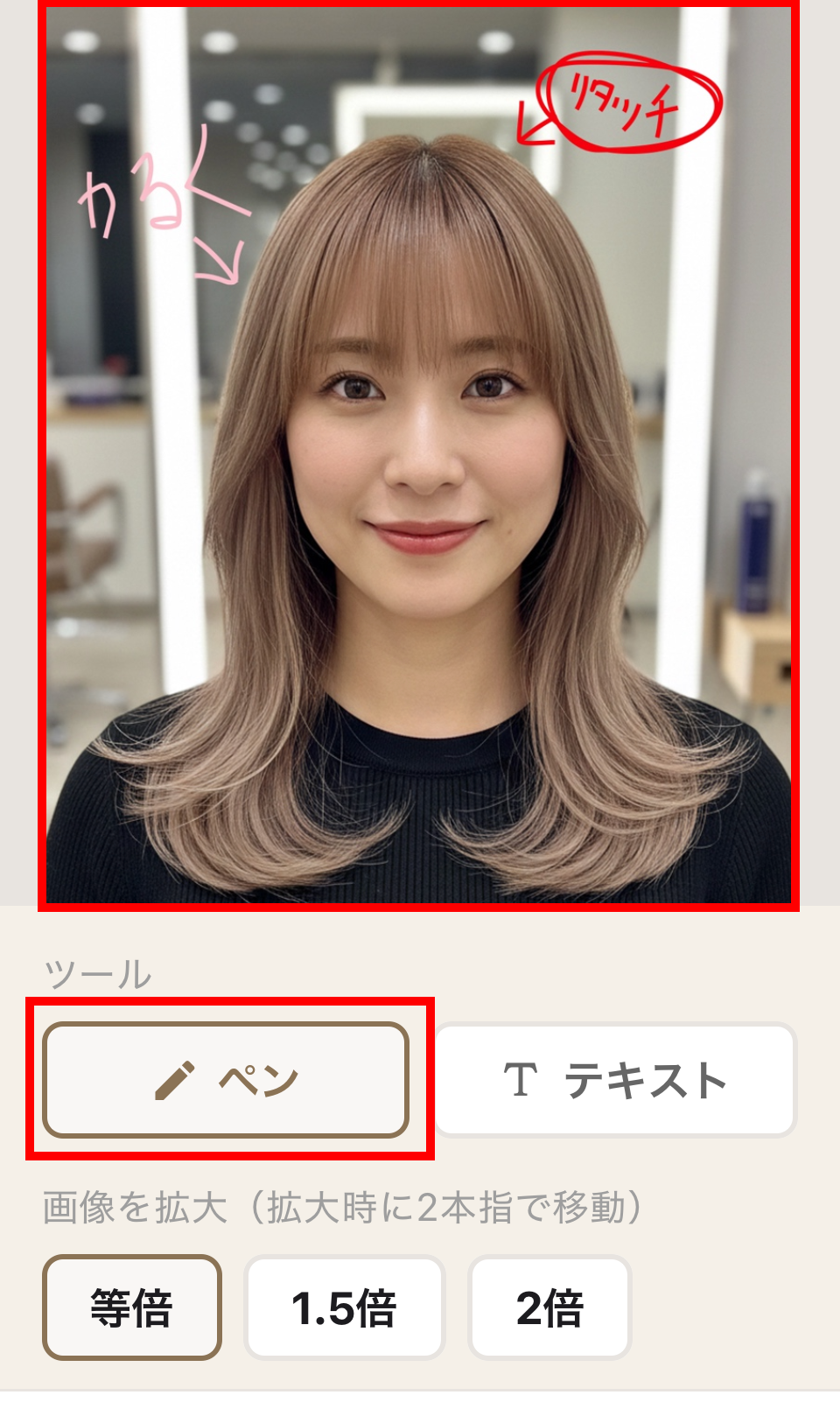
- 手書き編集画面が自動で開きます。
🖊️ ペンで手書きする
- 「ツール」で「ペン」を選びます(最初からペンになっています)。写真の上を、指1本でなぞって書きます。
- 「ペンの色」と「ペンの太さ」を変更。
写真の下のメニュー部分を上下にスワイプすると他の設定項目が表示されます。ここで色やサイズを変更します。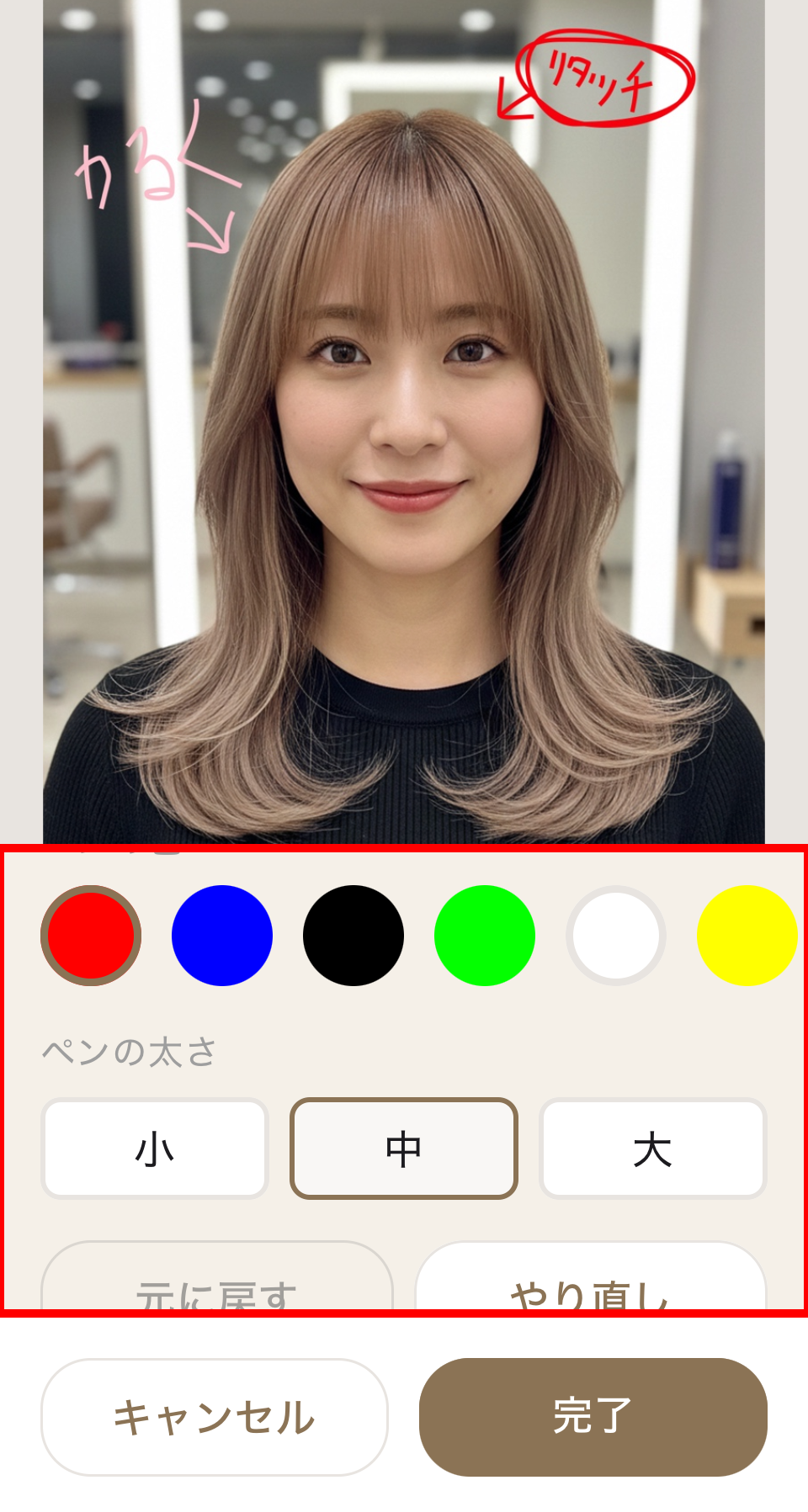
ポイント
- 2本指で触ると、線は書けずに画面が動きます。
- 写真のまわりの余白からは書き始められません。
- 細かいところは「1.5倍」「2倍」で拡大できます。
- 書き間違えたら「元に戻す」。
- スマートフォン・タブレット用のタッチペンを使うとより書きやすくなります。100円均一に売っているもので十分なので、お好みで試してみてください。
🔤 文字(テキスト)を入れる
- 「ツール」で「テキスト」を選択して写真をタップ。
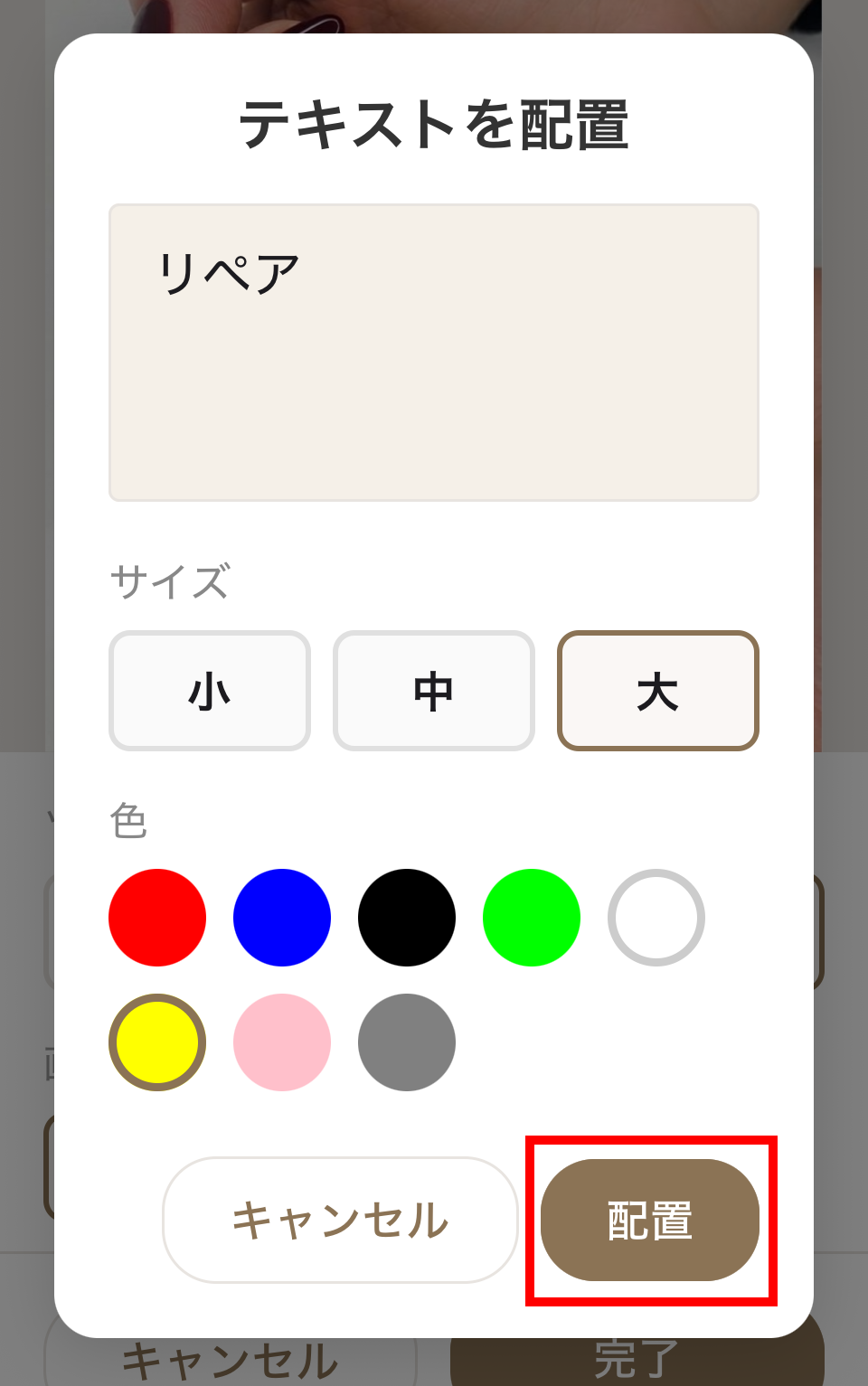
- 文字を入力し、サイズと色を選んで「配置」。
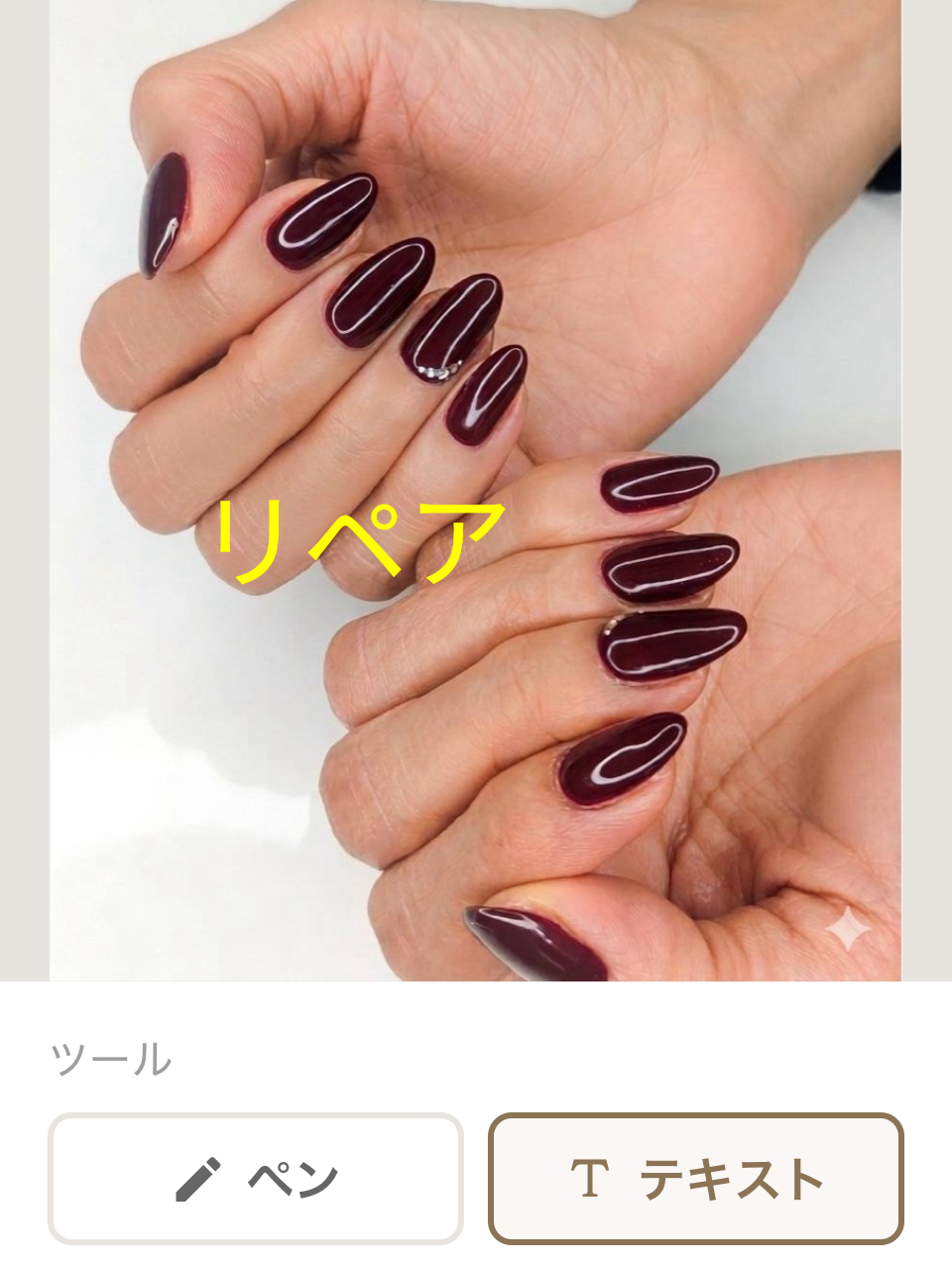
- 置いた文字は、指でドラッグして移動できます。
- 「ペン」と「テキスト」を切り替えて書き込みを行います。完成したら「完了」をタップ。
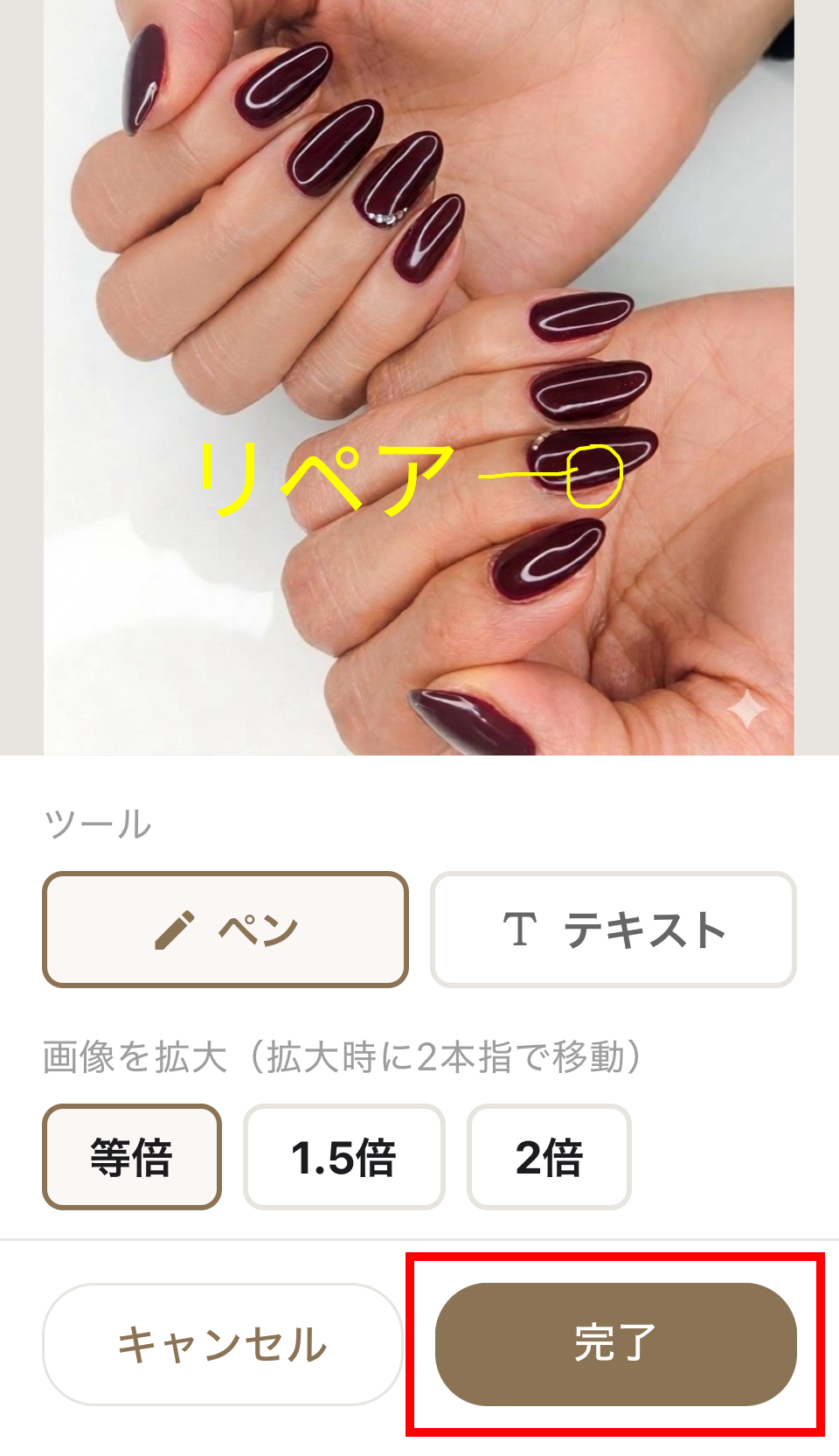
置いた文字をタップすると、直したり消したりできます。
※文字の入力・移動・修正は「テキスト」を選んでいるときだけできます。
💾 保存する
「完了」でカルテ作成画面に戻ったら、「保存」をタップ。
ご注意
・「キャンセル」を押すと、書いた内容は消えます。
・「完了」のあとは、書いた線や文字だけを消すことはできません。
📋 保存したカルテの写真に書き込む
- カルテを開いて、右上のペンアイコンをタップ。
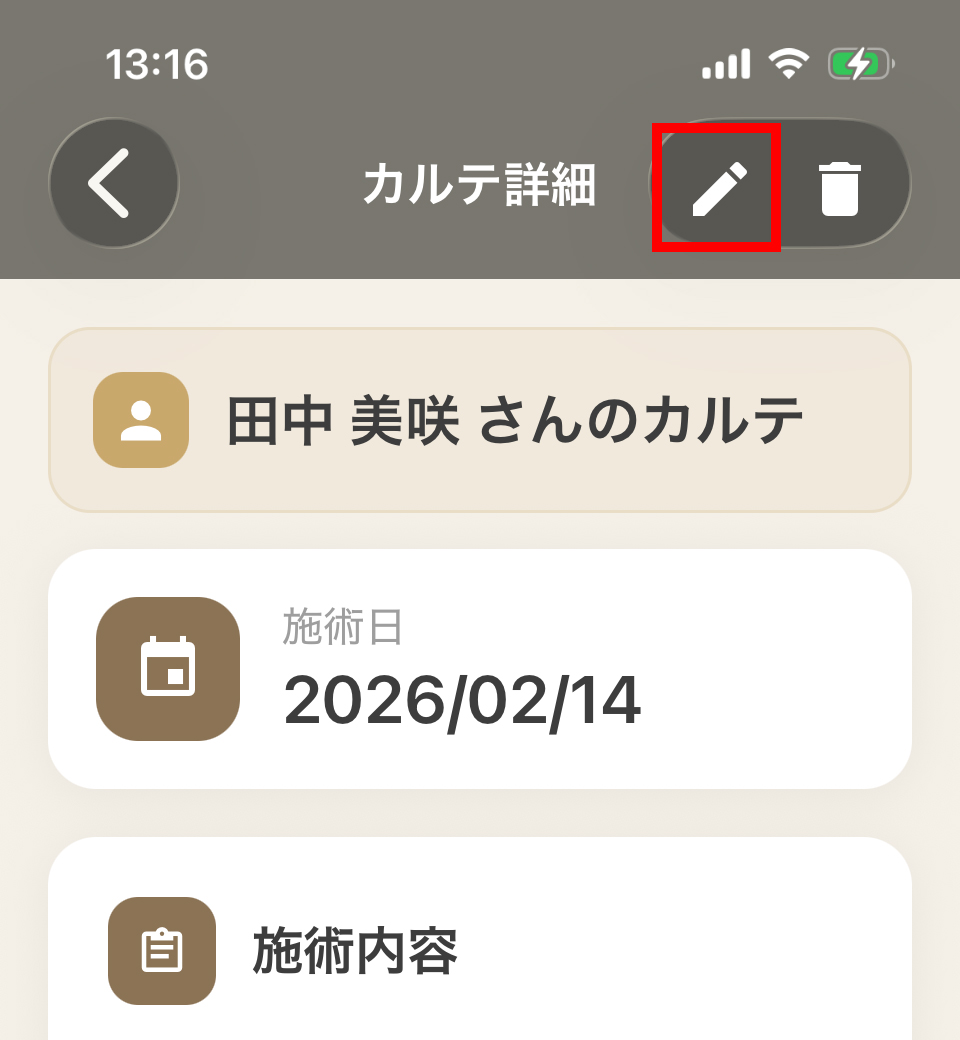
- 書き込みたい写真の下の鉛筆マークをタップ。
- 書き込んだら「完了」→「保存」。
※写真そのものをタップすると、拡大表示になるだけです。
❓ 書き込めないときは
Q. 文字が入力できない
「ツール」で「テキスト」を選んでから、写真をタップしてください。
Q. 線が書けない
「ツール」が「ペン」になっているか、指1本で写真の上からなぞっているかをご確認ください。
Q. 写真をタップしても拡大されるだけ
写真の下の鉛筆マークをタップしてください。