
Bevor Sie ein Video verbessern
Icon von Shaki Video

Unscharfe Videos scharf vergrößern
Bessere Qualität mit KI-Upscaling

Mit alten Handys gefilmte Videos, Videos, die beim Speichern von Social Media klein geworden sind, Bildschirmaufnahmen – auf einem großen Bildschirm wirken sie oft unscharf, nicht wahr? Shaki Video ist ein kostenloses Browser-Tool, das mit derselben KI wie der Bild-Upscaler „Shaki“ ein Video Bild für Bild auf das Doppelte vergrößert und schärfer macht.

Gesichter und Bild werden nicht neu gezeichnet Kein Video-Upload Ton bleibt unverändert Ohne Anmeldung, ohne Wasserzeichen, kostenlos
Kurz gesagt

Soll ein Video „so, wie es ist“ schärfer werden, wählen Sie eine Hochskalierung, die Bild für Bild ergänzt, statt neu zu zeichnen. Shaki Video vergrößert das Video auf das Doppelte und ergänzt dabei unscharfe Konturen und feine Muster per KI. Bildaufbau und Gesichter bleiben die des Originalvideos, und der Ton wird ohne erneute Komprimierung unverändert übernommen.


Normal auf 2x vergrößert Ein Einzelbild aus einem kleinen Video, ganz normal auf das Doppelte gestreckt. Das Gesicht der Frau und das Muster der Kleidung sind unscharf
Mit Shaki Video auf 2x hochskaliert Dasselbe Einzelbild, mit Shaki Video auf das Doppelte hochskaliert. Die Gesichtszüge bleiben gleich, Augen- und Mundpartie sowie das Muster der Kleidung sind scharf

Ein Beispiel, in dem ein Video mit 640×360 auf das Doppelte, 1280×720, hochskaliert wurde (dieselbe Stelle desselben Einzelbilds, in Originalgröße ausgeschnitten). Bei Shaki Video bleiben die Gesichtszüge gleich, und selbst Augen- und Mundpartie und das Muster der Kleidung sind scharf.

1

KI-Upscaling ist „Superauflösung Bild für Bild“

Nicht strecken, sondern fehlende Details per KI ergänzen

Wenn Sie ein Video auf einem großen Bildschirm ansehen, füllen Player und Schnittprogramme die Lücken zwischen den Pixeln weich auf und vergrößern so das Bild. Verlorene Details werden dabei nicht zurückgeholt – je größer das Bild, desto unschärfer wird es, und die Konturen verschwimmen.

Hochskalieren ohne Neuzeichnen (Superauflösung) = Shaki Video
OriginalvideoKleines, unscharfes Video
→
Bild für Bild vergrößern und Details ergänzenDie KI schätzt unscharfe Konturen und Muster ab und ergänzt sie
→
Dasselbe Video, doppelt so breit und hoch – und scharfBildaufbau, Gesichter und abgebildete Dinge bleiben wie im Original. Der Ton auch
Normales Vergrößern (Player, Schnittprogramm)
OriginalvideoKleines, unscharfes Video
→
Lücken zwischen den Pixeln füllenVerbindet nur die Farben benachbarter Pixel weich miteinander
→
Größer, aber weiterhin unscharfJe stärker vergrößert, desto mehr verschwimmen die Konturen

Die Superauflösung in Shaki Video ist eine KI (Real-ESRGAN), die aus vielen Paaren von „unscharfen“ und „scharfen“ Bildern gelernt hat, wie Unschärfe und das eigentliche Aussehen zusammenhängen. Dieselbe KI wie im Bild-Upscaler „Shaki“ wird auf jedes einzelne Bild des Videos angewendet. Was wo zu sehen ist, bestimmt dabei immer das Originalvideo.

Was erhalten bleibtBildaufbau und Bildausschnitt, abgebildete Personen und Dinge, Gesichtszüge, die Form von Schrift und Logos, die Anordnung der Farben, der Ton
Was die KI ergänzt„Fehlende Details“ wie unscharfe Konturen, die Struktur von Haaren und Stoffen oder feine Muster
Unterschied zu ShakiDie KI ist dieselbe wie im Bild-Upscaler Shaki. Weil ein einziges Video Hunderte von Bildern hat und die Verarbeitung aufwendig ist, ist der Faktor fest auf 2x eingestellt, und für Länge und Größe gibt es Grenzen (04). Möchten Sie Fotos oder Bilder schärfer machen, nutzen Sie Shaki. Wie man Fotos ohne Neuzeichnen hochskaliert, lesen Sie in Foto mit KI hochskaliert – plötzlich ein anderes Gesicht?
2

So nutzen Sie Shaki Video

Auswählen → Bereich festlegen → Hochskalieren → Herunterladen
  1. Shaki Video öffnen und das Video per Drag-and-drop ablegen oder zum Auswählen klicken (MP4, MOV, WebM)
  2. Die beiden Enden der Zuschnitt-Leiste ziehen und den Bereich für das Hochskalieren festlegen. Mit „Diesen Bereich abspielen“ können Sie ihn prüfen
  3. Auf „Hochskalieren“ klicken. Nur beim ersten Mal wird das KI-Modell (ca. 2,4 MB) geladen
  4. Nach Abschluss in der Vorschau prüfen und auf „Herunterladen“ klicken. Das Video wird als MP4 gespeichert, der Ton bleibt wie im Original

Verwendetes Tool
Shaki Video
Videos ohne Neuzeichnen per KI Bild für Bild in Breite und Höhe auf 2x schärfen
KostenlosOhne UploadMP4 / MOV / WebM
Shaki Video öffnen
Der Startbildschirm von Shaki Video (Oberfläche auf Japanisch): Video per Drag-and-drop ablegen oder zum Auswählen klicken. MP4, MOV und WebM, bis 1280 px an der langen Seite, bis 30 Sekunden und bis 30 fps
1. Ziehen Sie das Video per Drag-and-drop in das Feld oder klicken Sie zum Auswählen.
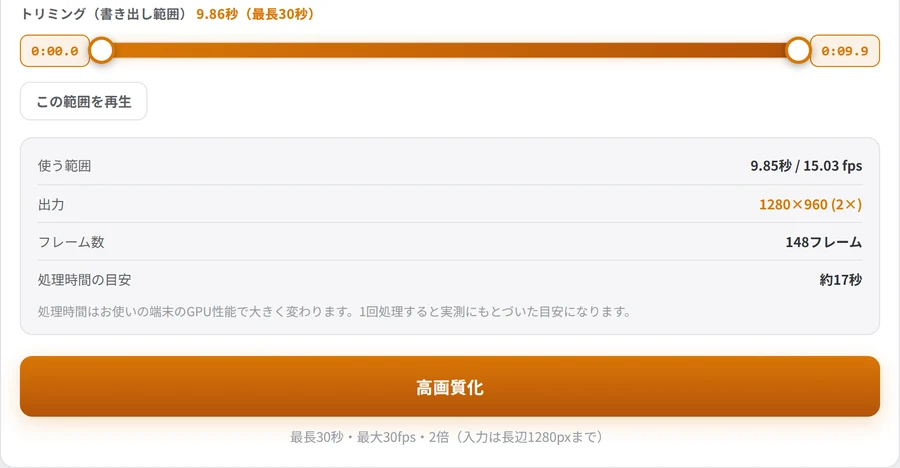
Bildschirm zum Festlegen des Exportbereichs mit der Zuschnitt-Leiste (Oberfläche auf Japanisch). Verwendeter Bereich, Ausgabegröße, Anzahl der Bilder, geschätzte Dauer und die Schaltfläche zum Hochskalieren
2–3. Legen Sie mit der Zuschnitt-Leiste den Bereich fest und klicken Sie auf „Hochskalieren“. Die Ausgabegröße (2x), die Anzahl der Bilder und die geschätzte Dauer werden ebenfalls angezeigt.
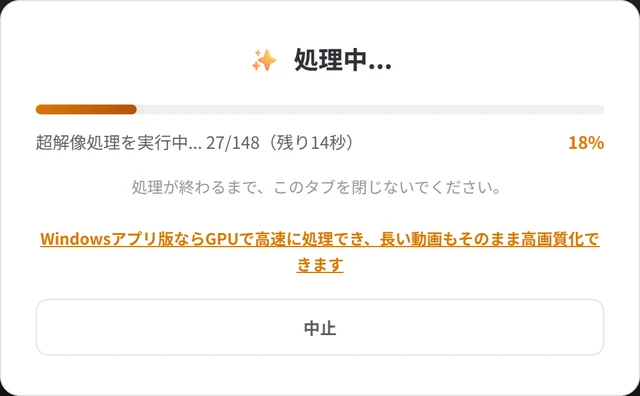
Verarbeitung Bildschirm während der Verarbeitung (Oberfläche auf Japanisch). Die Superauflösung läuft, mit Fortschritt, verbleibender Zeit und der Schaltfläche zum Abbrechen
Lassen Sie diesen Tab geöffnet, bis die Verarbeitung abgeschlossen ist.
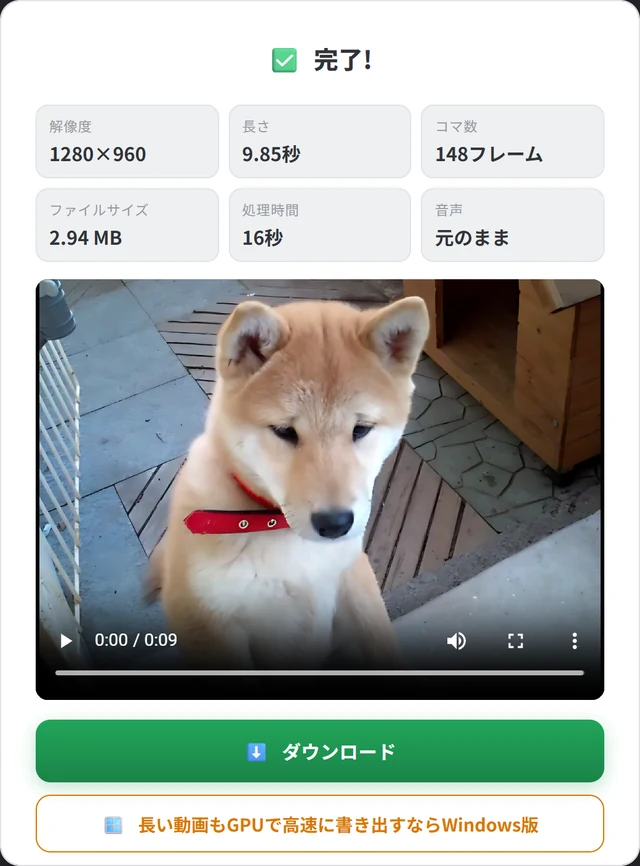
Fertig Bildschirm nach Abschluss (Oberfläche auf Japanisch). Auflösung 1280×960, Länge, Anzahl der Bilder, Dateigröße, Verarbeitungszeit, Ton wie im Original, Vorschau und die Schaltfläche zum Herunterladen
4. Prüfen Sie das Ergebnis in der Vorschau und klicken Sie auf „Herunterladen“.
Richtwert für die VerarbeitungszeitDie Verarbeitungszeit hängt stark von der Grafikleistung Ihres Geräts ab. Das Beispiel mit ca. 10 Sekunden (148 Bilder, 640×480 → 1280×960) dauerte auf einem PC mit Gaming-Grafikkarte etwa 16 Sekunden. Mit integrierter Notebook-Grafik oder auf dem Smartphone dauert es ein Vielfaches davon. Schneller geht es, wenn Sie andere Tabs und Apps schließen und das Gerät ans Stromnetz anschließen.
3

Videos, die gut scharf werden – und solche, bei denen es schwerer geht

Die KI ergänzt anhand der Hinweise im Originalvideo – es kommt also auf dessen Zustand an

Videos, die gut scharf werden

  • Videos mit niedriger Auflösung: mit alten Handys oder Camcordern aufgenommene Videos
  • Klein gewordene Videos: Videos, die beim Speichern aus LINE, X (Twitter) oder Instagram verkleinert wurden
  • Durch leichte Komprimierung unscharfe Videos, Bildschirmaufnahmen: Videos, bei denen verschwommene Schrift und Konturen auffallen

Videos, die schwerer scharf werden

  • Videos, bei denen der Fokus stark danebenliegt: Die KI kann das „eigentliche Aussehen“ schwer abschätzen, deshalb verändert sich manchmal weniger als erhofft
  • Durch starke Komprimierung in Blöcke zerfallene Videos: Die KI greift manchmal sogar die zerfallenen Muster als Details auf
  • Dunkle, verrauschte Videos: Rauschen und Details lassen sich schwer unterscheiden
  • Videos, die schon hoch aufgelöst sind: Bei Videos in Full-HD-Qualität sind von vornherein viele Details vorhanden, deshalb fällt die Veränderung eher gering aus
Was Shaki Video nicht machtShaki Video erhöht nur die Auflösung und ergänzt dabei Konturen und Muster. Ruckelige Videos flüssiger machen (Bilder hinzufügen) oder dunkle Videos aufhellen gehört nicht dazu. Für eine flüssige Zeitlupe können Sie Suromeru verwenden.
4

Grenzen der kostenlosen Version – und wie Sie lange Videos hochskalieren

Damit alles nur auf Ihrem eigenen Gerät erledigt werden kann
  • Länge: am PC bis zu 30 Sekunden, auf dem Smartphone bis zu 10 Sekunden (Bereich mit der Zuschnitt-Leiste wählen)
  • Größe: Eingabe bis 1280 px an der langen Seite (720p). Größere Videos werden auf 1280 px verkleinert und dann verdoppelt
  • Faktor: 2x (Ausgabe bis 2560 px)
  • Bildrate: bis 30 fps
  • Browser: Sie benötigen einen Browser mit WebGPU-Unterstützung: Chrome oder Edge am PC oder Safari 26 und neuer (auf dem iPhone iOS 26 und neuer)

Diese Grenzen gibt es, damit Ihr Video nirgendwohin gesendet wird und die Verarbeitung nur auf Ihrem Gerät abläuft. Videos, die länger als 30 Sekunden sind, exportieren Sie mit verschobenem Bereich in mehreren Teilen und fügen sie anschließend in einem Videoschnittprogramm zusammen.

Für Social MediaHochskalierte Videos werden größer. Wenn Sie auf einer Plattform mit Größenbegrenzung posten möchten, empfehlen wir, das Video zum Schluss mit Chidimeru zu verkleinern. Den ganzen Ablauf finden Sie in 6 empfehlenswerte Tools, bevor Sie ein Video auf Social Media posten.

Was wofür? Die Übersicht nach Zweck

ZielEmpfehlungGrund
Kleine oder unscharfe Videos schärfer machenShaki VideoBreite und Höhe verdoppeln, ohne Gesichter oder abgebildete Dinge neu zu zeichnen
Videos hochskalieren, die niemand sonst sehen sollShaki VideoVideos werden nicht hochgeladen
Fotos oder Bilder schärfer machenShakiMit derselben KI Bilder auf 2x oder 4x
Hochskalierte Videos für Social Media verkleinernChidimeruVerkleinert auf eine gewünschte Dateigröße
Videos in flüssige Zeitlupe verwandelnSuromeruDie KI zeichnet Zwischenbilder (Shaki Video fügt keine Bilder hinzu)

Häufige Fragen

Ist das wirklich kostenlos? Muss ich mich registrieren?
Ja, es ist kostenlos. Sie brauchen weder ein Konto noch eine Anmeldung. Die Anzahl ist nicht begrenzt, und das fertige Video erhält kein Wasserzeichen.
Wird mein Video auf einen Server hochgeladen?
Nein. Alles, einschließlich der KI-Verarbeitung, läuft im Browser auf Ihrem Gerät. So können Sie auch Familienvideos oder berufliches Material unbesorgt verwenden.
Sieht ein Gesicht nach dem Hochskalieren wie eine andere Person aus?
Shaki Video zeichnet Gesichter nicht neu, die Gesichtszüge bleiben also wie im Originalvideo. Fehlende Details ergänzt jedoch die KI – das Ergebnis ist daher nicht Pixel für Pixel identisch mit dem Original. Außerdem kann ein stark unscharfes Gesicht nicht immer ganz scharf werden.
Was passiert mit dem Ton?
Der Originalton (AAC) wird ohne Neukodierung unverändert übernommen. Die Tonqualität bleibt gleich, und Bild und Ton laufen nicht auseinander. Ungewöhnliche Tonformate lassen sich eventuell nicht übernehmen; in diesem Fall wird nach dem Export „ohne Ton“ angezeigt.
Funktioniert das auch auf dem Smartphone?
Ja. Es läuft auf dem iPhone (Safari ab iOS 26) und auf Android (aktuelles Chrome). Auf dem Smartphone sind bis zu 10 Sekunden möglich, und die Verarbeitung dauert länger als am PC – probieren Sie es daher zuerst mit einem kurzen Bereich aus.
Wie skaliere ich Videos hoch, die länger als 30 Sekunden sind?
Verschieben Sie den Bereich, exportieren Sie das Video in mehreren Teilen und fügen Sie diese in einem Videoschnittprogramm zusammen.

* Für das Beispiel am Anfang wurde Material, dessen Bearbeitung und kommerzielle Nutzung laut Nutzungsbedingungen erlaubt ist, auf 640×360 verkleinert und dann mit Shaki Video verarbeitet. Das Video in den Bildschirmfotos der Anleitung hat der Autor vor etwa 15 Jahren aufgenommen (640×480).

Über den Autor

Kentaro Kawahara

Kentaro Kawahara

Geschäftsführer der SHIN-YU LLC / Motion Designer

Zuletzt aktualisiert:

Seit 20 Jahren als Motion Designer tätig, mit Schwerpunkt auf Videowerbung. Auf seinem YouTube-Kanal „TORAERA“ veröffentlicht er Tutorials zu After Effects und war in der offiziellen Adobe-Sendung „Adobe CC Dojo“ zu Gast. Außerdem betreut und unterrichtet er den Kurs für Videokreative bei ZEN Study (ehemals N Yobiko).

Bücher

Shaki Video, das in diesem Artikel vorgestellte Tool, wird von der SHIN-YU LLC, einem Unternehmen mit Sitz in Japan, entwickelt und betrieben. Ihre Videos werden nicht an einen Server gesendet, sondern ausschließlich in Ihrem Browser verarbeitet. Eine Registrierung ist nicht nötig, und da sich das Tool über Werbung finanziert, können Sie es kostenlos nutzen.

Unscharfe Videos schärfer machen, ohne sie neu zu zeichnen

Shaki Video ist kostenlos und ohne Registrierung. Ihre Videos werden nicht hochgeladen.

Shaki Video öffnen