

本文結論
想讓影片「維持原樣」變清晰,就選擇逐格補上細節、而不重畫的畫質修復。Shaki Video 會在把影片放大 2 倍的同時,用 AI 補上模糊的輪廓和細小的花紋。構圖和人臉都以原本的影片為基礎,音訊也不重新壓縮、原樣保留。


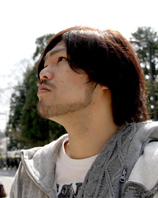
這是把 640×360 的影片放大 2 倍成 1280×720 的範例(從同一格畫面的同一個位置,以原尺寸裁切)。Shaki Video 這邊五官維持不變,連眼睛、嘴巴周圍和衣服的花紋都很清晰。
1
AI 放大就是「逐格的超解析度」
不是單純拉大,而是由 AI 補上不足的細節
在大螢幕上看影片時,播放器或剪輯軟體會把像素和像素之間平滑地填補起來,再放大。這並不是把失去的細節找回來,所以放得越大就越模糊,輪廓也會暈開。
不重畫的畫質修復(超解析度)=Shaki Video
原始影片又小又模糊的影片
→
逐格放大並補上細節由 AI 推測並補上模糊的輪廓和花紋
→
同一段影片寬高變 2 倍、變清晰構圖、臉和拍到的東西都維持原樣,音訊也是
一般放大(播放器、剪輯軟體)
原始影片又小又模糊的影片
→
填補像素之間的空隙只是把相鄰像素的顏色平滑地連起來
→
變大了,但還是很模糊放得越大,輪廓越暈開
Shaki Video 使用的超解析度,是從大量「模糊圖片」與「清晰圖片」的配對中,學會模糊的樣子和原本樣貌之間關係的 AI(Real-ESRGAN)。它把與圖片版「Shaki」相同的 AI,套用在影片的每一格畫面上。決定哪裡拍了什麼的,始終是原本的影片。
會維持原樣的部分構圖與畫面角度、拍到的人和物品、五官、文字和標誌的形狀、顏色的分布、音訊
由 AI 補上的部分模糊的輪廓、頭髮和布料的質感、細小花紋等「不足的細節」
和 Shaki 的差別AI 和圖片版的 Shaki 相同。影片一段就有好幾百格畫面,處理很重,所以倍率固定為 2 倍,長度和尺寸也有上限(04)。想讓照片或圖片變清晰,請用 Shaki;想了解不重畫照片的畫質修復,也可以參考用 AI 讓照片變清晰,結果變成另一個人?。
2
Shaki Video 的使用方法
選擇 → 決定範圍 → 畫質修復 → 下載
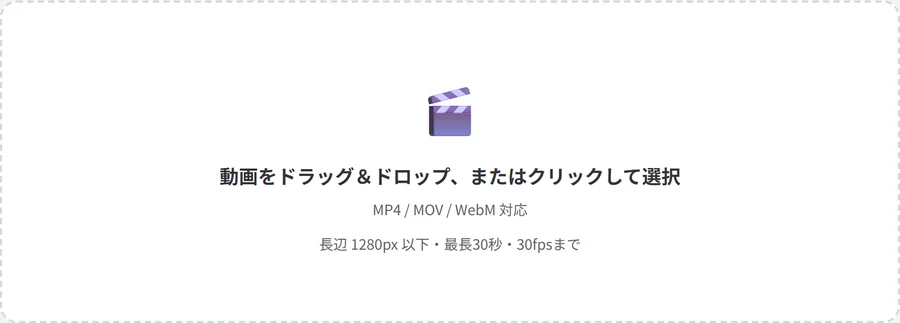
- 打開 Shaki Video,把影片拖放進來,或點擊選擇(MP4、MOV、WebM)
- 拖曳裁剪條的兩端,決定要提升畫質的範圍。可以用「播放此範圍」確認
- 按下「畫質修復」。只有第一次會載入 AI 模型(約 2.4MB)
- 完成後,在預覽中確認,再按「下載」。影片會以 MP4 儲存,音訊維持原樣

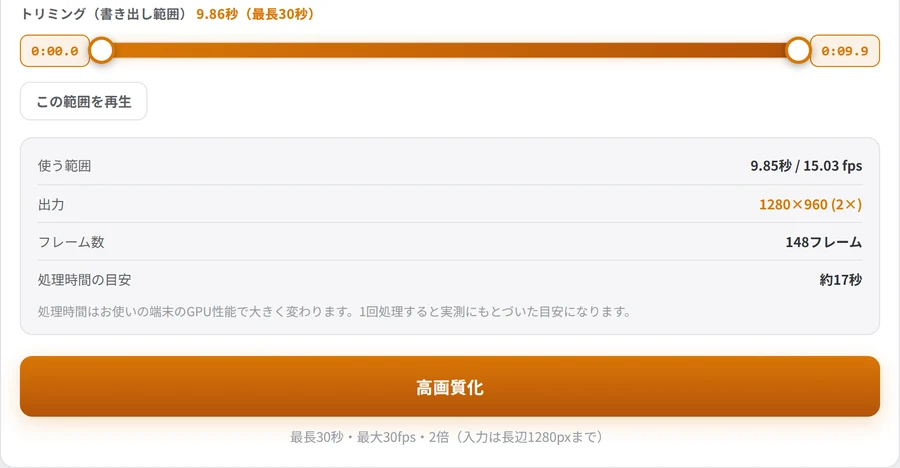
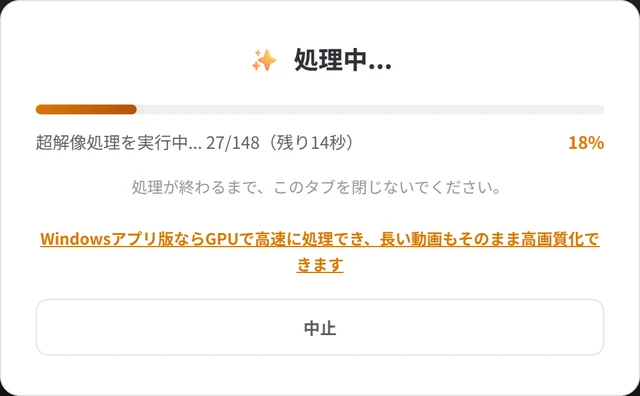
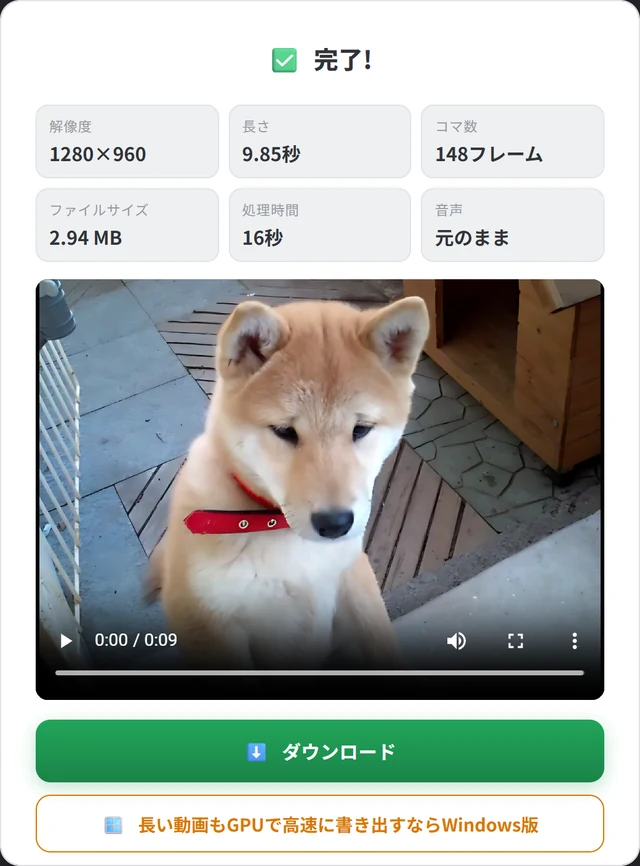
處理時間參考處理時間會因你裝置的圖形效能而有很大差異。範例中約 10 秒的影片(148 格、640×480→1280×960),用配備遊戲顯示卡的電腦處理約 16 秒。筆電的內建顯示晶片或手機,則需要好幾倍的時間。關閉其他分頁和應用程式、接上電源,可以加快速度。
3
容易變清晰的影片、不容易變清晰的影片
是根據原始影片裡的線索來補,所以要看原本的狀態
容易變清晰的影片
- 解析度低的影片:以前用手機或攝影機拍的影片
- 變小的影片:從 LINE、X(Twitter)、Instagram 儲存後變小的影片
- 因輕度壓縮而模糊的影片、螢幕錄影:文字或輪廓暈開很明顯的影片
不容易變清晰的影片
- 嚴重失焦的影片:AI 很難推測「原本的樣子」,變化可能不如預期
- 因強烈壓縮而崩成方塊狀的影片:可能連崩壞的花紋也被當成細節保留下來
- 昏暗且雜訊多的影片:雜訊和細節會變得很難分辨
- 原本解析度就很高的影片:Full HD 等級的影片原本就保留了細節,變化會比較小
不做的事Shaki Video 做的,只有在提高解析度的同時補上輪廓和花紋。不會讓卡頓的影片變流暢(增加影格),也不會把昏暗的影片調亮。想做出流暢的慢動作,可以使用 Suromeru。
4
免費版的上限,以及長影片要怎麼放大
為了只用手邊的裝置完成處理而設的限制
- 長度:電腦最長 30 秒,智慧型手機最長 10 秒(用裁剪條選擇範圍)
- 尺寸:輸入長邊最多 1280px(720p)。比這更大的影片,會先縮小到 1280px 再放大 2 倍
- 倍率:2 倍(輸出最大 2560px)
- 影格率:30fps 以內
- 瀏覽器:需要支援 WebGPU 的瀏覽器。電腦版 Chrome、Edge,或 Safari 26 以上(iPhone 需 iOS 26 以上)
這些限制,是為了讓影片不傳送到任何地方,只用你的裝置就能完成處理。超過 30 秒的影片,請變更範圍,分幾次匯出,再用影片剪輯軟體接起來。
依用途選擇的速查表
| 想做的事 | 推薦 | 理由 |
|---|---|---|
| 想讓又小又模糊的影片變清晰 | Shaki Video | 不重畫臉和拍到的東西,寬高放大 2 倍 |
| 想提升不願給別人看的影片畫質 | Shaki Video | 不上傳影片 |
| 想讓照片、圖片變清晰 | Shaki | 用相同的 AI,把圖片放大 2 倍、4 倍 |
| 想把提升畫質後的影片壓縮成適合社群的大小 | Chidimeru | 可以壓縮到指定的檔案大小 |
| 想把影片做成流暢的慢動作 | Suromeru | 由 AI 補畫影格之間的畫面(Shaki Video 不會增加影格) |
常見問題
真的免費嗎?需要註冊嗎?
免費。不需要註冊會員或登入。沒有次數限制,完成的影片也不會加上浮水印。
影片會上傳到伺服器嗎?
不會。包含 AI 運算在內,所有處理都在你裝置的瀏覽器中進行。就算是家人的影片或工作素材,也能放心使用。
提升畫質後,人臉會不會變得像另一個人?
Shaki Video 不會重畫臉,所以五官維持原本影片的樣子。不足的細節是由 AI 補上的,所以並不是每一個像素都和原本相同。另外,非常模糊的臉可能無法完全變清晰。
音訊會怎麼樣?
原本的音訊(AAC)不重新製作,直接放進新影片,所以音質不變,也不會和畫面錯位。特殊的音訊格式可能無法保留,這時匯出後會顯示「無音訊」。
手機也能用嗎?
可以。在 iPhone(iOS 26 以上的 Safari)和 Android(最新版 Chrome)上都能執行。手機最長 10 秒,而且比電腦更花時間,建議先從較短的範圍試起。
想提升超過 30 秒的影片畫質,該怎麼做?
請變更範圍,分幾次匯出,再用影片剪輯軟體接起來。
※ 開頭的範例,是把使用條款允許加工與商業使用的素材縮小到 640×360 後,再用 Shaki Video 處理的結果。使用方法畫面中的影片,是作者大約 15 年前拍的影片(640×480)。
本文作者
模糊的影片,不重畫也能變清晰
Shaki Video 免費、免註冊,影片不會被上傳。