

本文结论
想让视频“保持原样”变清晰,就选逐帧补全、不重绘的高清修复。Shaki Video在把视频放大到2倍的同时,用AI补全模糊的轮廓和细小的花纹。构图和人脸都以原视频为基础,音频不重新压缩,原样保留。
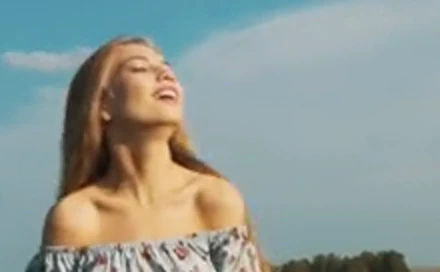

这个实例是把640×360的视频放大到2倍的1280×720(从同一帧的同一位置按原尺寸裁出)。Shaki Video处理的那张,五官长相不变,连眼部、嘴部和衣服的花纹都很清晰。
1
AI放大视频,就是“逐帧超分辨率”
不是拉伸,而是由AI补上缺少的细节
在大屏幕上看视频时,播放器和剪辑软件会把像素与像素之间平滑地填满来放大。这并没有找回丢失的细节,所以放得越大越模糊,轮廓也会发虚。
不重绘的高清修复(超分辨率)=Shaki Video
原视频小而模糊的视频
→
逐帧放大并补全细节由AI推测并补上模糊的轮廓和花纹
→
同一个视频长宽变成2倍,更清晰构图、脸、画面里的物体保持原样。音频也原样保留
普通放大(播放器、剪辑软件)
原视频小而模糊的视频
→
填补像素之间的空隙只是把相邻像素的颜色平滑地连起来
→
变大了,但依然模糊放得越大,轮廓越发虚
Shaki Video使用的超分辨率,是从大量“模糊图片”和“清晰图片”的配对中,学习模糊的方式与原本样子之间关系的AI(Real-ESRGAN)。它把与图片版“Shaki”相同的AI,用在视频的每一帧上。决定哪里有什么的,始终是原视频。
保持原样的部分构图和画面范围、画面里的人和物、五官长相、文字和Logo的形状、颜色的分布、音频
AI补全的部分模糊的轮廓、头发和布料的质感、细小的花纹等“缺少的细节”
与Shaki的区别AI和图片版的Shaki相同。一个视频就有几百帧,处理很重,所以倍率固定为2倍,时长和尺寸也有上限(04)。想让照片或图片变清晰,请用Shaki;想了解不重绘照片的高清放大思路,也可以看看用AI放大照片,脸却变成了别人?
2
Shaki Video的使用方法
选择 → 决定范围 → 高清修复 → 下载
- 打开Shaki Video,把视频拖放进来,或点击选择(MP4、MOV、WebM)
- 拖动裁剪条的两端,决定要高清修复的范围。可以用“播放此范围”确认
- 点击“高清修复”。仅首次需要加载AI模型(约2.4MB)
- 完成后,在预览中确认,然后点击“下载”。以MP4保存,音频保持原样

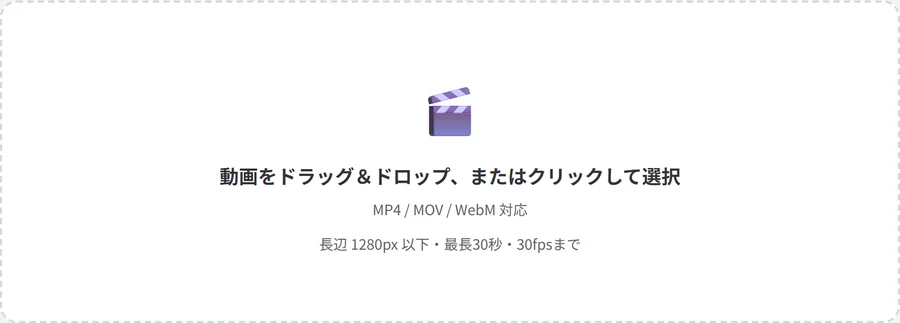
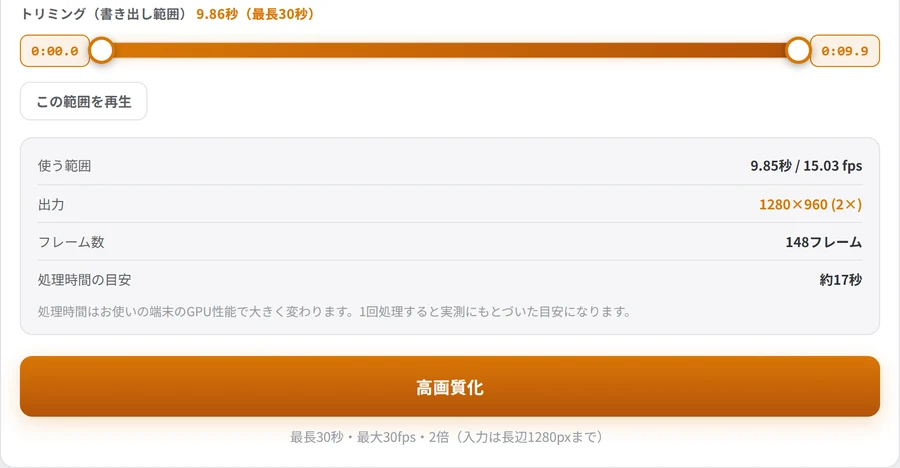
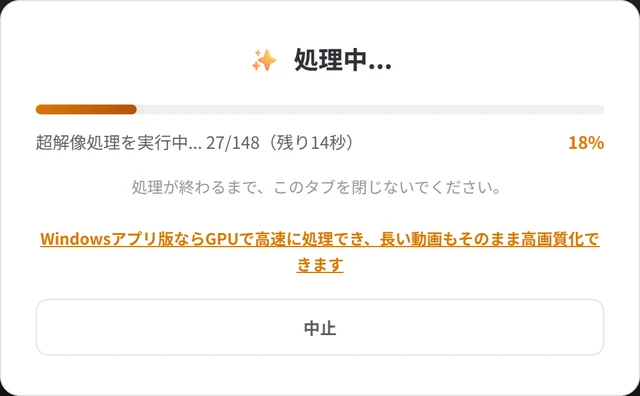
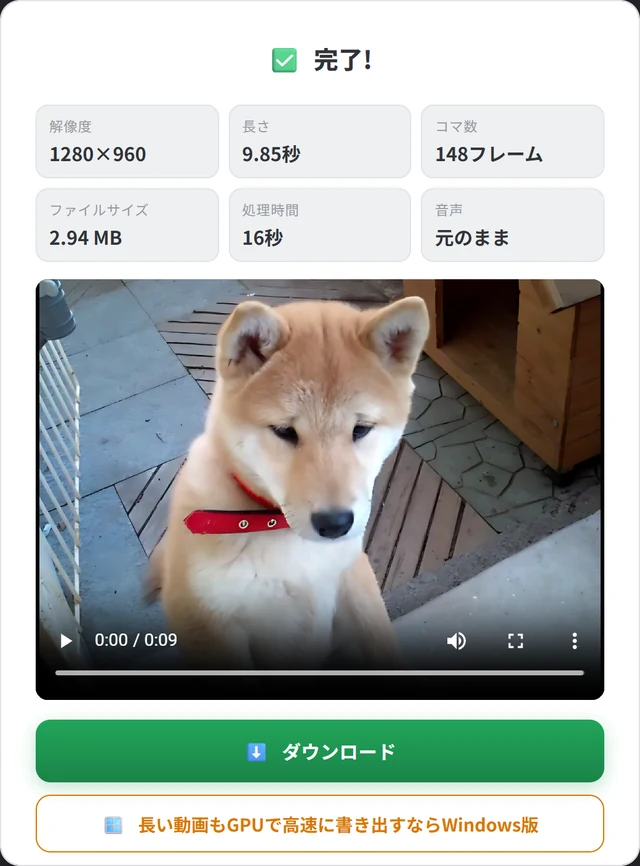
处理时间参考处理时间会因设备的图形性能而有很大差异。实例中约10秒的视频(148帧,640×480→1280×960),在装有游戏用显卡的电脑上大约用了16秒。笔记本电脑的集成显卡或手机,则需要好几倍的时间。关闭其他标签页和应用,并接上电源,速度会更快。
3
容易变清晰的视频、不容易变清晰的视频
AI是根据原视频里的线索来补全的,所以要看原视频的状态
容易变清晰的视频
- 分辨率低的视频:用旧手机或摄像机拍的视频
- 变小了的视频:从LINE、X(Twitter)、Instagram保存后变小的视频
- 轻度压缩后变模糊的视频、录屏:文字和轮廓发虚比较明显的视频
不容易变清晰的视频
- 严重失焦的视频:AI很难推测“原本的样子”,效果可能不如预期
- 因强压缩出现块状失真的视频:可能会把失真的图案也当成细节保留下来
- 昏暗、噪点多的视频:噪点和细节很难区分
- 本来分辨率就高的视频:全高清级别的视频,原本就保留了细节,所以变化较小
不做的事Shaki Video做的,只是在提高分辨率的同时补全轮廓和花纹。它不会让卡顿的视频变流畅(不增加帧数),也不会把昏暗的视频调亮。想做流畅的慢动作,可以用Suromeru。
4
免费版的上限,以及长视频怎样放大
为了只在你的设备上完成处理而设的限制
- 时长:电脑最长30秒,手机最长10秒(用裁剪条选择范围)
- 尺寸:输入长边1280px(720p)以内。更大的视频会先缩小到1280px,再放大2倍
- 倍率:2倍(输出最大2560px)
- 帧率:30fps以内
- 浏览器:需要支持WebGPU的浏览器。电脑上的Chrome、Edge,或Safari 26以上(iPhone为iOS 26以上)
这些限制是为了不把视频发送到任何地方,只在你的设备上完成处理。超过30秒的视频,请更改范围,分几次导出,再用视频剪辑软件拼接起来。
按用途选择速查表
| 想做的事 | 推荐 | 理由 |
|---|---|---|
| 想让小而模糊的视频变清晰 | Shaki Video | 不重绘人脸和画面里的物体,放大到长宽2倍 |
| 想高清修复不愿给别人看的视频 | Shaki Video | 视频不上传 |
| 想让照片、图片变清晰 | Shaki | 用相同的AI,把图片放大2倍或4倍 |
| 想把高清修复后的视频压缩,方便发到社交平台 | Chidimeru | 能压缩到指定的文件大小 |
| 想把视频做成流畅的慢动作 | Suromeru | 由AI绘制帧与帧之间的画面(Shaki Video不增加帧数) |
常见问题
真的免费吗?需要注册吗?
免费。不需要注册会员或登录。也没有次数限制,处理后的视频不会加水印。
视频会上传到服务器吗?
不会。包括AI处理在内,所有处理都在你设备的浏览器里完成。家人的视频、工作素材也可以放心使用。
高清修复后,人的脸会不会变得像换了个人?
Shaki Video不重绘人脸,所以五官长相和原视频一样。缺少的细节是由AI补出来的,所以并不是每一个像素都和原视频相同。另外,非常模糊的脸可能无法完全变清楚。
音频会怎样?
原始音频(AAC)不重新编码,直接放入新视频,所以音质不变,也不会和画面错位。特殊的音频格式可能无法保留,这时导出后会显示“无音频”。
手机上也能用吗?
可以。在iPhone(iOS 26以上的Safari)和安卓手机(最新版Chrome)上都能运行。手机最长10秒,而且比电脑更花时间,建议先从较短的范围试起。
怎样高清修复超过30秒的视频?
请更改范围,分几次导出,再用视频剪辑软件拼接起来。
※ 开头的实例,是把使用条款允许加工和商用的素材缩小到640×360后,再用Shaki Video处理的。使用方法画面中的视频,是作者大约15年前拍摄的视频(640×480)。
本文作者
不重绘,让模糊的视频变清晰
Shaki Video 免费、无需注册。视频不会被上传。