
Avant d'améliorer vos vidéos
Icône de Shaki Video

Rendre une vidéo floue plus nette
avec l'upscaling par IA

Une vidéo filmée avec un vieux téléphone, une vidéo enregistrée depuis les réseaux sociaux et devenue toute petite, un enregistrement d'écran… Sur un grand écran, elles paraissent parfois floues, n'est-ce pas ? Shaki Video est une application gratuite dans le navigateur qui rend vos vidéos 2x plus nettes, image par image, avec la même IA que Shaki, l'outil d'amélioration d'images.

Ne redessine ni les visages ni l'image Aucun envoi de vidéo Son conservé tel quel Sans inscription ni filigrane, gratuit
EN BREF

Pour rendre une vidéo plus nette « telle qu'elle est », choisissez une amélioration qui complète chaque image sans la redessiner. Shaki Video agrandit la vidéo 2x tout en complétant avec l'IA les contours flous et les motifs fins. Le cadrage comme les visages restent ceux de la vidéo originale, et le son est conservé tel quel, sans recompression.


Agrandie 2x de façon classique Une image d'une petite vidéo simplement étirée 2x : le visage de la femme et le motif de ses vêtements sont flous
Améliorée 2x avec Shaki Video La même vidéo améliorée 2x avec Shaki Video : avec les mêmes traits, les yeux, la bouche et le motif des vêtements sont nets

Exemple : une vidéo en 640×360 agrandie 2x en 1280×720 (la même zone de la même image, recadrée à taille réelle). Avec Shaki Video, le visage garde les mêmes traits, et les yeux, la bouche et même le motif des vêtements sont nets.

1

L'upscaling par IA, c'est de la « super-résolution image par image »

Au lieu d'étirer l'image, l'IA complète les détails manquants

Quand on regarde une vidéo sur un grand écran, le lecteur ou le logiciel de montage l'agrandit en comblant en douceur l'espace entre les pixels. Cela ne récupère pas la finesse perdue : plus on agrandit, plus l'image devient floue et plus les contours bavent.

Amélioration qui ne redessine pas (super-résolution) = Shaki Video
Vidéo originaleUne vidéo petite ou floue
→
Agrandit chaque image en complétant les détailsL'IA estime et ajoute les contours et motifs flous
→
La même vidéo, 2x plus grande et netteCadrage, visages et objets inchangés. Le son aussi
Agrandissement classique (lecteur, logiciel de montage)
Vidéo originaleUne vidéo petite ou floue
→
Comble l'espace entre les pixelsRelie simplement en douceur les couleurs des pixels voisins
→
Plus grande, mais toujours flouePlus on agrandit, plus les contours bavent

La super-résolution utilisée par Shaki Video est une IA (Real-ESRGAN) qui a appris, à partir de nombreuses paires d'images « floues » et « nettes », le lien entre le flou et l'aspect réel des choses. C'est la même IA que Shaki pour les images, appliquée ici à chaque image de la vidéo. Ce qui est filmé, et à quel endroit, reste toujours dicté par la vidéo originale.

Ce qui reste inchangéLe cadrage et l'angle de vue, les personnes et les objets filmés, les traits du visage, la forme du texte et des logos, la répartition des couleurs, le son
Ce que l'IA complèteLes « détails manquants » : contours flous, texture des cheveux ou des tissus, motifs fins
La différence avec ShakiL'IA est la même que celle de Shaki pour les images. Mais une seule vidéo compte des centaines d'images et demande beaucoup de calcul : le facteur est donc fixé à 2x, et la durée et la taille sont limitées (04). Pour rendre des photos ou des images plus nettes, utilisez Shaki ; pour comprendre l'amélioration qui ne redessine pas les photos, voyez aussi Photo améliorée par l'IA, le visage a changé ?
2

Mode d'emploi de Shaki Video

Choisir → définir la plage → améliorer → télécharger
  1. Ouvrez Shaki Video, puis glissez-déposez une vidéo ou cliquez pour la choisir (MP4, MOV, WebM)
  2. Faites glisser les deux extrémités de la barre de rognage pour choisir la plage à améliorer. Vous pouvez la vérifier avec « Lire cette plage »
  3. Cliquez sur « Améliorer ». Le modèle d'IA (environ 2,4 Mo) n'est chargé qu'au premier lancement
  4. Une fois terminé, vérifiez le résultat dans l'aperçu, puis cliquez sur « Télécharger ». La vidéo est enregistrée en MP4, avec le son d'origine

OUTIL UTILISÉ
Shaki Video
Rend vos vidéos 2x plus nettes avec l'IA, image par image, sans les redessiner
GratuitSans envoiMP4 / MOV / WebM
Ouvrir Shaki Video
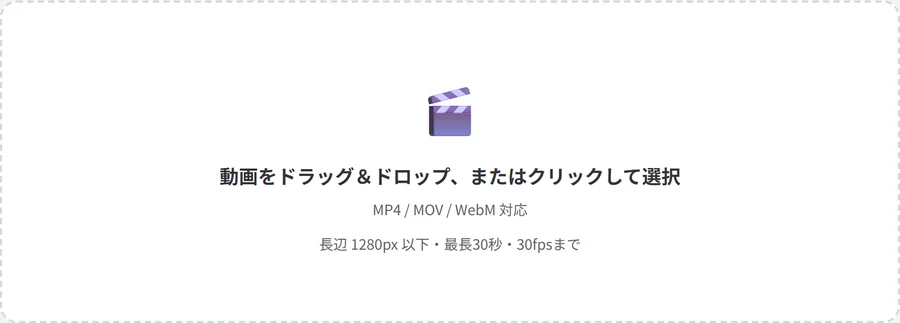
Premier écran de Shaki Video (écran en japonais) : glisser-déposer une vidéo ou cliquer pour la choisir. MP4, MOV et WebM, jusqu'à 1280 px sur le grand côté, 30 secondes et 30 i/s
1. Glissez-déposez une vidéo, ou cliquez pour la choisir.
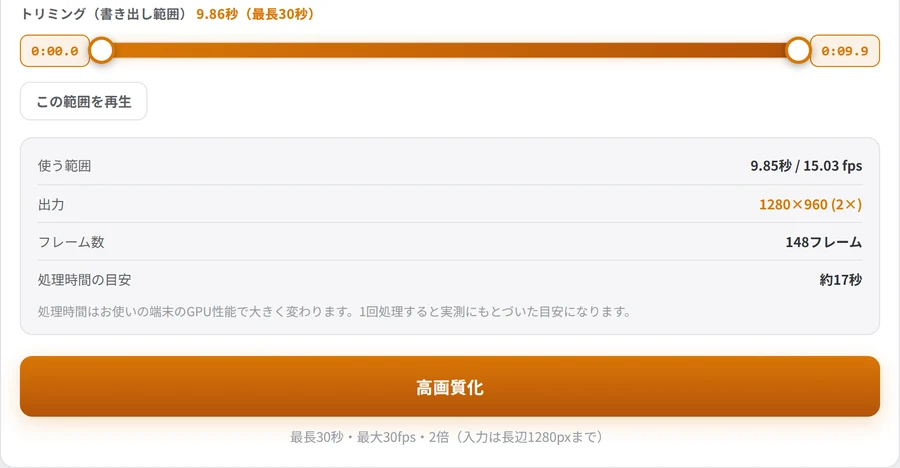
Écran où l'on choisit la plage à exporter avec la barre de rognage (écran en japonais) : plage utilisée, taille de sortie, nombre d'images, temps estimé, et le bouton Améliorer
2-3. Choisissez la plage avec la barre de rognage, puis cliquez sur « Améliorer ». La taille de sortie (2x), le nombre d'images et le temps estimé s'affichent aussi.
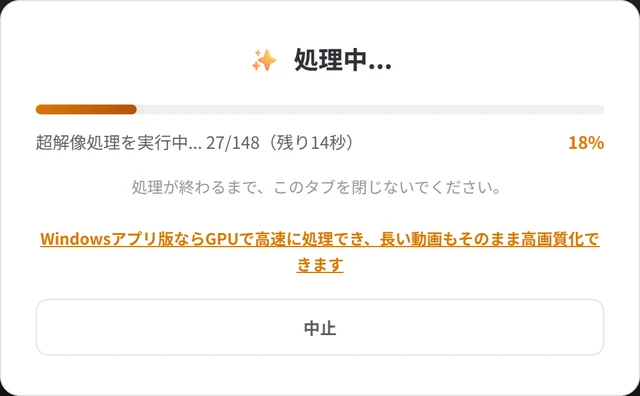
En cours Écran de traitement (écran en japonais) : super-résolution en cours, progression et temps restant, bouton Annuler
Gardez cet onglet ouvert jusqu'à la fin du traitement.
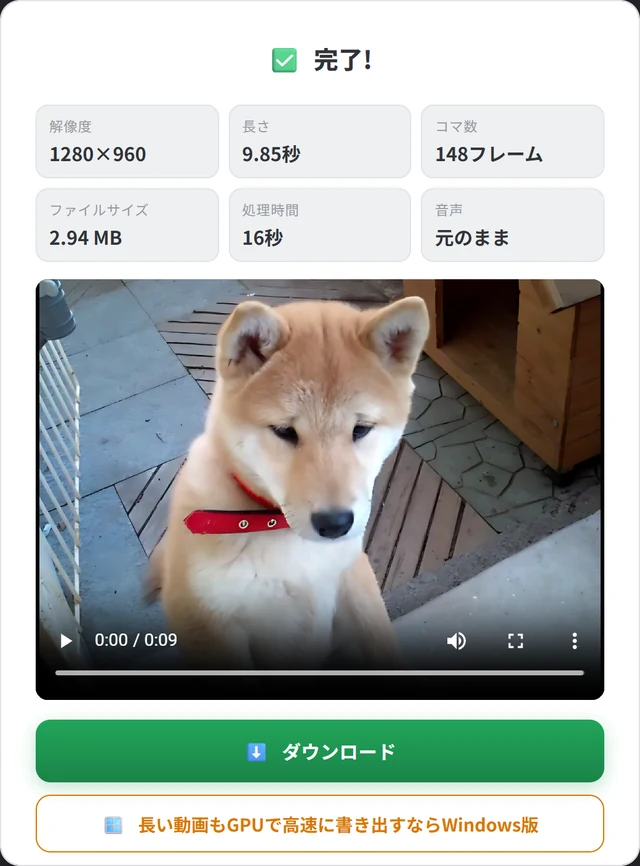
Terminé Écran de fin (écran en japonais) : résolution 1280×960, durée, nombre d'images, taille du fichier, temps de traitement, son d'origine conservé, avec l'aperçu et le bouton Télécharger
4. Vérifiez dans l'aperçu, puis cliquez sur « Télécharger ».
Temps de traitementLe temps de traitement dépend fortement des performances graphiques de votre appareil. Pour l'exemple d'environ 10 secondes (148 images, 640×480 → 1280×960), il a fallu environ 16 secondes sur un ordinateur équipé d'une carte graphique pour le jeu. Avec la puce graphique intégrée d'un ordinateur portable ou sur smartphone, comptez plusieurs fois plus. Fermer les autres onglets et applications et brancher l'appareil sur secteur accélère le traitement.
3

Les vidéos qui deviennent nettes facilement, et les autres

L'IA complète à partir des indices présents dans la vidéo : tout dépend de son état d'origine

Les vidéos qui deviennent nettes facilement

  • Vidéos en basse résolution : vidéos filmées avec un vieux téléphone ou un ancien caméscope
  • Vidéos devenues petites : vidéos enregistrées depuis LINE, X (Twitter) ou Instagram et devenues petites
  • Vidéos floues à cause d'une légère compression, enregistrements d'écran : vidéos où le texte et les contours bavent visiblement

Les vidéos qui deviennent nettes plus difficilement

  • Vidéos très mal mises au point : l'IA a du mal à estimer « l'aspect réel », et le changement peut être moins grand que prévu
  • Vidéos très compressées, découpées en blocs : l'IA peut prendre ces motifs abîmés pour des détails
  • Vidéos sombres et bruitées : il devient difficile de distinguer le bruit des détails
  • Vidéos déjà en haute résolution : une vidéo de qualité Full HD a déjà beaucoup de détails, le changement est donc plus discret
Ce qu'il ne fait pasShaki Video se contente d'augmenter la résolution en complétant les contours et les motifs. Il ne rend pas plus fluide une vidéo saccadée (il n'ajoute pas d'images) et ne corrige pas la luminosité d'une vidéo sombre. Pour un ralenti fluide, vous pouvez utiliser Suromeru.
4

Les limites de la version gratuite, et comment agrandir une vidéo longue

Des limites pour que tout se termine sur votre appareil
  • Durée : jusqu'à 30 secondes sur ordinateur, 10 secondes sur smartphone (choisissez la plage avec la barre de rognage)
  • Taille : en entrée, jusqu'à 1280 px sur le grand côté (720p). Les vidéos plus grandes sont ramenées à 1280 px, puis agrandies 2x
  • Facteur : 2x (sortie jusqu'à 2560 px)
  • Images par seconde : jusqu'à 30 i/s
  • Navigateur : un navigateur compatible WebGPU est nécessaire. Chrome ou Edge sur ordinateur, ou Safari 26 ou plus récent (iOS 26 ou plus sur iPhone)

Ces limites permettent de terminer le traitement sur votre seul appareil, sans envoyer la vidéo nulle part. Pour une vidéo de plus de 30 secondes, exportez-la en plusieurs fois en déplaçant la plage, puis assemblez les parties dans un logiciel de montage.

Pour publier sur les réseaux sociauxUne vidéo améliorée donne un fichier plus lourd. Pour la publier sur un réseau social qui limite la taille des fichiers, nous vous conseillons de l'alléger pour finir avec Chidimeru. Toutes les étapes sont réunies dans Publier une vidéo sur les réseaux sociaux : 6 outils gratuits.

Que choisir selon le but : tableau récapitulatif

Ce que vous voulez faireRecommandéPourquoi
Rendre nette une vidéo petite ou floueShaki VideoAgrandit 2x en largeur et en hauteur, sans redessiner les visages ni les objets
Améliorer une vidéo que vous ne voulez montrer à personneShaki VideoAucun envoi de vidéo
Rendre nette une photo ou une imageShakiLa même IA, pour agrandir les images 2x ou 4x
Alléger une vidéo améliorée pour les réseaux sociauxChidimeruRéduit la vidéo jusqu'à la taille de fichier choisie
Faire un ralenti fluideSuromeruL'IA dessine les images intermédiaires (Shaki Video n'ajoute pas d'images)

Questions fréquentes

Est-ce vraiment gratuit ? Faut-il s'inscrire ?
Oui, c'est gratuit. Aucune inscription ni connexion n'est nécessaire. Le nombre d'utilisations n'est pas limité, et aucun filigrane n'est ajouté à la vidéo obtenue.
Ma vidéo est-elle envoyée sur un serveur ?
Non. Tout le traitement, IA comprise, se fait dans le navigateur de votre appareil. Vous pouvez l'utiliser sereinement, même pour des vidéos de famille ou des images de travail.
Une fois la vidéo améliorée, les visages ressemblent-ils à quelqu'un d'autre ?
Non : Shaki Video ne redessine pas les visages, les traits restent ceux de la vidéo originale. Comme les détails manquants sont complétés par l'IA, la vidéo n'est pas identique à l'original pixel par pixel. Par ailleurs, un visage très flou peut ne pas devenir parfaitement net.
Que devient le son ?
Le son d'origine (AAC) est placé tel quel, sans réencodage : la qualité ne change pas, et il ne se décale pas par rapport à l'image. Les formats audio inhabituels peuvent ne pas être conservés ; dans ce cas, une mention indique après l'export que la vidéo est sans son.
Fonctionne-t-il sur smartphone ?
Oui. Il fonctionne sur iPhone (Safari sous iOS 26 ou plus récent) et sur Android (dernière version de Chrome). Sur smartphone, la limite est de 10 secondes et le traitement prend plus de temps que sur ordinateur : commencez par une plage courte.
Comment améliorer une vidéo de plus de 30 secondes ?
Exportez-la en plusieurs fois en déplaçant la plage, puis assemblez les parties dans un logiciel de montage.

* L'exemple du début a été réalisé à partir d'une vidéo dont les conditions d'utilisation autorisent la modification et l'usage commercial, réduite en 640×360 puis traitée avec Shaki Video. La vidéo des écrans du mode d'emploi a été filmée par l'auteur il y a une quinzaine d'années (640×480).

À propos de l'auteur

Kentaro Kawahara

Kentaro Kawahara

Gérant de SHIN-YU LLC / Motion designer

Dernière mise à jour :

Motion designer depuis 20 ans, il réalise des vidéos, principalement des publicités. Il publie des tutoriels After Effects sur sa chaîne YouTube « TORAERA » et a participé à « Adobe CC Dojo », une émission officielle d'Adobe. Il supervise et enseigne aussi un cours de création vidéo chez ZEN Study (anciennement N Yobikō).

Ouvrages

Shaki Video, l'outil présenté dans cet article, est développé et géré par SHIN-YU LLC, une entreprise basée au Japon. Vos vidéos ne sont jamais envoyées sur un serveur : tout est traité dans votre navigateur. Aucune inscription n'est nécessaire, et l'outil est gratuit car financé par la publicité.

Rendez vos vidéos floues plus nettes, sans les redessiner

Shaki Video est gratuit et sans inscription. Vos vidéos ne sont jamais envoyées.

Ouvrir Shaki Video