
Inutile de tout utiliser. Choisissez seulement les outils qui correspondent à votre problème. Une vidéo exportée par un outil peut être ouverte telle quelle dans un autre. L'ordre est libre, mais gardez Chidimeru (alléger le fichier) pour la toute fin.
- Vidéo à l'horizontale ou à l'envers → Yokotate
- Des choses en trop sur les bords, ou un début et une fin à couper sans perte →
Torimeru
- On voit le visage d'inconnus ou une plaque d'immatriculation →
 Tsuibi Mozaru
 - On entend une conversation ou des noms →
 Otokeshi (en anglais)
 - Le vent ou les bruits de fond sont gênants →
Shizuka
- Trop lourde pour être envoyée →
 Chidimeru
Yokotate | Remettre une vidéo dans le bon sens
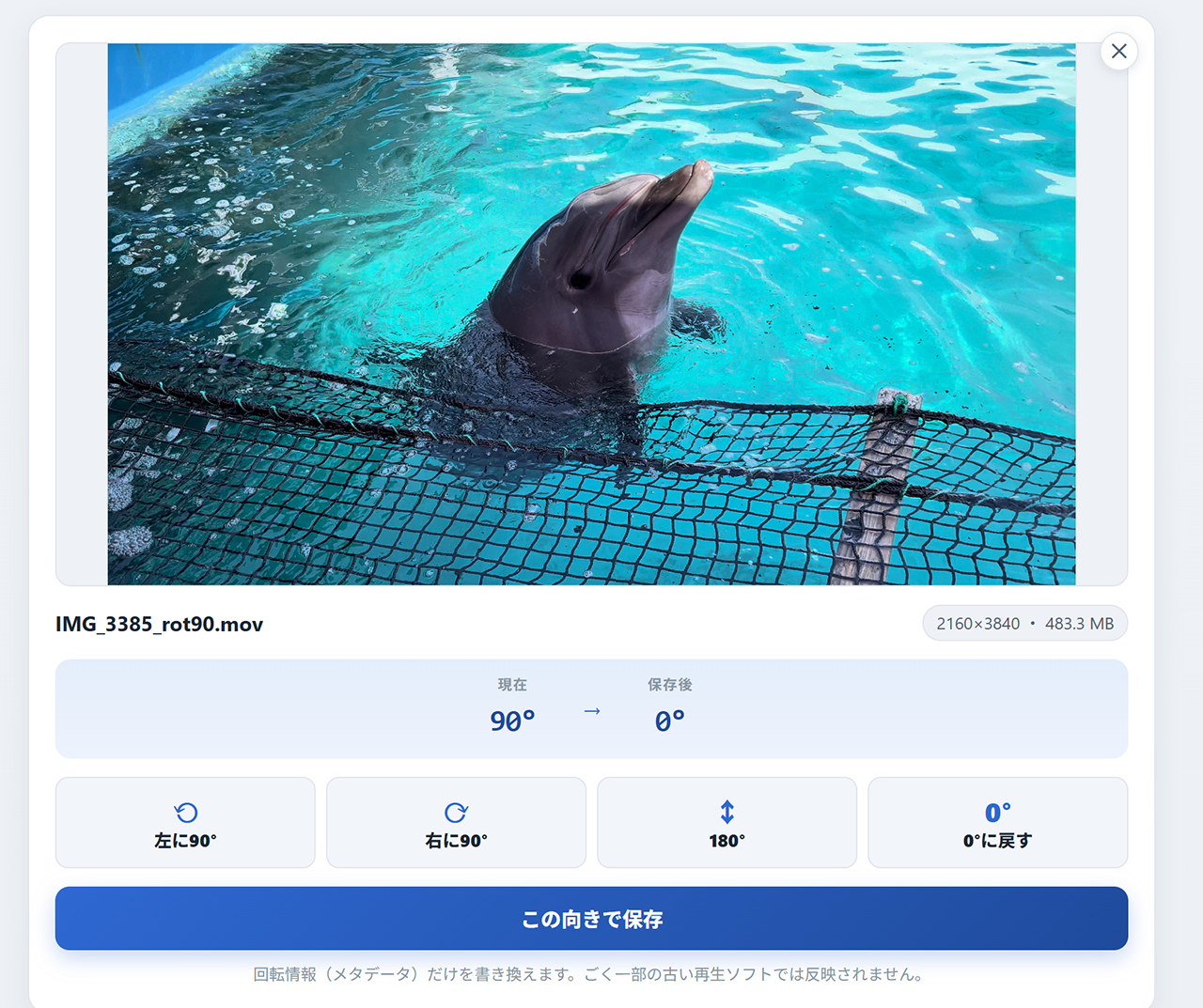
Une vidéo de smartphone contient une information qui indique dans quel sens la lire (l'indicateur de rotation). Si elle est décalée, la vidéo apparaît couchée une fois publiée. L'image elle-même est correcte : il suffit de réécrire cet indicateur pour tout remettre d'aplomb en un instant. Comme la vidéo n'est pas réencodée, la qualité reste intacte.
- Ouvrez Yokotate et choisissez la vidéo (MP4, MOV)
- Tournez-la jusqu'à ce que l'aperçu soit dans le bon sens
- Exportez. C'est fait en quelques secondes
Torimeru | Recadrer les bords, couper le début et la fin sans perte
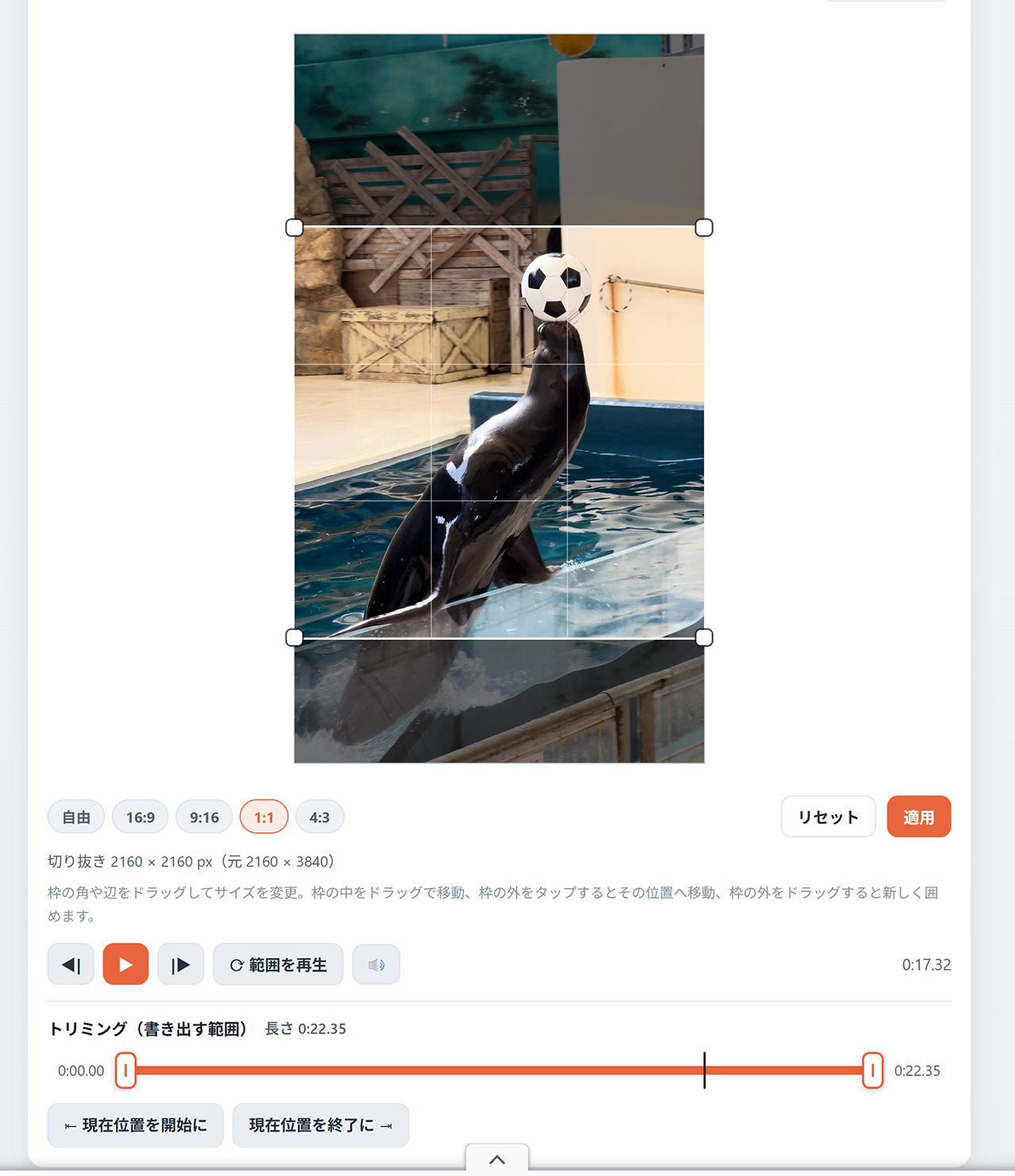
Si une personne ou un objet indésirable apparaît sur le bord de l'image, vous pouvez simplement recadrer pour l'enlever. Plutôt que de le masquer, on le fait sortir du cadre : c'est souvent plus net.
Et surtout, Torimeru est le seul de ces outils à couper le début et la fin sans perte de qualité. Le tremblement juste après avoir lancé l'enregistrement, ou le petit moment avant de l'arrêter, disparaissent sans que la vidéo soit réencodée.
- Ouvrez Torimeru et choisissez la vidéo
- S'il y a quelque chose en trop sur les bords, définissez la zone à garder (recadrage)
- Pour couper le début et la fin, choisissez où commence et où s'arrête la partie à garder
- Exportez
Tsuibi Mozaru | Flouter les visages et les plaques
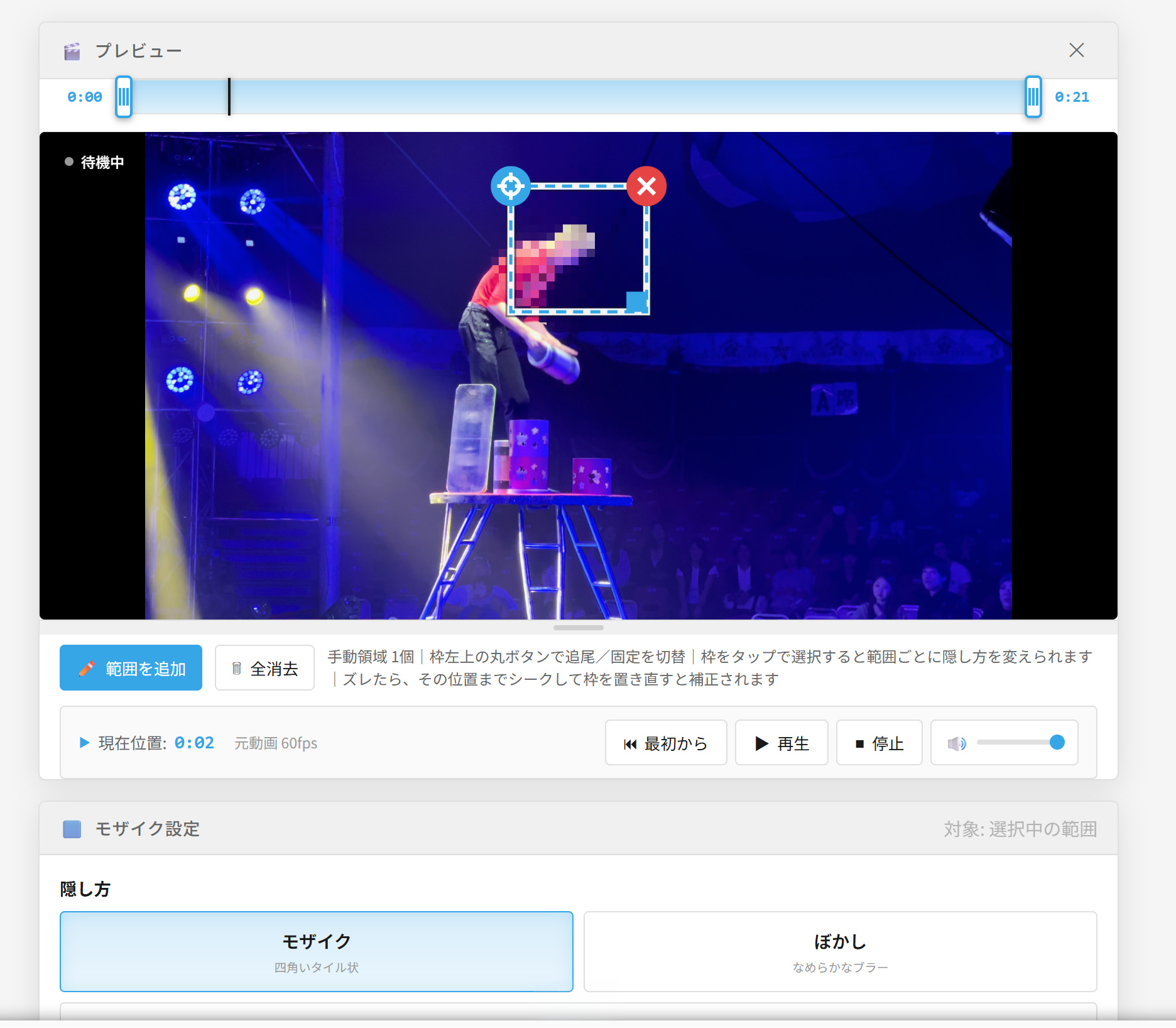
Pour une vidéo tournée en ville, où des passants apparaissent facilement, c'est l'outil qui sert le plus souvent. Il suffit d'entourer ce que vous voulez masquer : la mosaïque suit automatiquement le mouvement. Pas besoin de corriger la position image par image. Pour ce qui ne bouge pas (boîte aux lettres, enseigne…), vous pouvez aussi choisir une mosaïque figée, sans suivi.
- Ouvrez Tsuibi Mozaru et choisissez la vidéo
- Entourez d'un cadre ce que vous voulez masquer (plusieurs zones possibles)
- Choisissez le type de masquage : mosaïque, flou, aplat ou sticker. L'intensité se règle aussi zone par zone
- Vérifiez dans l'aperçu que le suivi ne décroche pas, puis exportez
Otokeshi | Couper le son d'une conversation ou mettre un bip
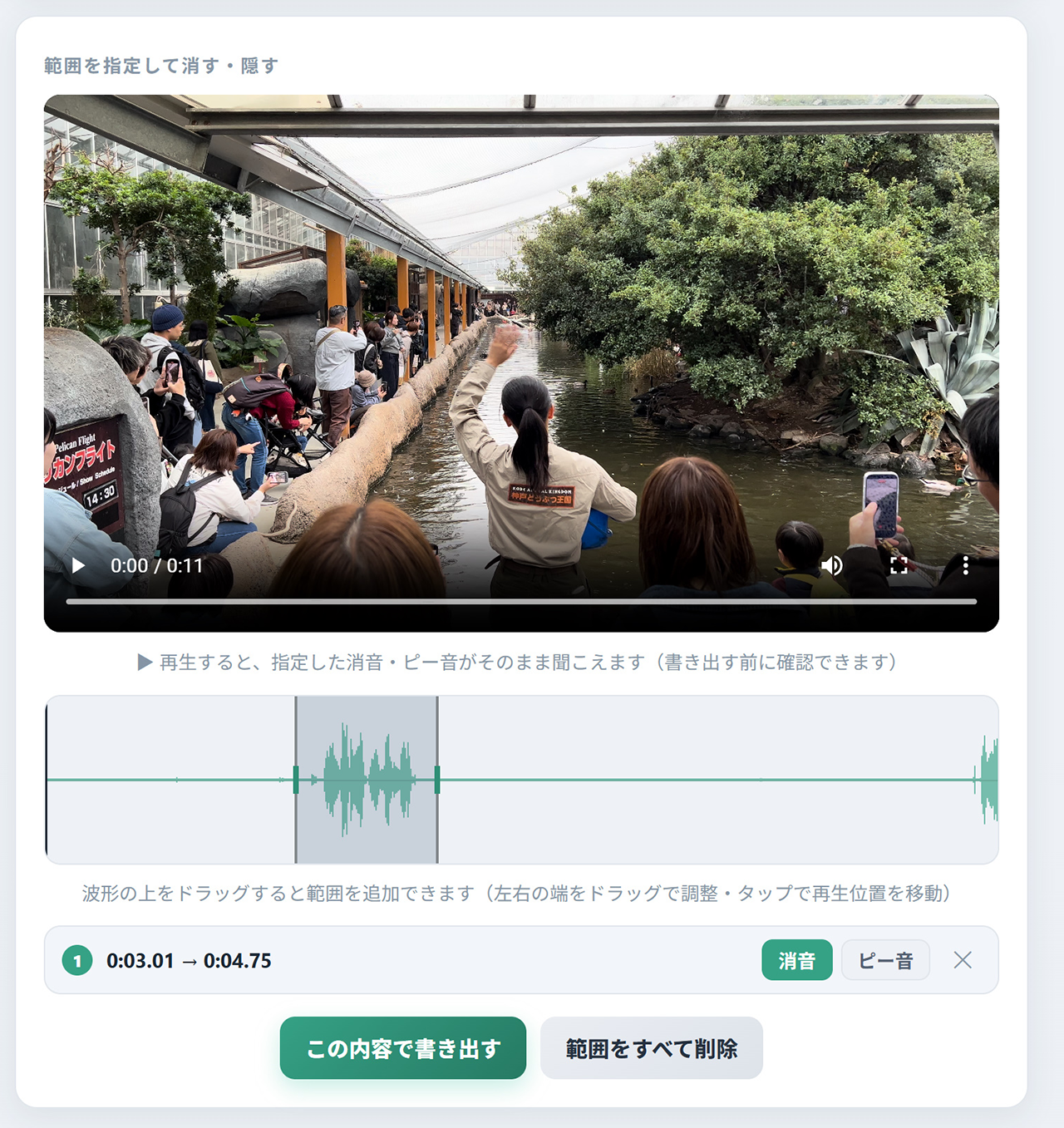
L'image peut être irréprochable alors que le son, lui, contient des informations personnelles. Ça arrive souvent. Vous pouvez couper tout le son, ou sélectionner des passages pour les rendre muets ou les couvrir d'un bip. L'image est simplement copiée, la qualité ne change donc pas. Si vous comptez ajouter une musique sur le réseau social, rendre toute la vidéo muette vous facilitera la tâche.
- Ouvrez Otokeshi et choisissez la vidéo
- Sélectionnez toute la vidéo, ou les passages à ne pas faire entendre
- Choisissez « silence » ou « bip », puis exportez
Shizuka | Réduire le bruit du vent et les bruits de fond
Pour une vidéo où l'on parle, tournée dehors ou dans un endroit bruyant, ne garder que la voix grâce au débruitage par IA la rend bien plus agréable à écouter. Vous ouvrez directement la vidéo : l'image reste telle quelle (sans perte), seul le son est traité puis remplacé.
- Ouvrez Shizuka et choisissez la vidéo
- Lancez le traitement et comparez avec le son d'origine
- Exportez
Chidimeru | Alléger le fichier
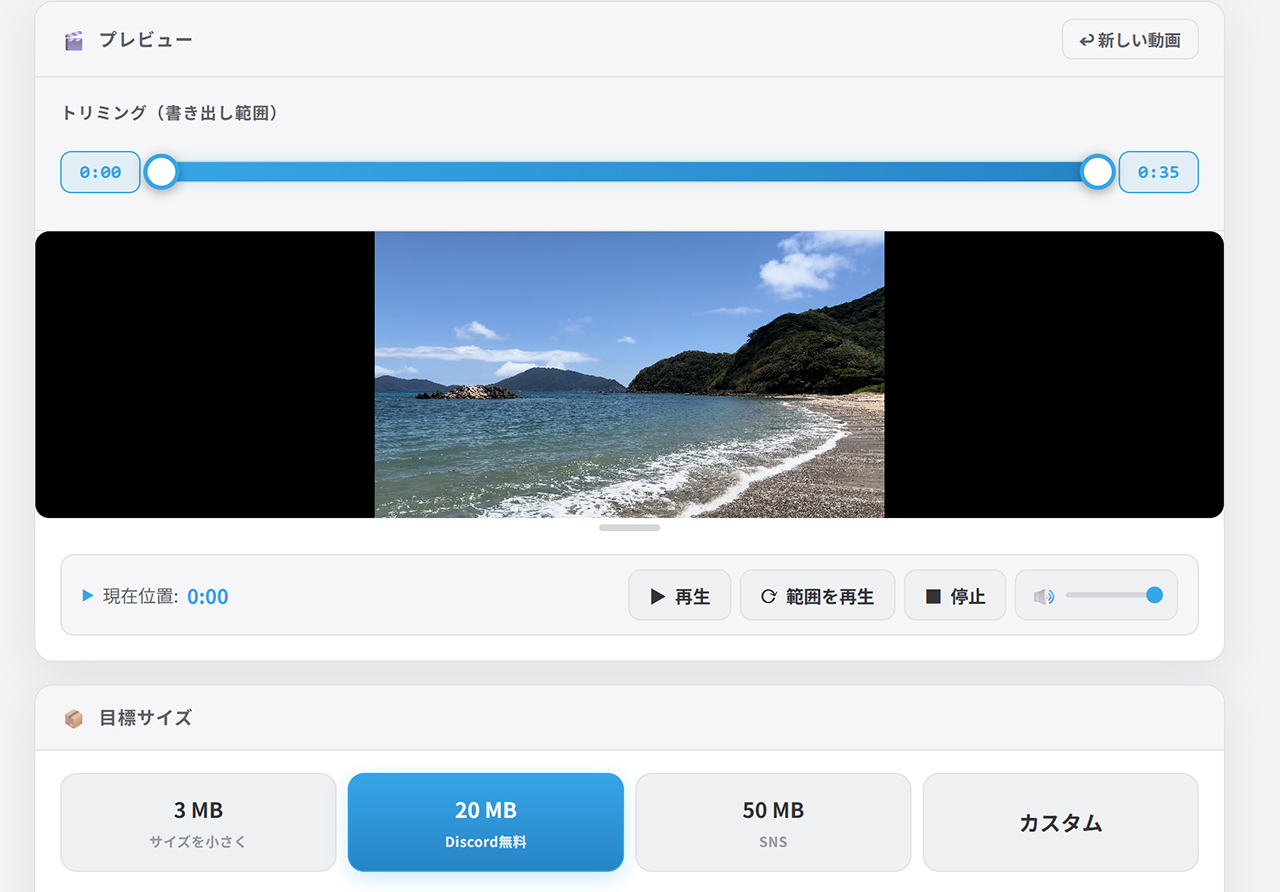
Indiquez une taille cible (« moins de X Mo ») et Chidimeru fait tenir la vidéo dedans avec la meilleure qualité possible, automatiquement. Il suffit d'entrer la limite de la plateforme visée. Vous pouvez aussi couper le début et la fin pendant la compression (la découpe est alors réencodée avec le reste).
- Ouvrez Chidimeru et choisissez la vidéo
- Entrez la taille cible (aidez-vous du tableau ci-dessous)
- Compressez, puis téléchargez. La vidéo est prête à être publiée
Repères selon la destination
| Destination | Repère | À noter |
|---|---|---|
| Discord (gratuit) | 20 Mo max | 8 Mo max avec les anciens réglages de serveur |
| LINE | Le plus léger possible | La durée est aussi limitée (5 min) : coupez d'abord |
| X | Quelques dizaines de Mo et plus | Compte gratuit : 2 min 20 maximum |
| Reels Instagram | Quelques dizaines de Mo et plus | Format vertical (9:16) attendu. Pensez à corriger l'orientation |
| TikTok | Quelques dizaines de Mo et plus | Format vertical (9:16). Si l'envoi est lent, compressez |
| Pièce jointe e-mail | 10 à 20 Mo max | Attention aussi à la limite de réception du destinataire |
* Repères valables en octobre 2026. Les limites de chaque service peuvent changer. Dans le doute, visez plus petit.
Les 6 outils en un coup d'œil
| Problème | Outil | Qualité de l'image | Formats |
|---|---|---|---|
| Vidéo à l'horizontale ou à l'envers | Yokotate | Inchangée (seule l'info d'orientation est réécrite) | MP4 / MOV |
| Éléments en trop sur les bords, découpe début/fin | Torimeru | Recadrage réencodé / inchangée si vous coupez seulement le début et la fin | MP4 / MOV |
| Visages d'inconnus, plaques | Tsuibi Mozaru | Mosaïque ajoutée puis vidéo recompressée | MP4 / MOV |
| Conversation ou noms audibles | Otokeshi | Inchangée (seul le son est traité) | MP4 / MOV |
| Vent, bruits de fond | Shizuka | Inchangée (seul le son est traité) | Vidéo / Audio |
| Trop lourde pour être envoyée | Chidimeru | Compressée selon la taille cible (à utiliser en dernier) | MP4 / MOV / WebM |
Questions fréquentes
Faut-il utiliser tous les outils ?
Peut-on tout faire depuis un smartphone ?
Ma vidéo est-elle envoyée sur un serveur ?
Puis-je garder le fichier .mov filmé avec mon iPhone ?
Je voudrais rendre une vidéo floue plus nette avant de la publier
Je voudrais extraire seulement le son d'une vidéo
À propos de l'auteur

D'autres outils gratuits dans le navigateur
Image, vidéo, audio. Tous nos outils sans inscription et sans envoi, réunis au même endroit.