動画をSNSに上げる前の準備

動画をSNSに上げる時のおすすめツール6選!
向きを直す・顔を隠す・軽くするを、無料のブラウザだけで

スマホで撮った動画は、そのままだと「横向きになる」「他人の顔が映っている」「大きすぎて送れない」で止まりがち。そんな時は、困りごとに合わせてこの6つのツールを使い分けるのがおすすめです。

すべて無料 アプリのインストール不要 動画をアップロードしない iPhone・Android・PC対応
この記事の結論

全部使う必要はありません。困っていることに合うツールだけ選べばOK。1つのツールで書き出した動画は、そのまま別のツールに読み込めます。順番は自由ですが、チヂメル(サイズを軽くする)だけは最後に使ってください。

  1. 横向き・上下が逆 → ヨコタテ
  2. 画面の端に余計なもの・前後を無劣化で切りたい →トリメル
  3. 他人の顔・ナンバーが映っている → 追尾モザル
  4. 会話や名前が聞こえる → オトケシ
  5. 風の音・雑音がうるさい → シズカ
  6. 大きすぎて送れない → チヂメル
1

ヨコタテ|動画の向きを直す

縦で撮ったのに横で再生される/上下が逆、というとき
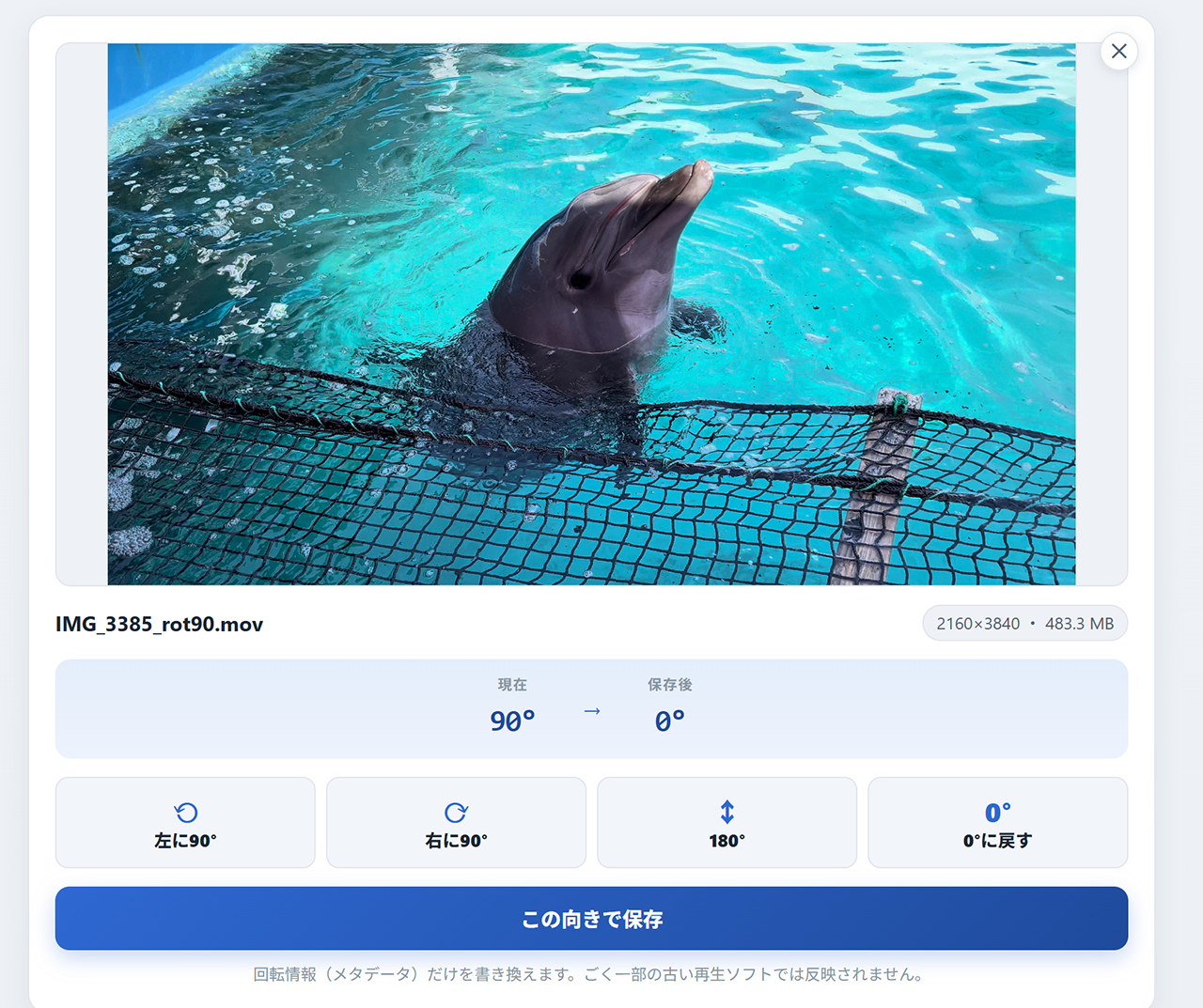
ヨコタテの画面。回転ボタンを押すと「現在 0° → 保存後 90°」のように向きが変わり、「この向きで保存」で書き出す

スマホの動画は「どちらを上にして再生するか」の情報(回転フラグ)を持っていて、これがズレると投稿先で横倒しになります。映像そのものは正しいので、フラグだけ書き換えれば一瞬で直ります。映像を作り直さないので、画質はそのままです。

  1. ヨコタテを開き、動画を選ぶ(MP4・MOV)
  2. プレビューで正しい向きになるまで回転を選ぶ
  3. 書き出す。数秒で終わります
ポイントInstagram リールや TikTok は縦長(9:16)が前提。投稿前に向きだけは確認しておきましょう。
ツール
ヨコタテ
動画の縦横を無劣化で一瞬で直す(再エンコードなし)
無料無劣化MP4 / MOV
ヨコタテを開く
2

トリメル|画面の端を切り抜く・前後を無劣化でカット

画面の端に余計なものが映っている/画質を落とさずに前後だけ切りたい
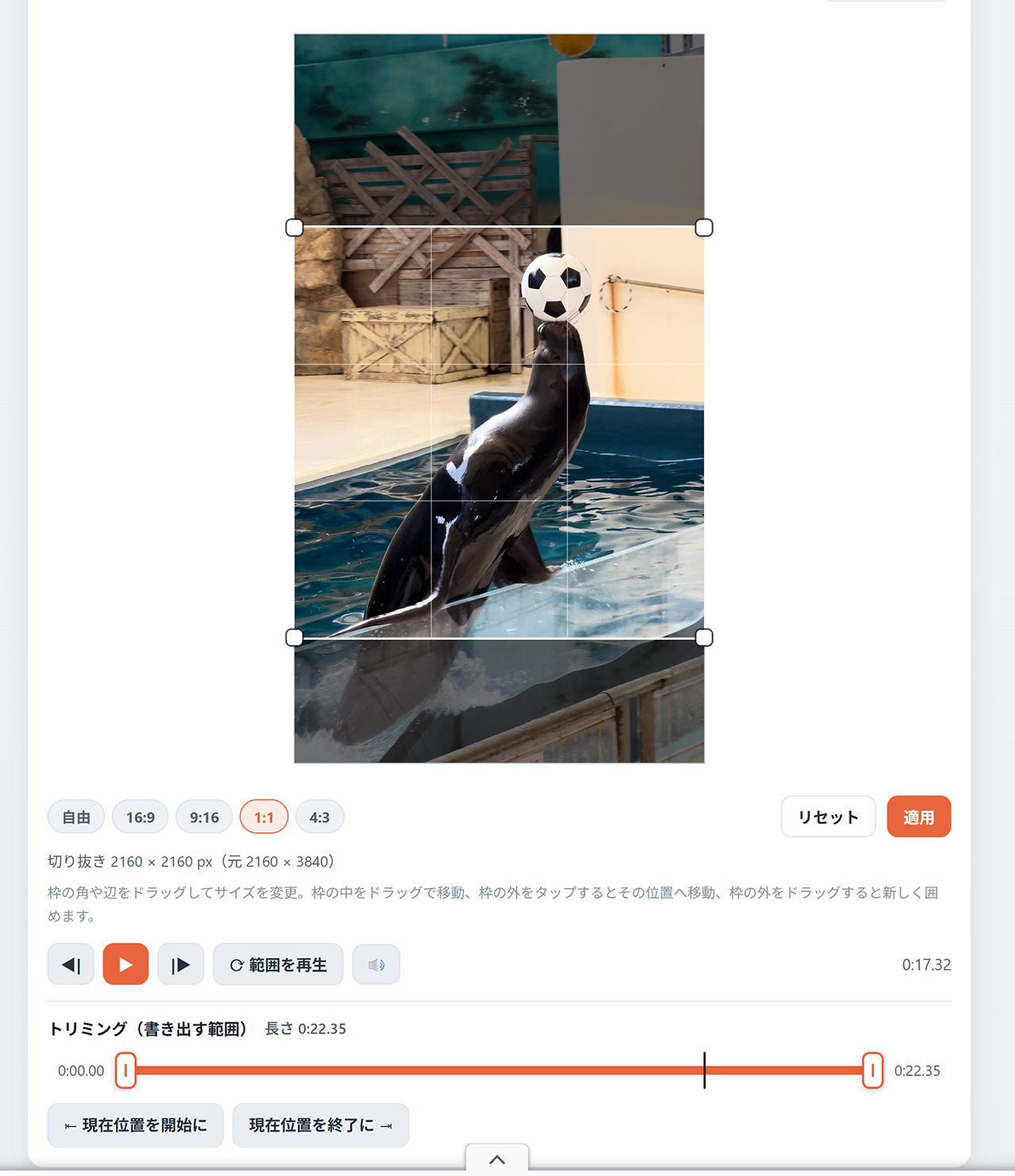
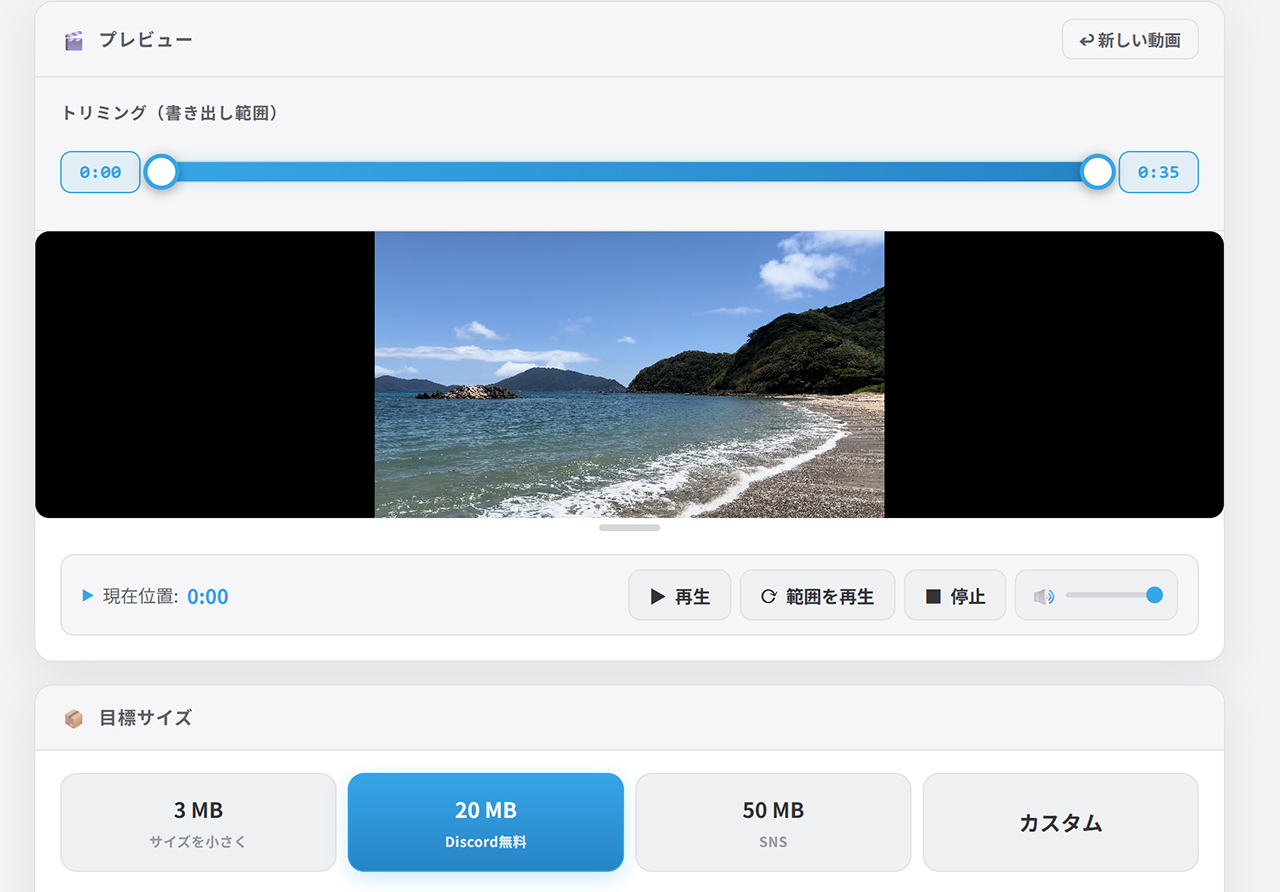
トリメルのトリミング欄。両端のつまみで残す範囲を決める。「現在位置を開始に」「現在位置を終了に」でも指定できる

画面の端に他人や余計なものが映り込んでいるときは、その部分を切り抜いて(クロップ)外せます。隠すより、映らないようにしてしまうほうがすっきりする場面に向いています。

さらに、画質を落とさずに前後だけカットできるのはトリメルだけ。録画ボタンを押した直後のブレや、終わりの「止めるまでの間」を、映像を作り直さずに(無劣化で)切り落とせます。

  1. トリメルを開き、動画を選ぶ
  2. 画面の端に余計なものが映っていれば、切り抜く範囲を決める(クロップ)
  3. 前後をカットするなら、残したい範囲の始まりと終わりを決める
  4. 書き出す
注意クロップは映像を作り直すので、少し画質が変わります。前後カットだけなら無劣化です。
ツール
トリメル
動画の切り抜き(クロップ)と、無劣化の前後カット
無料前後カットは無劣化MP4 / MOV
トリメルを開く
3

追尾モザル|顔・ナンバーを隠す

他人の顔、車のナンバー、表札、画面に映った名前など
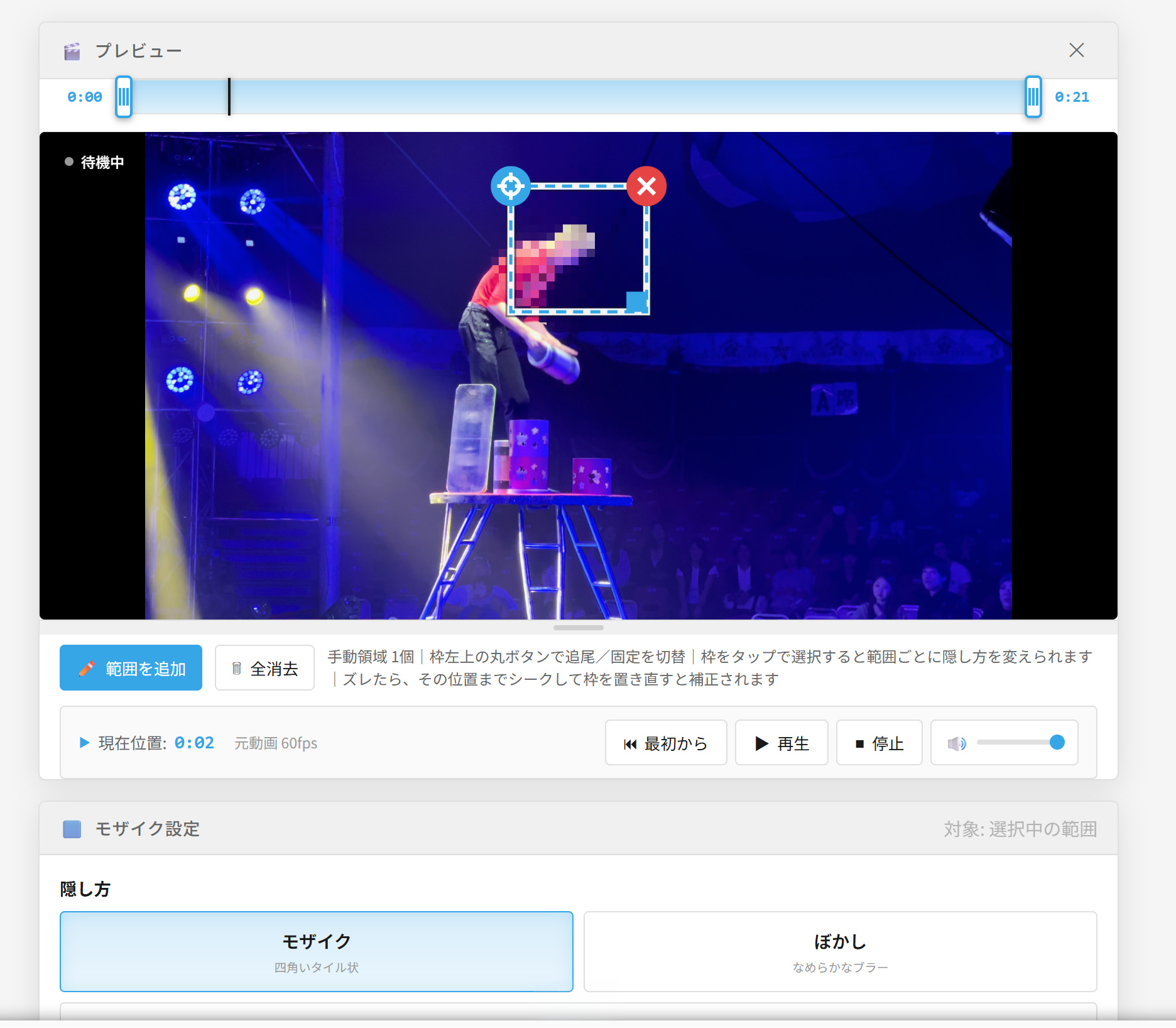
追尾モザルで隠したい部分を四角で囲んだところ。枠の左上の丸ボタンで追尾/固定を切り替える

人が映り込みやすい街中の動画では、いちばん出番の多いツールです。隠したい部分を囲むだけで、動きに合わせてモザイクが自動で追いかけます。1コマずつ位置を直す必要はありません。動かないもの(表札・看板など)は追尾しない固定モザイクも選べます。

  1. 追尾モザルを開き、動画を選ぶ
  2. 隠したいものを四角で囲む(複数OK)
  3. 隠し方を選ぶ:モザイク/ぼかし/塗りつぶし/スタンプ。強さも範囲ごとに変えられます
  4. プレビューで追尾がズレていないか確認して、書き出す
コツ追尾がズレるときは、囲む範囲を少し大きめにするか、動きの激しい区間だけ別の範囲として分けて指定するとうまくいきます。処理が重いので、長い動画・高解像度の動画はPCの方が速く終わります。
ツール
追尾モザル
囲むだけで自動追尾モザイク。固定モザイク・ぼかし・塗りつぶし・スタンプにも対応
無料アップロード不要MP4 / MOV
追尾モザルを開く 写真の場合は モザル
4

オトケシ|会話を無音・ピー音にする

会話や名前が入っている/投稿先でBGMを付けたい
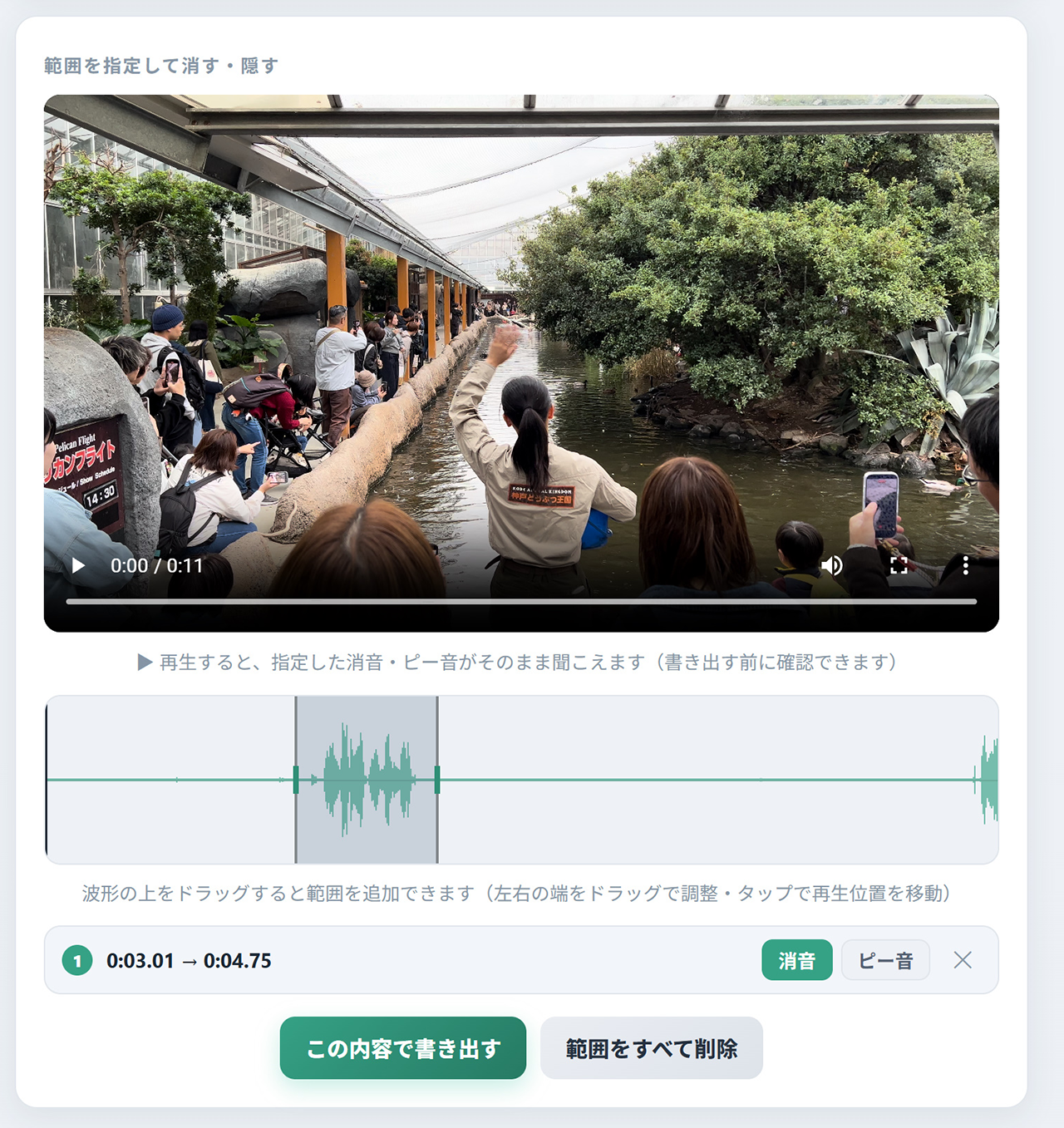
オトケシの画面。「全部消す」で1クリック、「一部だけ消す・隠す」で範囲ごとに無音かピー音を選ぶ

映像は大丈夫でも、音に個人情報が入っていることはよくあります。まるごと無音にも、範囲を指定して一部だけ消音・ピー音にもできます。映像はコピーするだけなので画質は変わりません。投稿先でBGMを乗せる予定なら、全体を無音にしておくとスムーズ。

  1. オトケシを開き、動画を選ぶ
  2. 全体か、聞かせたくない範囲を指定する
  3. 「無音」か「ピー音」を選んで書き出す
ツール
オトケシ
丸ごと無音に、または一部だけ消音・ピー音に。映像は無劣化
無料映像は無劣化MP4 / MOV
オトケシを開く
5

シズカ|風の音・雑音を減らす

風の音・エアコン・人混みのザワザワで声が聞き取りにくい

外や騒がしい場所で撮影したトーク動画は、AIノイズ除去で声だけ残すと聞きやすくなります。動画のまま読み込めて、映像はそのまま(無劣化)で音声だけを処理して差替えます。

  1. シズカを開き、動画を選ぶ
  2. 処理を実行して、元の音と聞き比べる
  3. 書き出す
ツール
シズカ
AIノイズ除去。風・雑音を抑えて声を聞きやすく
無料映像は無劣化動画 / 音声
シズカを開く
6

チヂメル|サイズを軽くする

「ファイルが大きすぎます」と出る/アップロードが終わらない/LINEやDiscordで送れない
チヂメルの目標サイズ。3MB/20MB(Discord無料)/50MB(SNS)のプリセットか、カスタムで数字を入れる

「○MB以下」と目標サイズを指定すれば、その中で一番きれいな画質に自動で収めます。投稿先の上限に合わせて数字を入れるだけです。圧縮しながら前後カットもできます(カットも圧縮と一緒に作り直されます)。

注意ほかのツールも使う場合は、チヂメルを最後に。チヂメルのあとで別のツールを通すと、せっかく合わせたサイズが変わってしまいます。
  1. チヂメルを開き、動画を選ぶ
  2. 目標サイズを入れる(下の表を目安に)
  3. 圧縮して、ダウンロード。これで投稿できます
ツール
チヂメル
目標サイズを指定して動画を圧縮。ブラウザ完結・アップロード不要
無料サイズ指定MP4 / MOV / WebM
チヂメルを開く

投稿先ごとの目安

送り先目安ひとこと
Discord(無料)20MB以下古いサーバー設定なら8MB以下
LINEできるだけ小さく長さの上限(5分)もあるので先にカット
X数十MB〜無料アカウントは長さ2分20秒まで
Instagram リール数十MB〜縦長(9:16)が前提。向きの修正を忘れずに
TikTok数十MB〜縦長(9:16)。アップロードが遅いときは圧縮を
メール添付10〜20MB以下相手側の受信上限にも注意

※ 2026年10月時点の目安です。各サービスの上限は変わることがあります。迷ったら小さめに。

6つのツールの早見表

困りごとツール映像の画質形式
横向き・上下が逆ヨコタテそのまま(向きの情報だけ書き換え)MP4 / MOV
画面の端の余計なもの・前後カットトリメルクロップは作り直し/前後カットだけならそのままMP4 / MOV
他人の顔・ナンバー追尾モザルモザイクを入れて圧縮し直すMP4 / MOV
会話・名前が聞こえるオトケシそのまま(音だけ処理)MP4 / MOV
風の音・雑音シズカそのまま(音だけ処理)動画 / 音声
大きすぎて送れないチヂメル目標サイズに合わせて圧縮(最後に使う)MP4 / MOV / WebM

よくある質問

全部のツールを使う必要はありますか?
ありません。困っていることに合うツールだけ使ってください。1つのツールで書き出した動画は、そのまま別のツールに読み込めます。順番は自由ですが、チヂメルだけは最後に使ってください。
スマホだけで全部できますか?
はい。ここで紹介しているツールはすべてiPhone・Androidのブラウザで動きます。アプリのインストールも、動画のアップロードも不要です。長い動画や高解像度の動画はPCのほうが速く終わります。
動画はサーバーにアップロードされますか?
されません。すべての処理はブラウザの中で行われ、動画ファイルは端末の外に出ません。他人の顔が映った動画でも安心して加工できます。
iPhoneで撮った .mov のままで大丈夫ですか?
大丈夫です。各ツールはMP4と、iPhoneの標準形式であるMOVに対応しています。チヂメルで圧縮するとMP4になるので、SNS側でも扱いやすくなります。
ぼやけた動画をきれいにしてから投稿したい
AIで動画を高画質化する シャキッ動画 があります。
動画の音だけ取り出したい
音声だけを無劣化で取り出す オトトリ があります。MP3・WAVへの変換にも対応しています。

この記事を書いた人

川原 健太郎

川原 健太郎かわはら けんたろう

シンユー合同会社 代表/モーションデザイナー

この記事の最終更新日:

モーションデザイナーとして20年、動画広告を中心に映像制作を行う。YouTubeチャンネル「TORAERA」でAfter Effectsのチュートリアルを配信し、Adobe公式番組「Adobe CC道場」にも出演。ZEN Study(旧N予備校)の動画クリエイター講座で監修・講師も務める。

著書

この記事で紹介している6つのツールは、日本の会社シンユー合同会社が開発・運営しています。動画をサーバーに送らず、お使いのブラウザの中だけで処理します。会員登録は不要で、広告収入で運営しているため無料でお使いいただけます。

ほかにもある、無料のブラウザツール

画像・動画・音声。登録不要・アップロード不要のツールをまとめています。

ツール一覧を見る