
本文结论
不需要全部都用。只挑能解决你当前问题的工具就OK。用一个工具导出的视频,可以直接导入另一个工具。顺序随意,但Chidimeru(压缩大小)一定要放在最后用。
 追尾 Mozaru
 Otokeshi
 Chidimeru
1
Yokotate|修正视频方向
竖着拍的却横着播放/上下颠倒的时候
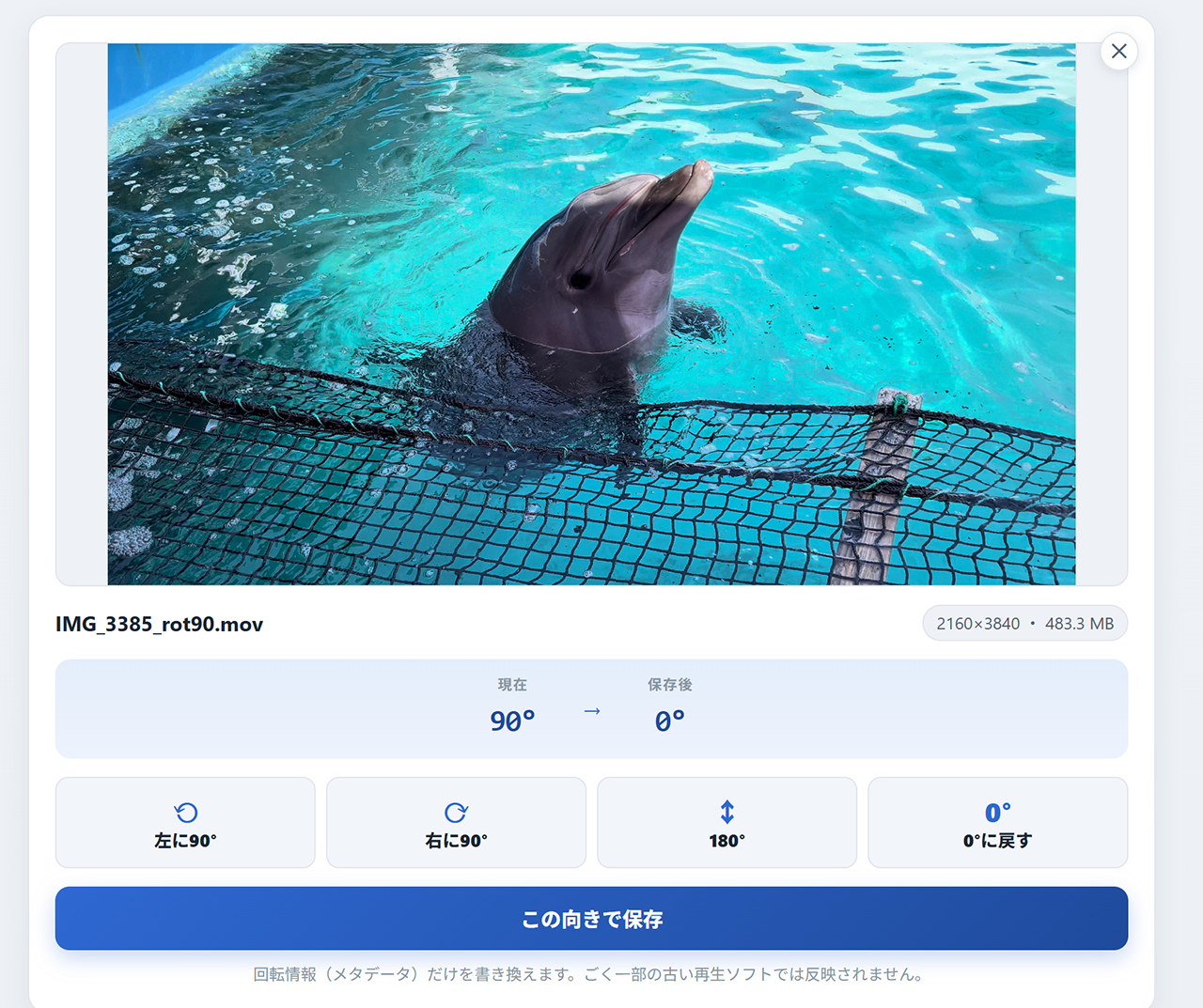
手机视频里带着“播放时哪边朝上”的信息(旋转标记),这个信息一旦对不上,发出去就会横倒。画面本身其实是对的,所以只要改写这个标记,瞬间就能修好。因为不重新生成画面,画质完全不变。
- 打开 Yokotate,选择视频(MP4·MOV)
- 在预览里选择旋转,直到方向正确
- 导出。几秒钟就完成
要点Instagram Reels 和 TikTok 默认都是竖屏(9:16)。发布前至少确认一下方向。
2
Torimeru|裁掉画面边缘·无损剪掉片头片尾
画面边缘拍进了多余的东西/想在不降低画质的前提下只剪掉开头和结尾
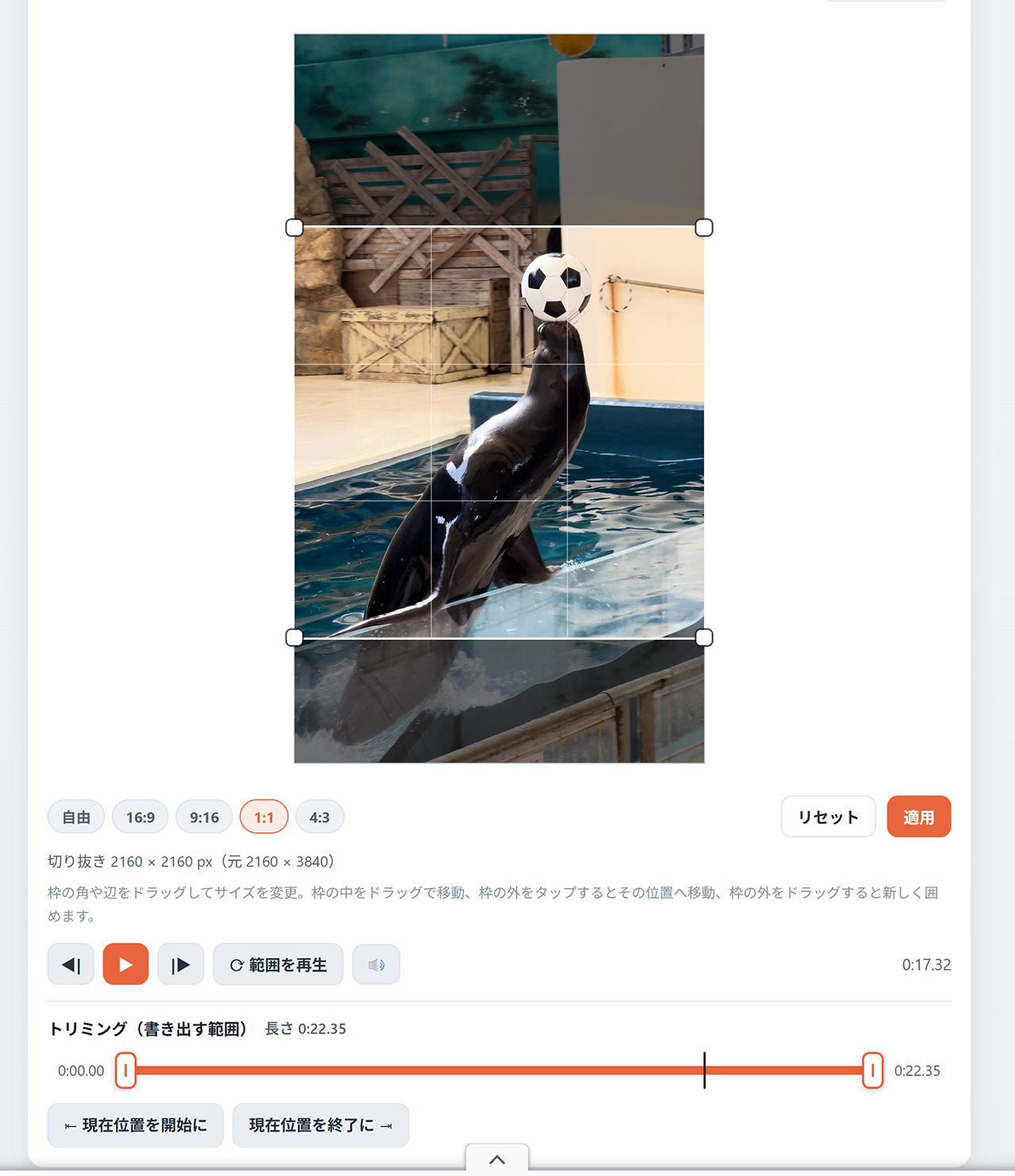
画面边缘拍进了别人或多余的东西时,可以把那一块裁掉(裁剪)。比起打码遮挡,更适合干脆让它不出现在画面里、看起来更清爽的场景。
另外,能在不降低画质的情况下只剪掉开头和结尾的,只有 Torimeru。刚按下录制键时的晃动、结尾“伸手去按停止”的那几秒,都可以不重新生成画面(无损)直接剪掉。
- 打开 Torimeru,选择视频
- 如果画面边缘有多余的东西,就确定要保留的画面范围(裁剪)
- 如果要剪掉开头和结尾,就确定想保留部分的起点和终点
- 导出
注意裁剪会重新生成画面,所以画质会有些许变化。只剪片头片尾的话是无损的。
3
追尾 Mozaru|遮挡人脸·车牌
别人的脸、车牌、门牌、画面里出现的名字等
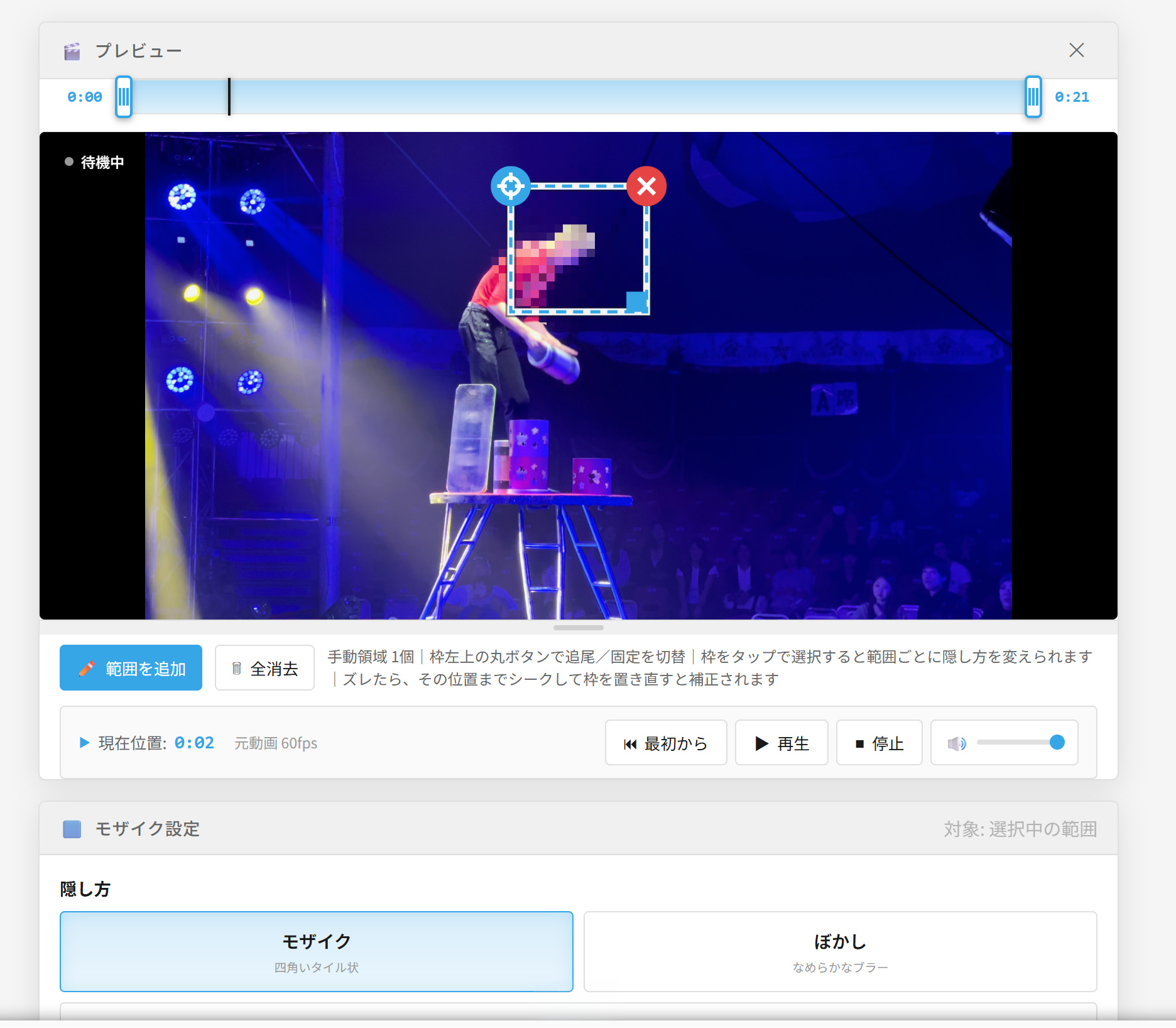
在很容易拍到路人的街头视频里,这是出场最多的工具。只要框住想遮挡的部分,马赛克就会跟着动作自动追踪。不需要一帧一帧地调位置。对于不会动的东西(门牌、招牌等),也可以选择不追踪的固定马赛克。
- 打开追尾 Mozaru,选择视频
- 用方框框住想遮挡的东西(可以框多个)
- 选择遮挡方式:马赛克/模糊/填充/贴图。每个范围都可以单独调整强度
- 在预览里确认追踪没有跑偏,然后导出
技巧追踪跑偏时,把框住的范围稍微放大一点,或者把动作特别剧烈的那一段单独拆成另一个范围来指定,效果会更好。处理比较吃性能,较长或高分辨率的视频用电脑会更快完成。
4
Otokeshi|把对话静音·换成哔声
录进了对话或名字/想在发布平台上配BGM
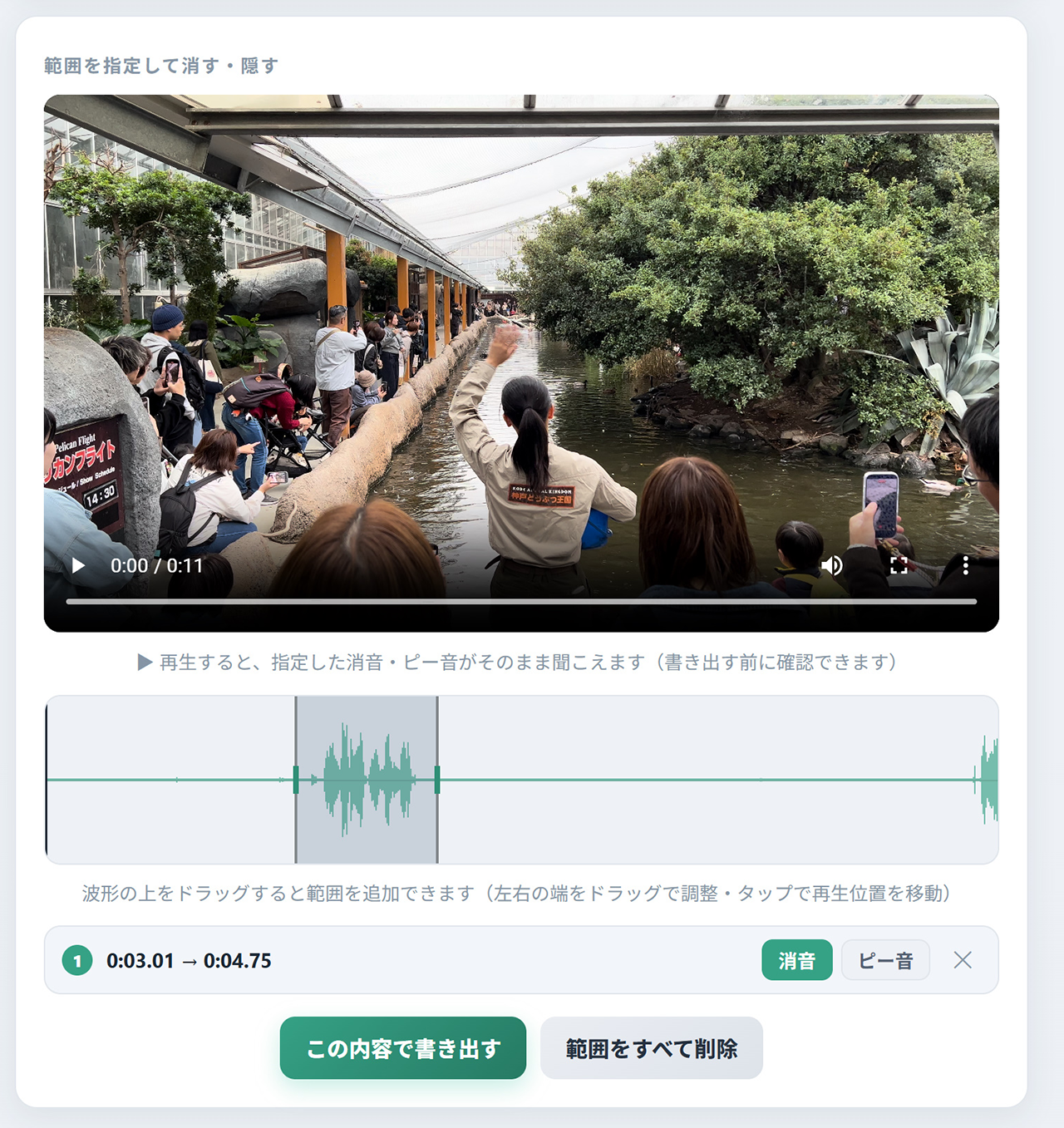
画面没问题,声音里却带着个人信息,这种情况很常见。既可以整段静音,也可以指定区间,只把一部分静音或换成哔声。画面只是原样复制,所以画质不变。如果打算在发布平台上配BGM,先把整段静音会更顺手。
- 打开 Otokeshi,选择视频
- 选择整段,或者指定不想让人听到的区间
- 选择“静音”或“哔声”,然后导出
5
Shizuka|减少风声·杂音
风声、空调声、人群的嘈杂声让人声听不清
在户外或嘈杂的地方拍的说话类视频,用AI降噪只留下人声,听起来会清楚很多。可以直接导入视频,画面保持原样(无损),只处理并替换音频。
- 打开 Shizuka,选择视频
- 执行处理,和原声对比着听一听
- 导出
6
Chidimeru|压缩视频大小
提示“文件过大”/上传一直传不完/用LINE或Discord发不出去
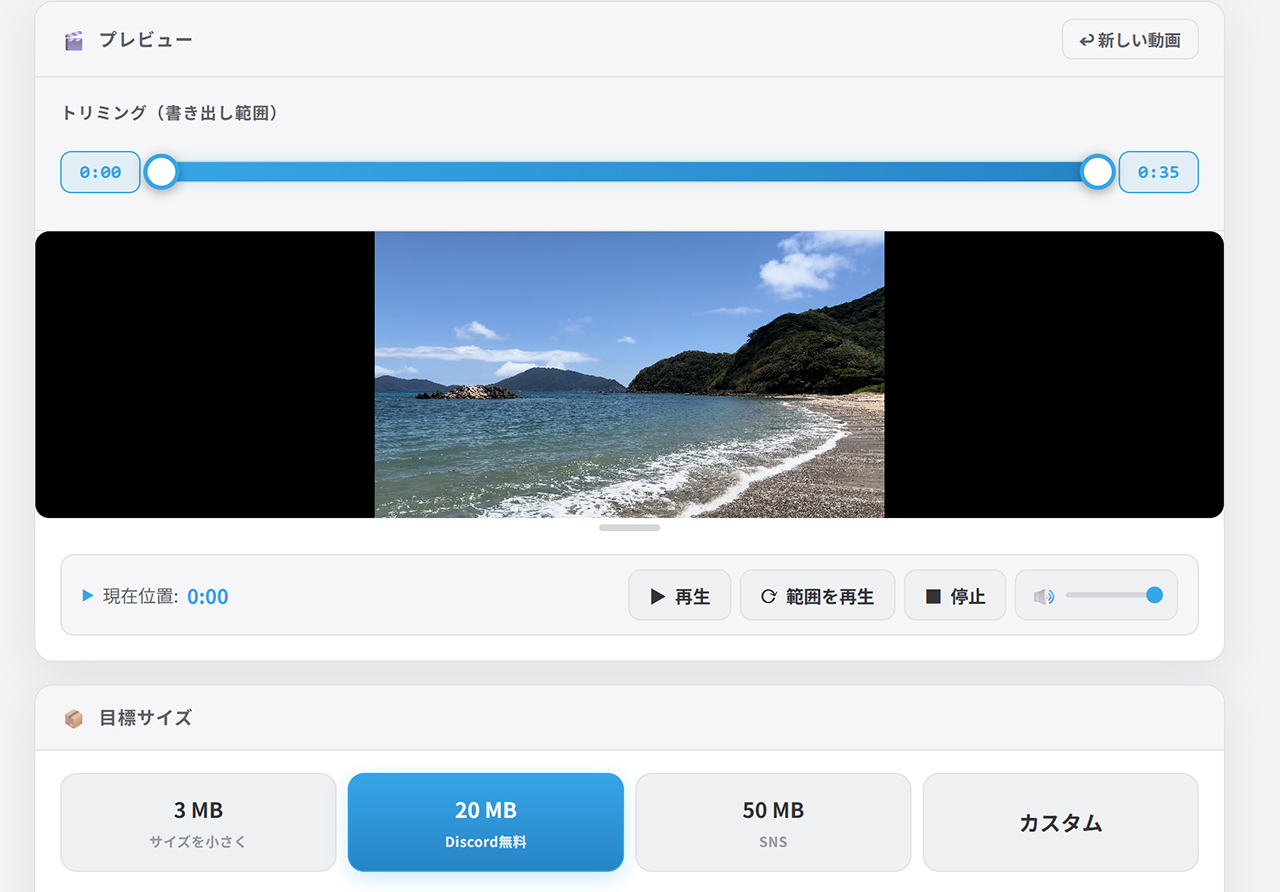
只要指定“○MB以下”这样的目标大小,就会自动在这个范围内压出最清晰的画质。按发布平台的上限填个数字就行。压缩的同时还能剪掉片头片尾(剪切的部分也会和压缩一起重新生成)。
注意如果还要用其他工具,请把 Chidimeru 放在最后。在 Chidimeru 之后再用别的工具处理,好不容易压好的大小又会变。
- 打开 Chidimeru,选择视频
- 输入目标大小(参考下表)
- 压缩后下载。这样就可以发布了
各平台的参考大小
| 发送到 | 参考大小 | 小提示 |
|---|---|---|
| Discord(免费) | 20MB以下 | 服务器还是旧设置的话,8MB以下 |
| LINE | 越小越好 | 还有时长上限(5分钟),先剪短 |
| X | 几十MB起 | 免费账号时长上限为2分20秒 |
| Instagram Reels | 几十MB起 | 默认竖屏(9:16)。别忘了修正方向 |
| TikTok | 几十MB起 | 竖屏(9:16)。上传慢的话就压缩一下 |
| 邮件附件 | 10〜20MB以下 | 还要注意对方邮箱的接收上限 |
※ 以上为2026年10月时的参考值。各服务的上限可能会调整。拿不准的话就压小一点。
6个工具速查表
常见问题
需要把所有工具都用一遍吗?
不需要。只用能解决你当前问题的工具就行。用一个工具导出的视频,可以直接导入另一个工具。顺序随意,但 Chidimeru 请放在最后用。
只用手机能全部搞定吗?
可以。这里介绍的工具都能在 iPhone 和安卓手机的浏览器里运行,不用安装App,也不用上传视频。较长或高分辨率的视频,用电脑处理会更快。
视频会被上传到服务器吗?
不会。所有处理都在浏览器里完成,视频文件不会离开你的设备。即使视频里拍到了别人的脸,也可以放心处理。
iPhone 拍的 .mov 直接用没问题吗?
没问题。各个工具都支持 MP4 和 iPhone 的默认格式 MOV。用 Chidimeru 压缩后会变成 MP4,在社交平台上也更好处理。
想先把模糊的视频变清晰再发
可以试试用AI提升视频画质的 Shaki Video。
只想提取视频里的声音
可以用无损提取音频的 Ototori。也支持转换成 MP3·WAV。
本文作者

更多免费浏览器工具
图片·视频·音频,这里汇集了无需注册、无需上传的各种工具。