
本文結論
不需要全部都用,只挑符合你問題的工具就 OK。用一個工具匯出的影片,可以直接丟進另一個工具繼續處理。順序隨意,但只有 Chidimeru(縮小檔案)請放在最後用。
 追尾 Mozaru
 Otokeshi
 Chidimeru
1
Yokotate|修正影片方向
明明是直著拍,播放時卻變成橫的/上下顛倒的時候
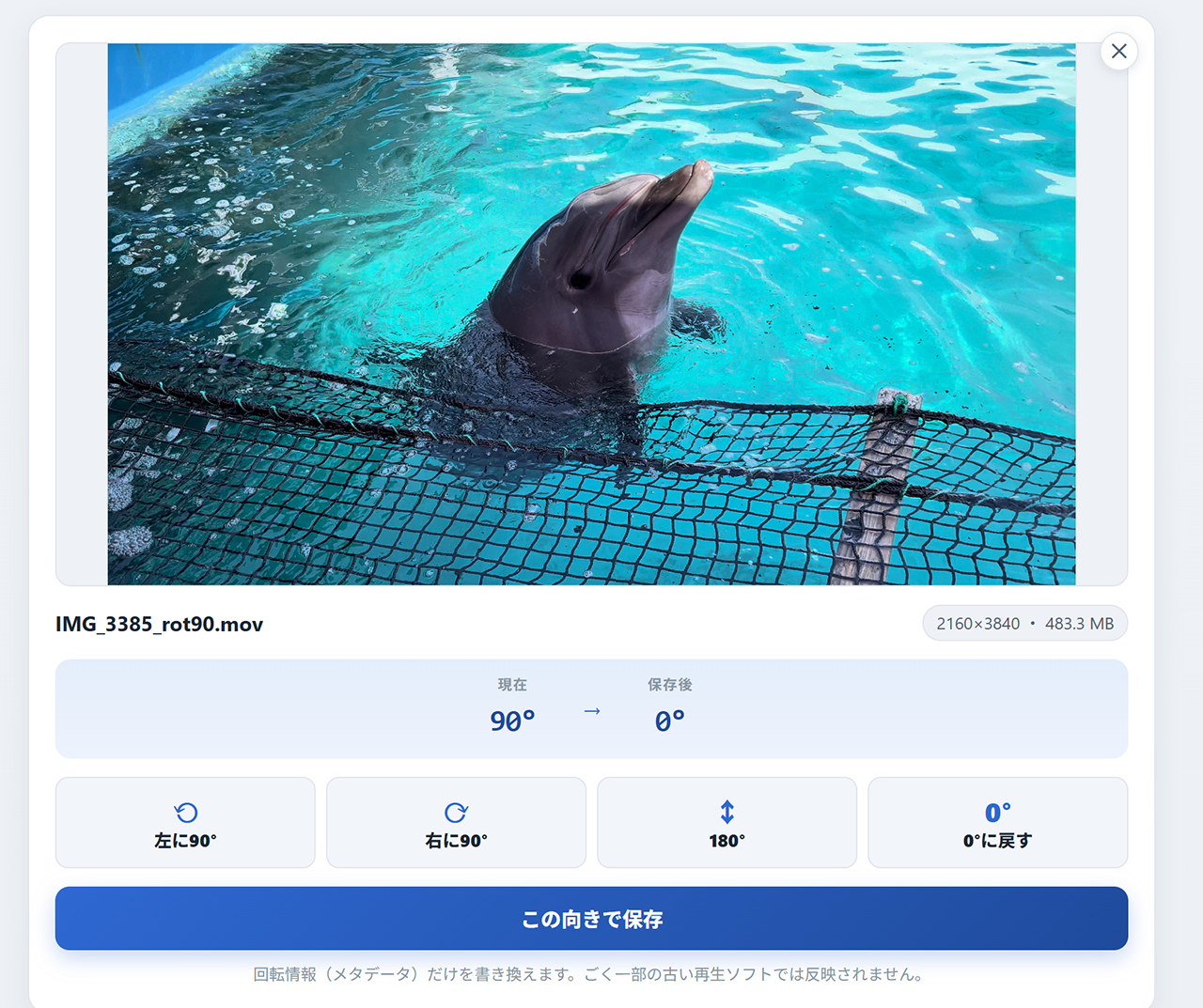
手機影片裡帶有「要以哪一邊朝上播放」的資訊(旋轉標記),這個資訊一對不上,發到社群後畫面就會倒向一邊。畫面本身其實沒問題,所以只要改寫標記,一瞬間就能修好。不會重新製作畫面,畫質完全不變。
- 打開 Yokotate,選擇影片(MP4、MOV)
- 在預覽中選擇旋轉,直到方向正確
- 匯出。幾秒鐘就完成
重點Instagram Reels 和 TikTok 都以直式(9:16)為主。發文前至少先確認一下方向吧。
2
Torimeru|裁切畫面邊緣、無損剪掉頭尾
畫面邊緣拍到多餘的東西/想在不降低畫質的情況下只剪掉頭尾
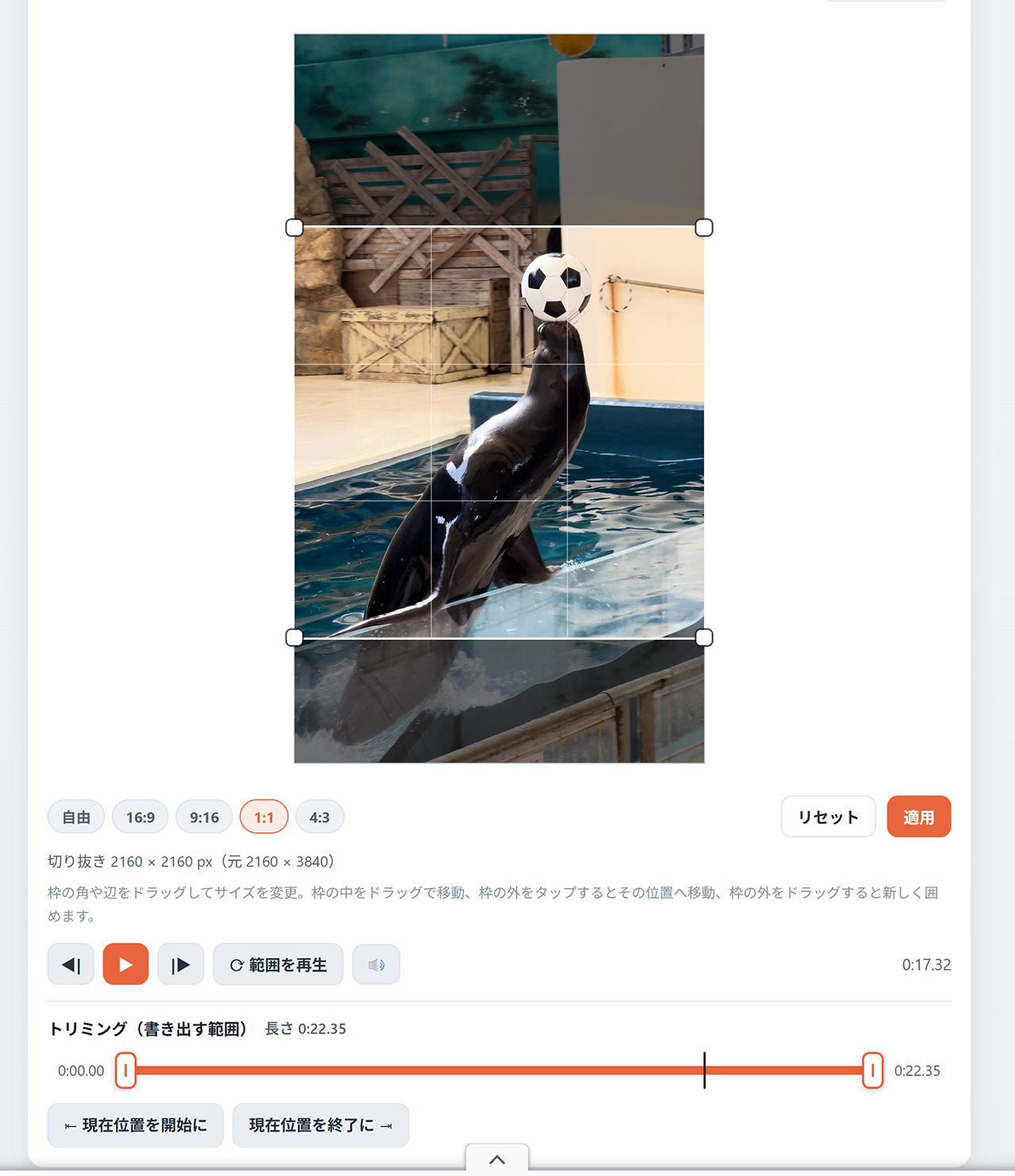
畫面邊緣拍到別人或多餘的東西時,可以把那個部分裁掉(裁切)。有些情況比起遮住,乾脆讓它不入鏡會更乾淨俐落。
而且在這幾個工具中,能在不降低畫質的情況下只剪掉頭尾的,就只有 Torimeru。剛按下錄影鍵時的晃動、結尾「按下停止前」的空檔,都能在不重新製作畫面的情況下(無損)剪掉。
- 打開 Torimeru,選擇影片
- 如果畫面邊緣拍到多餘的東西,就決定要裁切的範圍
- 要剪掉頭尾的話,決定想保留範圍的起點和終點
- 匯出
注意裁切畫面會重新製作影像,畫質會稍微改變。只剪掉頭尾的話就是無損。
3
追尾 Mozaru|遮住人臉、車牌
陌生人的臉、車牌、門牌、畫面中出現的名字等
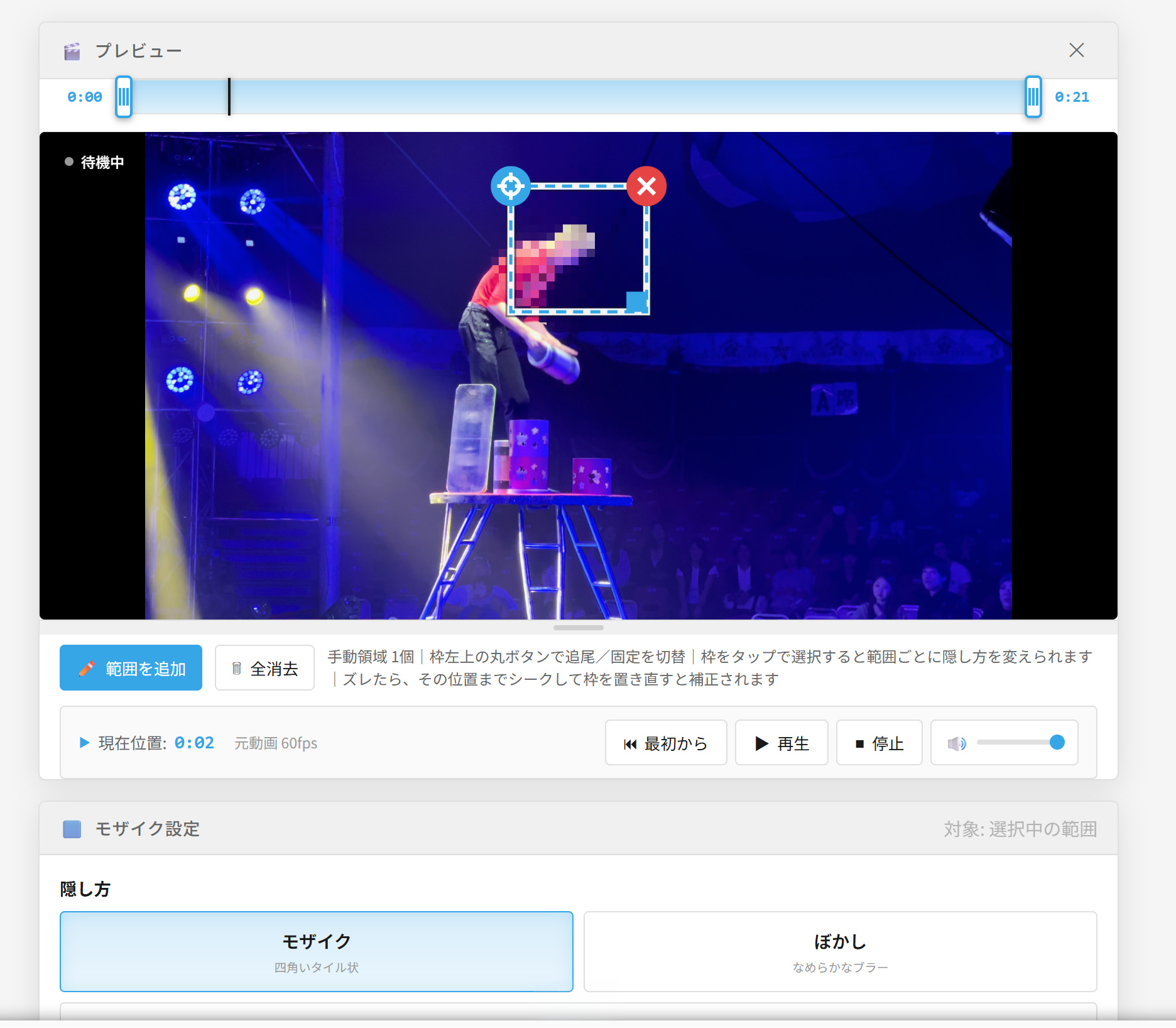
在很容易拍到路人的街頭影片裡,這是最常派上用場的工具。只要框住想遮的部分,馬賽克就會跟著動作自動追蹤。不需要一格一格調整位置。不會動的東西(門牌、招牌等)也可以選擇不追蹤的固定馬賽克。
- 打開追尾 Mozaru,選擇影片
- 用方框框住想遮住的東西(可以框好幾個)
- 選擇遮蓋方式:馬賽克/模糊/純色/貼圖。每個範圍都能分別調整強度
- 在預覽中確認追蹤有沒有跑掉,再匯出
小技巧追蹤跑掉的時候,把框的範圍稍微放大一點,或是把動作劇烈的片段另外分成一個範圍來指定,效果會比較好。處理比較吃效能,長影片或高解析度影片用電腦會比較快完成。
4
Otokeshi|對話消音、換成嗶聲
影片裡有對話或名字/想在發布平台上加背景音樂
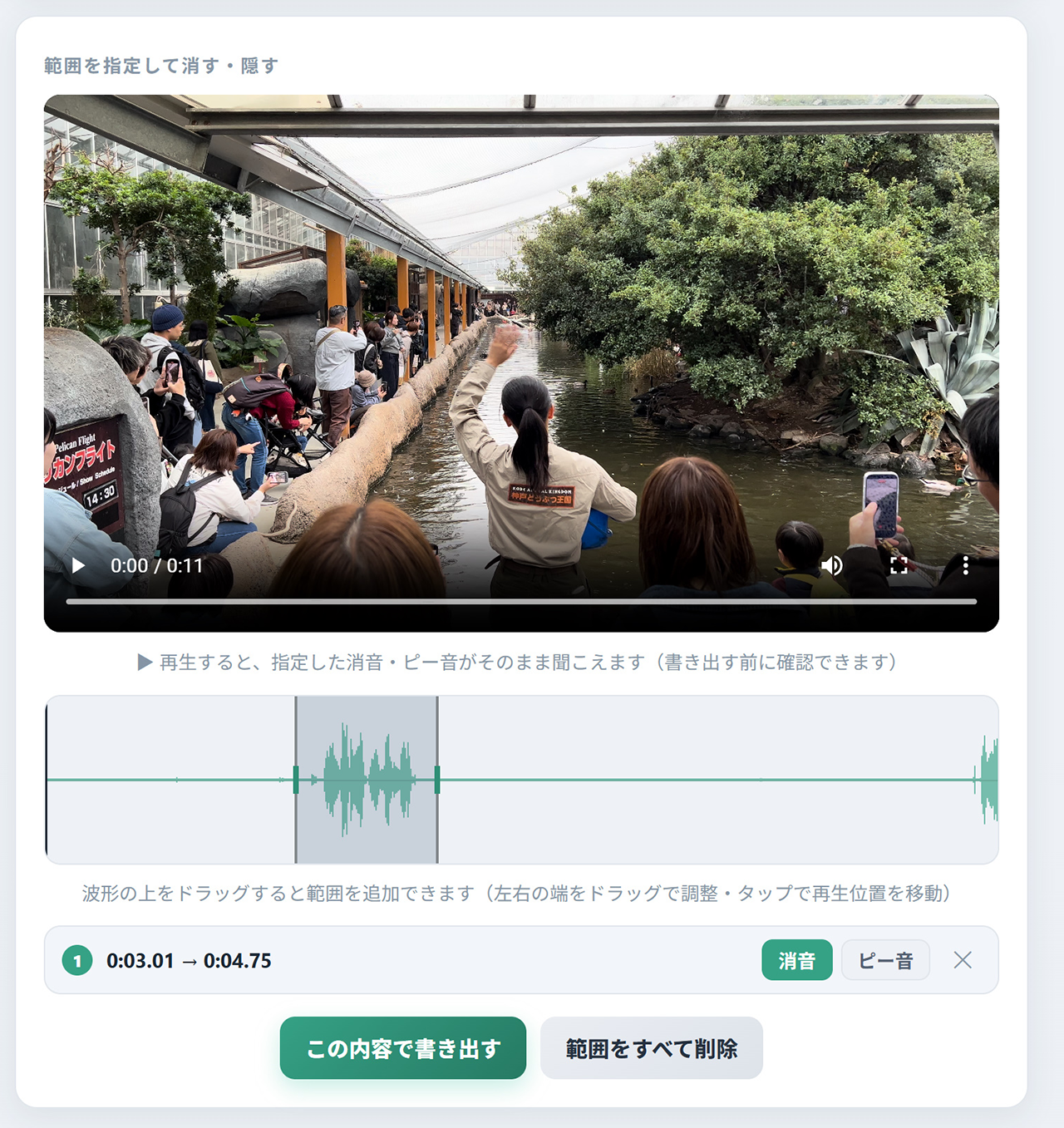
就算畫面沒問題,聲音裡也常常藏著個人資訊。可以整段靜音,也可以指定範圍,只把一部分消音或換成嗶聲。畫面只是直接複製,所以畫質不會改變。如果打算在發布平台上配背景音樂,先把整段消音會比較順。
- 打開 Otokeshi,選擇影片
- 指定整段,或不想讓人聽到的範圍
- 選擇「靜音」或「嗶聲」後匯出
5
Shizuka|降低風聲、雜音
風聲、冷氣聲、人群的吵雜聲讓說話聽不清楚
在戶外或吵雜場所拍的談話影片,用 AI 降噪只留下人聲,聽起來會清楚很多。可以直接讀入影片,畫面維持原樣(無損),只處理並替換聲音。
- 打開 Shizuka,選擇影片
- 執行處理,和原本的聲音比較聽聽看
- 匯出
6
Chidimeru|縮小檔案大小
跳出「檔案太大」/上傳一直跑不完/LINE 或 Discord 傳不出去
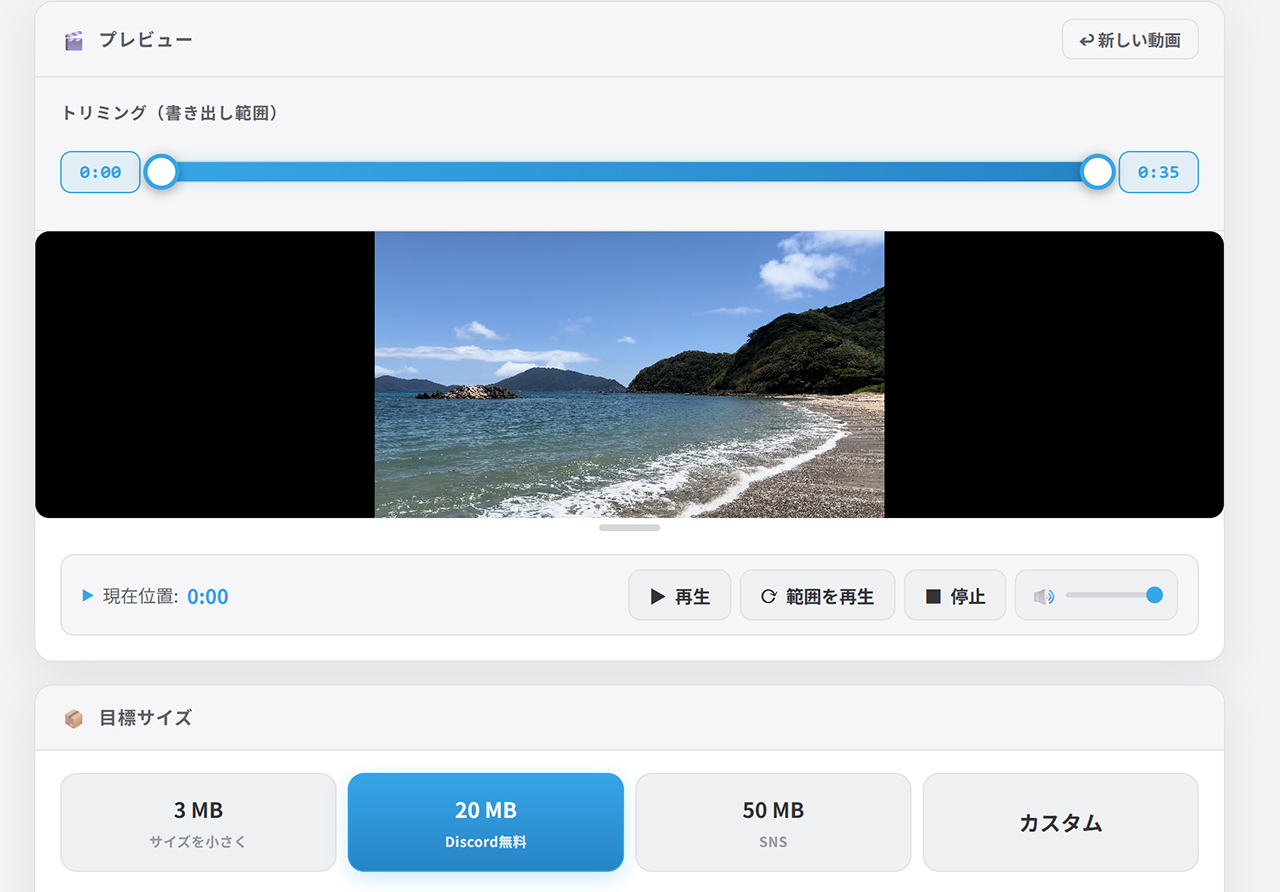
只要指定「○MB 以下」的目標大小,就會自動在這個範圍內壓出最好的畫質。依照發布平台的上限輸入數字就好。壓縮的同時也能剪掉頭尾(剪掉的部分也會和壓縮一起重新製作)。
注意如果還要用其他工具,請把 Chidimeru 放在最後。用完 Chidimeru 再經過其他工具,好不容易調好的大小就會跑掉。
- 打開 Chidimeru,選擇影片
- 輸入目標大小(可參考下表)
- 壓縮後下載。這樣就可以發文了
各平台的參考大小
| 傳送對象 | 參考 | 小提醒 |
|---|---|---|
| Discord(免費) | 20MB 以下 | 舊的伺服器設定則是 8MB 以下 |
| LINE | 越小越好 | 也有長度上限(5 分鐘),先剪短 |
| X | 數十 MB 以上 | 免費帳號長度上限 2 分 20 秒 |
| Instagram Reels | 數十 MB 以上 | 以直式(9:16)為主,別忘了修正方向 |
| TikTok | 數十 MB 以上 | 直式(9:16)。上傳很慢時就壓縮一下 |
| Email 附件 | 10〜20MB 以下 | 也要注意對方信箱的收信上限 |
※ 以上是 2026 年 10 月時的參考值,各服務的上限可能會變動。不確定的話就壓小一點。
6 個工具速查表
常見問題
需要把所有工具都用一遍嗎?
不需要。只用符合你問題的工具就好。用一個工具匯出的影片,可以直接丟進另一個工具。順序隨意,但只有 Chidimeru 請放在最後用。
只用手機就能全部完成嗎?
可以。這裡介紹的工具全都能在 iPhone、Android 的瀏覽器上執行,不用安裝 App,也不用上傳影片。長影片或高解析度影片用電腦會比較快完成。
影片會被上傳到伺服器嗎?
不會。所有處理都在瀏覽器裡進行,影片檔案不會離開你的裝置。就算是拍到別人臉的影片,也能放心處理。
iPhone 拍的 .mov 直接用沒問題嗎?
沒問題。各工具都支援 MP4,以及 iPhone 的標準格式 MOV。用 Chidimeru 壓縮後會變成 MP4,在社群平台上也更好處理。
想先把模糊的影片變清楚再發文
可以用 AI 提升影片畫質的 Shaki Video。
只想把影片的聲音抽出來
可以用無損擷取音訊的 Ototori,也支援轉換成 MP3、WAV。
本文作者

還有更多免費的瀏覽器工具
圖片、影片、音訊。這裡整理了免註冊、免上傳的各種工具。