
Sie müssen nicht alle Tools benutzen. Wählen Sie einfach nur die, die zu Ihrem Problem passen. Ein Video, das Sie mit einem Tool exportiert haben, können Sie direkt im nächsten Tool öffnen. Die Reihenfolge ist egal – nur Chidimeru (Dateigröße verkleinern) sollte immer als Letztes kommen.
- Video liegt quer oder steht auf dem Kopf → Yokotate
- Störendes am Bildrand, oder Anfang und Ende ohne Qualitätsverlust kürzen →
Torimeru
- Fremde Gesichter oder Nummernschilder sind zu sehen →
 Tsuibi Mozaru
 - Gespräche oder Namen sind zu hören →
 Otokeshi (auf Englisch)
 - Wind oder Störgeräusche sind zu laut →
Shizuka
- Datei ist zu groß zum Verschicken →
 Chidimeru
Yokotate | Video drehen
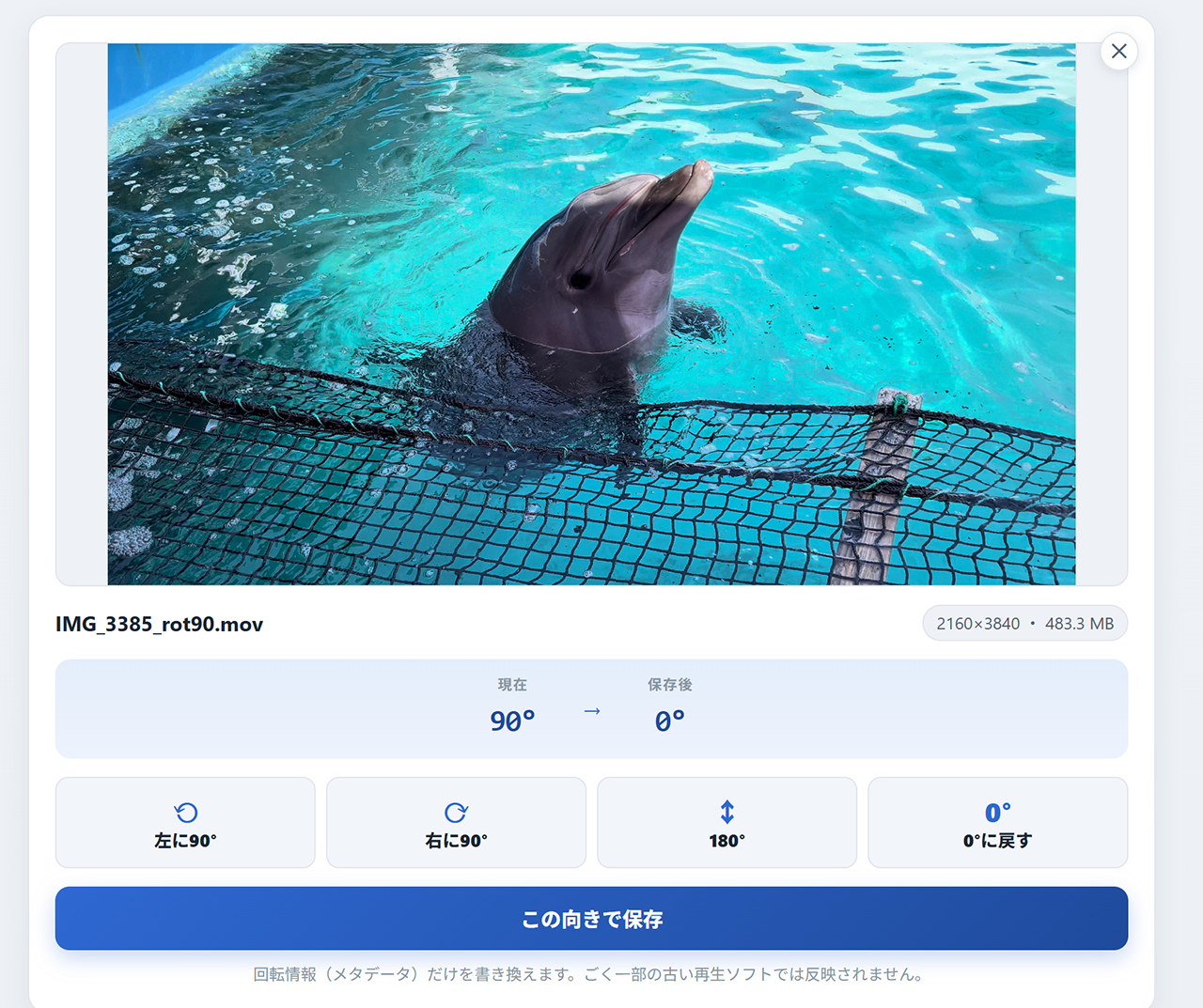
Handyvideos speichern eine Angabe darüber, wie herum sie abgespielt werden sollen (das Rotations-Flag). Stimmt diese nicht, liegt das Video auf der Plattform plötzlich quer. Das Bild selbst ist aber in Ordnung – es reicht, nur das Flag umzuschreiben, und schon ist es in einer Sekunde korrigiert. Da das Video nicht neu berechnet wird, bleibt die Qualität unverändert.
- Yokotate öffnen und das Video auswählen (MP4, MOV)
- So lange drehen, bis die Vorschau richtig herum ist
- Exportieren – das dauert nur ein paar Sekunden
Torimeru | Ränder zuschneiden, Anfang und Ende verlustfrei kürzen
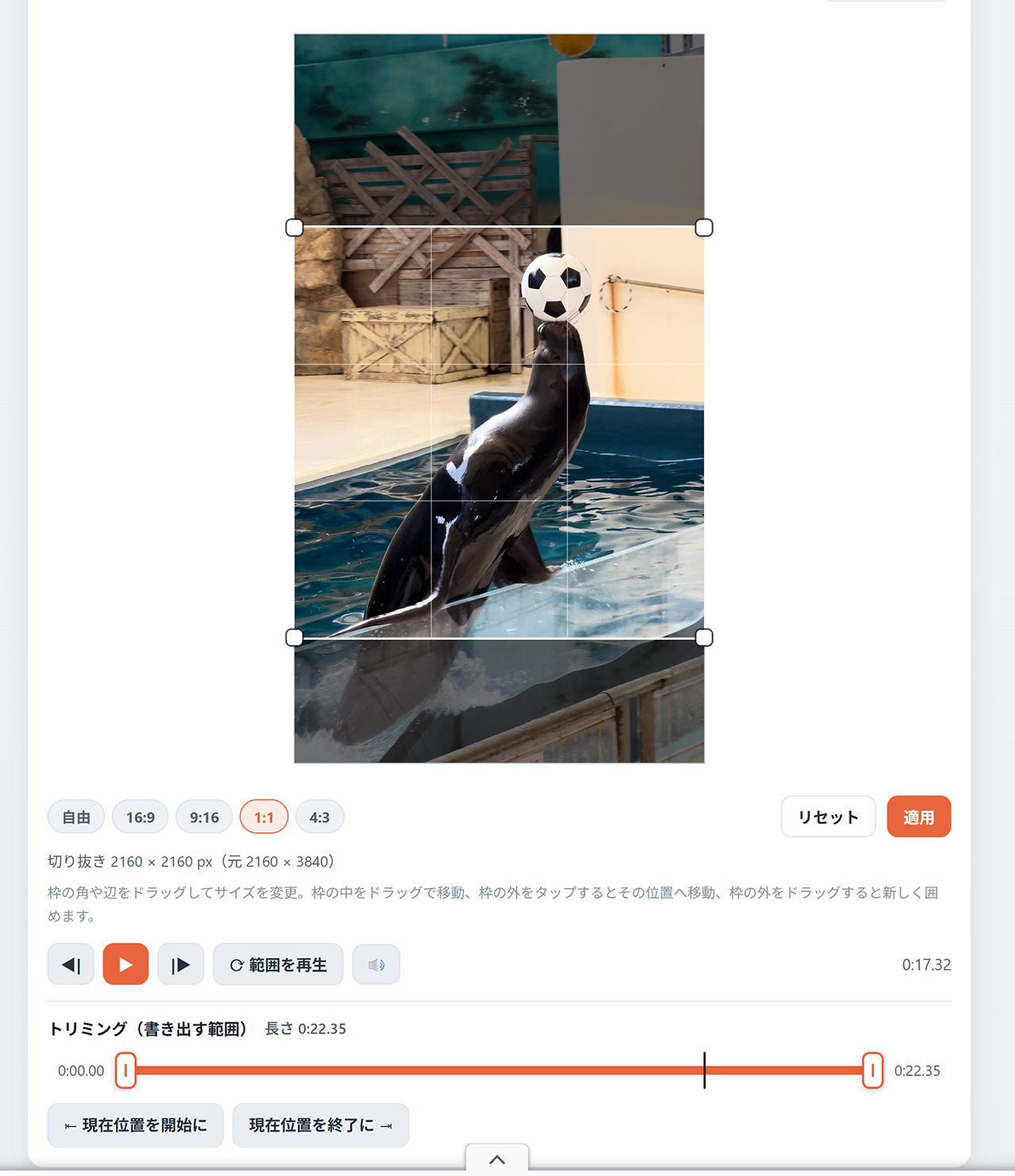
Sind am Bildrand fremde Personen oder andere störende Dinge zu sehen, können Sie diesen Teil einfach wegschneiden (Crop). Das eignet sich für Fälle, in denen es sauberer wirkt, wenn etwas gar nicht erst im Bild ist, statt es zu verdecken.
Außerdem gilt: Nur Torimeru kann Anfang und Ende kürzen, ohne die Qualität zu verschlechtern. Das Wackeln direkt nach dem Drücken der Aufnahmetaste oder die Sekunden am Ende, bis Sie gestoppt haben, schneiden Sie ab, ohne das Video neu zu berechnen – also verlustfrei.
- Torimeru öffnen und das Video auswählen
- Wenn am Rand etwas Störendes zu sehen ist, den Ausschnitt festlegen (Crop)
- Wenn Sie Anfang und Ende kürzen möchten, Start und Ende des Teils festlegen, der bleiben soll
- Exportieren
Tsuibi Mozaru | Gesichter und Nummernschilder verpixeln
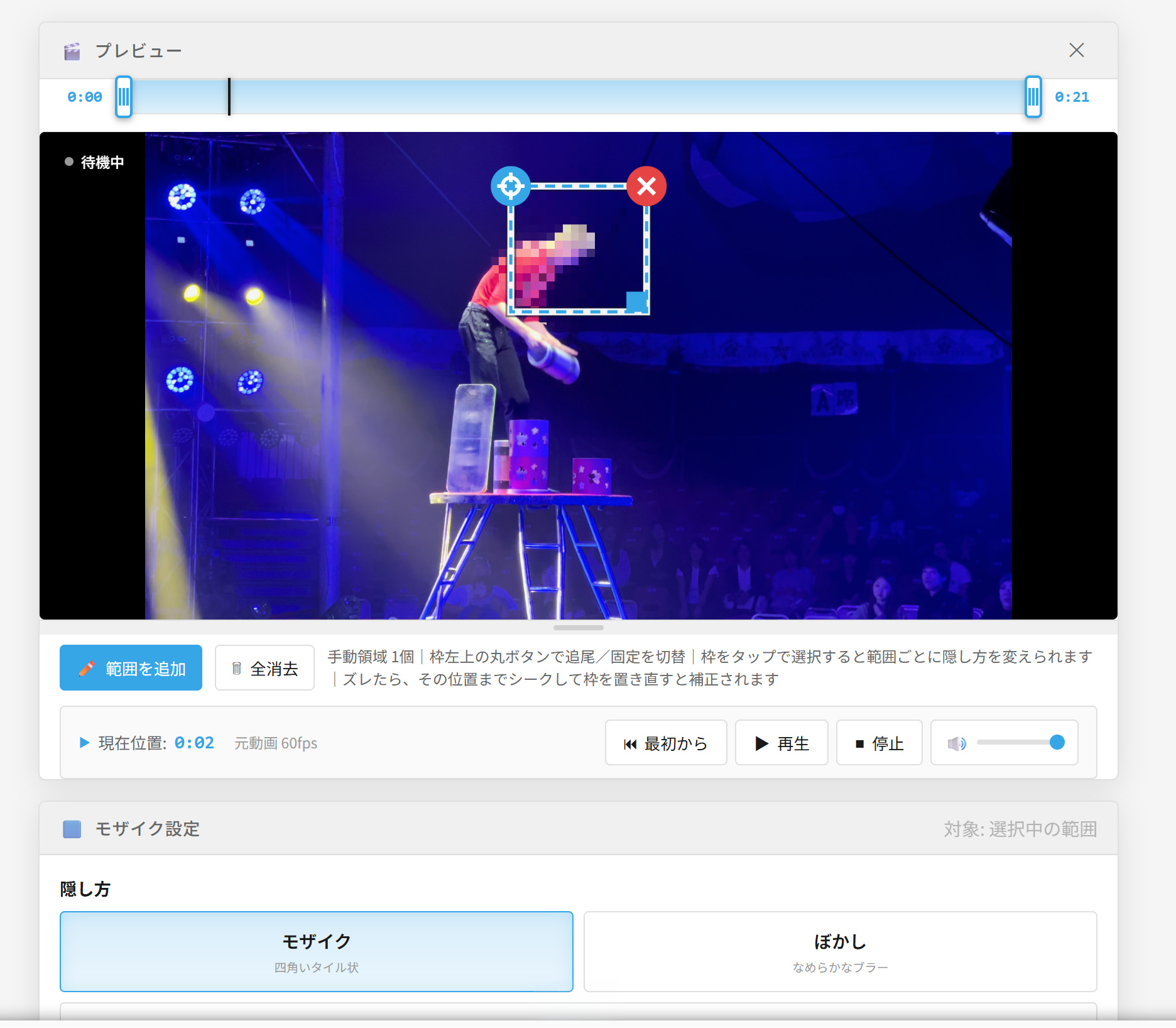
Bei Videos, die in der Stadt gedreht wurden und auf denen schnell Menschen ins Bild geraten, ist das das Tool, das Sie am häufigsten brauchen. Sie umrahmen einfach, was verschwinden soll, und die Verpixelung folgt der Bewegung automatisch. Sie müssen die Position nicht Bild für Bild nachkorrigieren. Für Dinge, die sich nicht bewegen (Türschilder, Plakate usw.), können Sie auch eine feste Verpixelung ohne Verfolgung wählen.
- Tsuibi Mozaru öffnen und das Video auswählen
- Was verdeckt werden soll, mit einem Rechteck umrahmen (auch mehrere)
- Art der Abdeckung wählen: Mosaik, Weichzeichner, Farbfläche oder Sticker. Auch die Stärke lässt sich für jeden Bereich einzeln einstellen
- In der Vorschau prüfen, ob die Verfolgung sitzt, und dann exportieren
Otokeshi | Gespräche stummschalten oder überpiepen
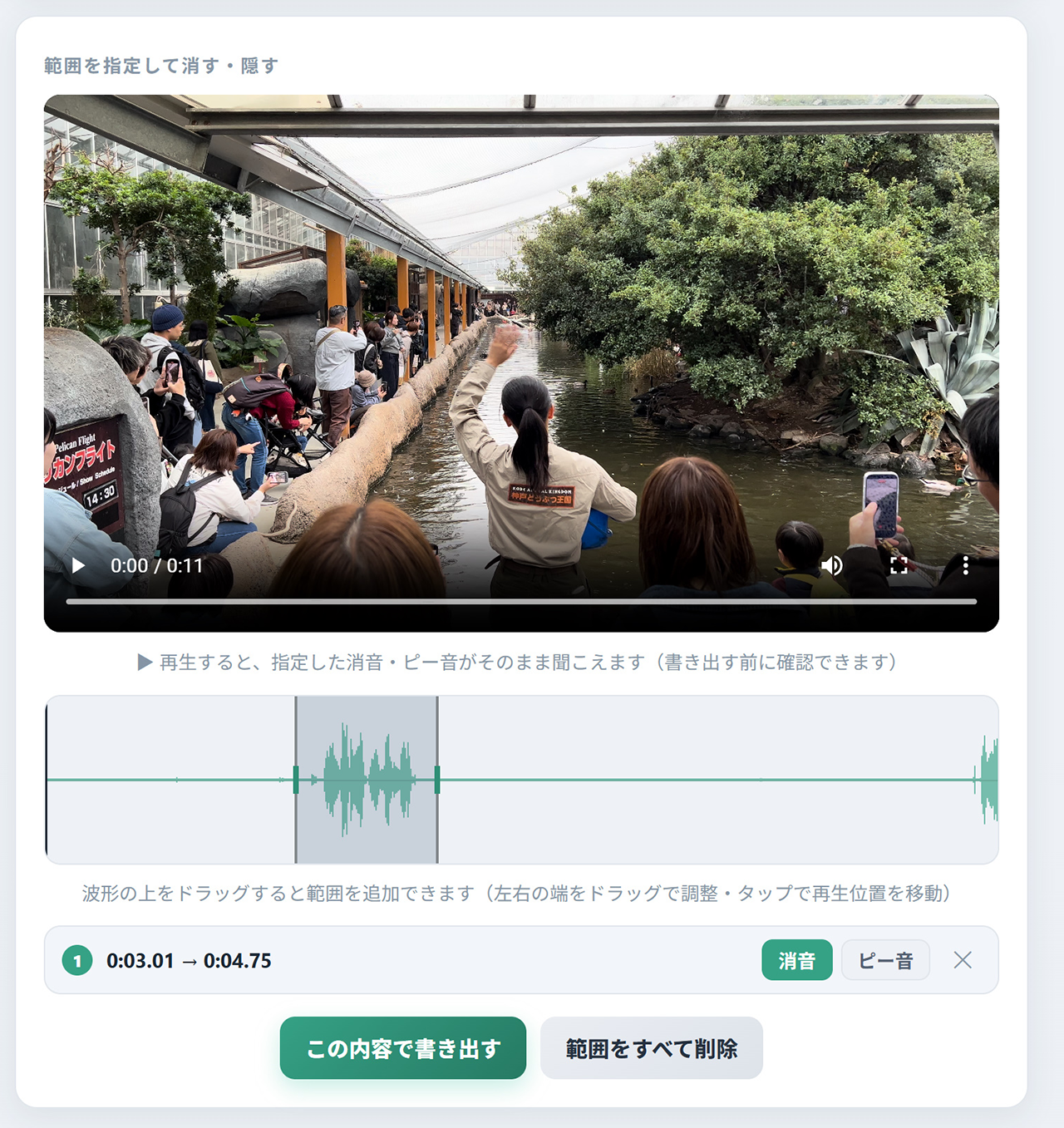
Auch wenn das Bild unproblematisch ist, stecken im Ton oft persönliche Informationen. Sie können das Video komplett stummschalten oder nur bestimmte Abschnitte stummschalten bzw. mit einem Piepton überdecken. Das Bild wird nur kopiert, die Qualität bleibt also gleich. Wenn Sie auf der Plattform ohnehin Musik unterlegen möchten, schalten Sie am besten gleich das ganze Video stumm.
- Otokeshi öffnen und das Video auswählen
- Das ganze Video oder den Abschnitt festlegen, der nicht zu hören sein soll
- „Stille“ oder „Piepton“ wählen und exportieren
Shizuka | Wind und Störgeräusche reduzieren
Talk-Videos, die draußen oder an einem lauten Ort gedreht wurden, sind viel besser zu verstehen, wenn Sie per KI-Rauschentfernung nur die Stimme übrig lassen. Sie können das Video direkt öffnen; das Bild bleibt unverändert (verlustfrei), nur der Ton wird bearbeitet und ersetzt.
- Shizuka öffnen und das Video auswählen
- Verarbeitung starten und mit dem Originalton vergleichen
- Exportieren
Chidimeru | Dateigröße verkleinern
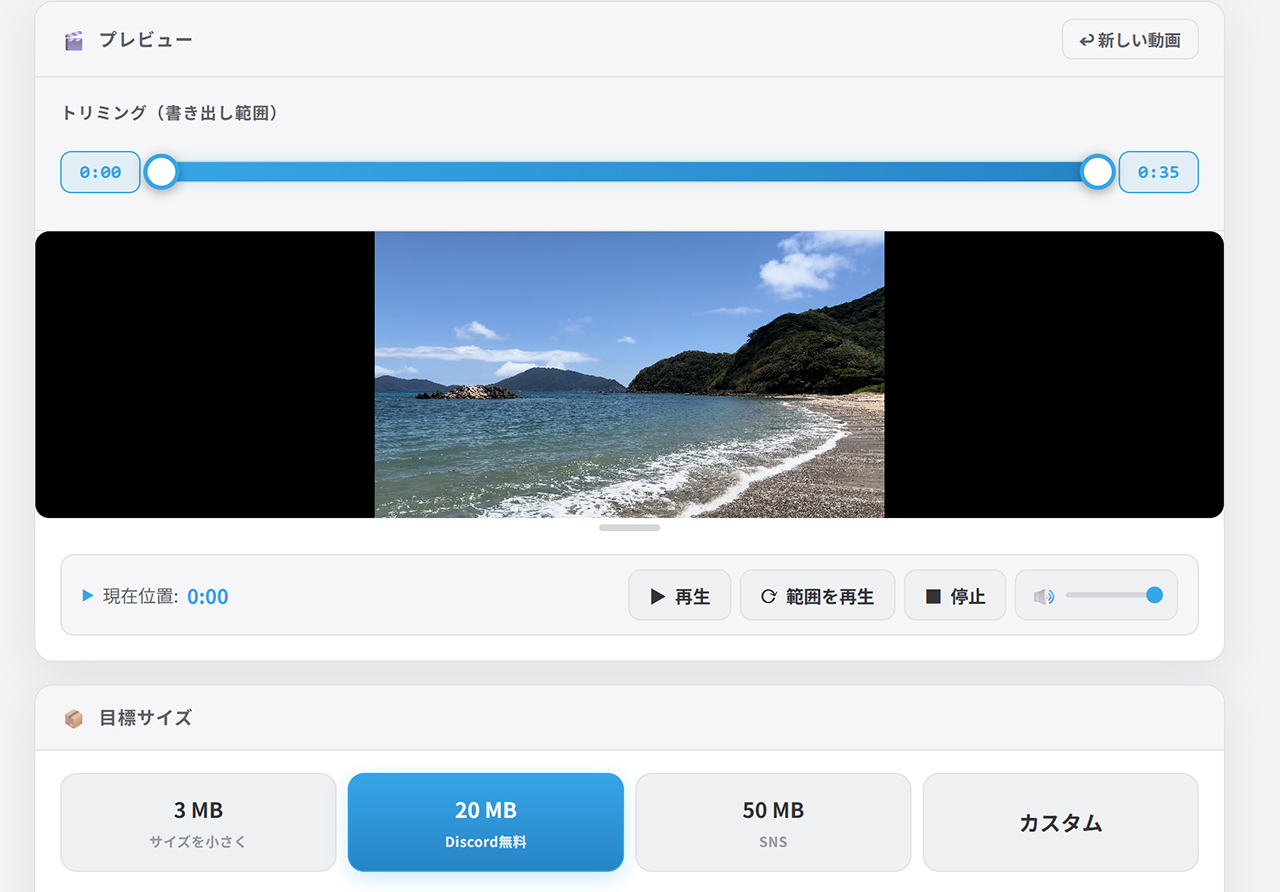
Geben Sie eine Zielgröße wie „maximal ○ MB“ an, und das Video wird automatisch in der bestmöglichen Qualität darin untergebracht. Sie tragen einfach das Limit der jeweiligen Plattform ein. Beim Komprimieren können Sie auch gleich Anfang und Ende kürzen (der Schnitt wird dabei zusammen mit der Komprimierung neu berechnet).
- Chidimeru öffnen und das Video auswählen
- Zielgröße eingeben (die Tabelle unten hilft als Orientierung)
- Komprimieren und herunterladen – fertig zum Posten
Richtwerte je Plattform
| Ziel | Richtwert | Hinweis |
|---|---|---|
| Discord (kostenlos) | bis 20 MB | Bei älteren Servereinstellungen bis 8 MB |
| LINE | so klein wie möglich | Es gibt auch eine Längenbegrenzung (5 Min.), also zuerst kürzen |
| X | ab einigen zehn MB | Kostenlose Konten: max. 2:20 Min. Länge |
| Instagram Reels | ab einigen zehn MB | Hochformat (9:16). Ausrichtung korrigieren nicht vergessen |
| TikTok | ab einigen zehn MB | Hochformat (9:16). Wenn der Upload hängt, komprimieren |
| E-Mail-Anhang | bis 10–20 MB | Auch das Empfangslimit des Empfängers beachten |
* Richtwerte, Stand Oktober 2026. Die Limits der einzelnen Dienste können sich ändern. Im Zweifel lieber etwas kleiner.
Die 6 Tools auf einen Blick
| Problem | Tool | Bildqualität | Format |
|---|---|---|---|
| Video liegt quer / steht auf dem Kopf | Yokotate | Unverändert (nur die Ausrichtungsangabe wird umgeschrieben) | MP4 / MOV |
| Störendes am Bildrand / Anfang und Ende kürzen | Torimeru | Crop: neu berechnet / nur Kürzen: unverändert | MP4 / MOV |
| Fremde Gesichter / Nummernschilder | Tsuibi Mozaru | Wird mit Verpixelung neu komprimiert | MP4 / MOV |
| Gespräche / Namen zu hören | Otokeshi | Unverändert (nur der Ton wird bearbeitet) | MP4 / MOV |
| Wind / Störgeräusche | Shizuka | Unverändert (nur der Ton wird bearbeitet) | Video / Audio |
| Zu groß zum Verschicken | Chidimeru | Auf die Zielgröße komprimiert (als Letztes verwenden) | MP4 / MOV / WebM |
Häufige Fragen
Muss ich alle Tools verwenden?
Geht das alles nur mit dem Smartphone?
Wird mein Video auf einen Server hochgeladen?
Kann ich die .mov-Datei vom iPhone einfach so verwenden?
Ich möchte ein unscharfes Video vor dem Posten aufbessern
Ich möchte nur den Ton aus einem Video herausholen
Über den Autor

Noch mehr kostenlose Browser-Tools
Bild, Video, Audio – alle Tools ohne Registrierung und ohne Upload auf einen Blick.