
Non serve usarli tutti. Basta scegliere solo gli strumenti che risolvono il tuo problema. Il video esportato da uno strumento si può aprire subito in un altro. L'ordine è libero, ma Chidimeru (per alleggerire il file) va usato sempre per ultimo.
- Video di lato o capovolto → Yokotate
- Cose inutili ai bordi dell'inquadratura / tagliare inizio e fine senza perdita →
Torimeru
- Si vedono volti di altre persone o targhe →
 Tsuibi Mozaru
 - Si sentono conversazioni o nomi →
 Otokeshi (in inglese)
 - Vento o rumore di fondo fastidiosi →
Shizuka
- Troppo pesante per inviarlo →
 Chidimeru
Yokotate | Correggere l'orientamento del video
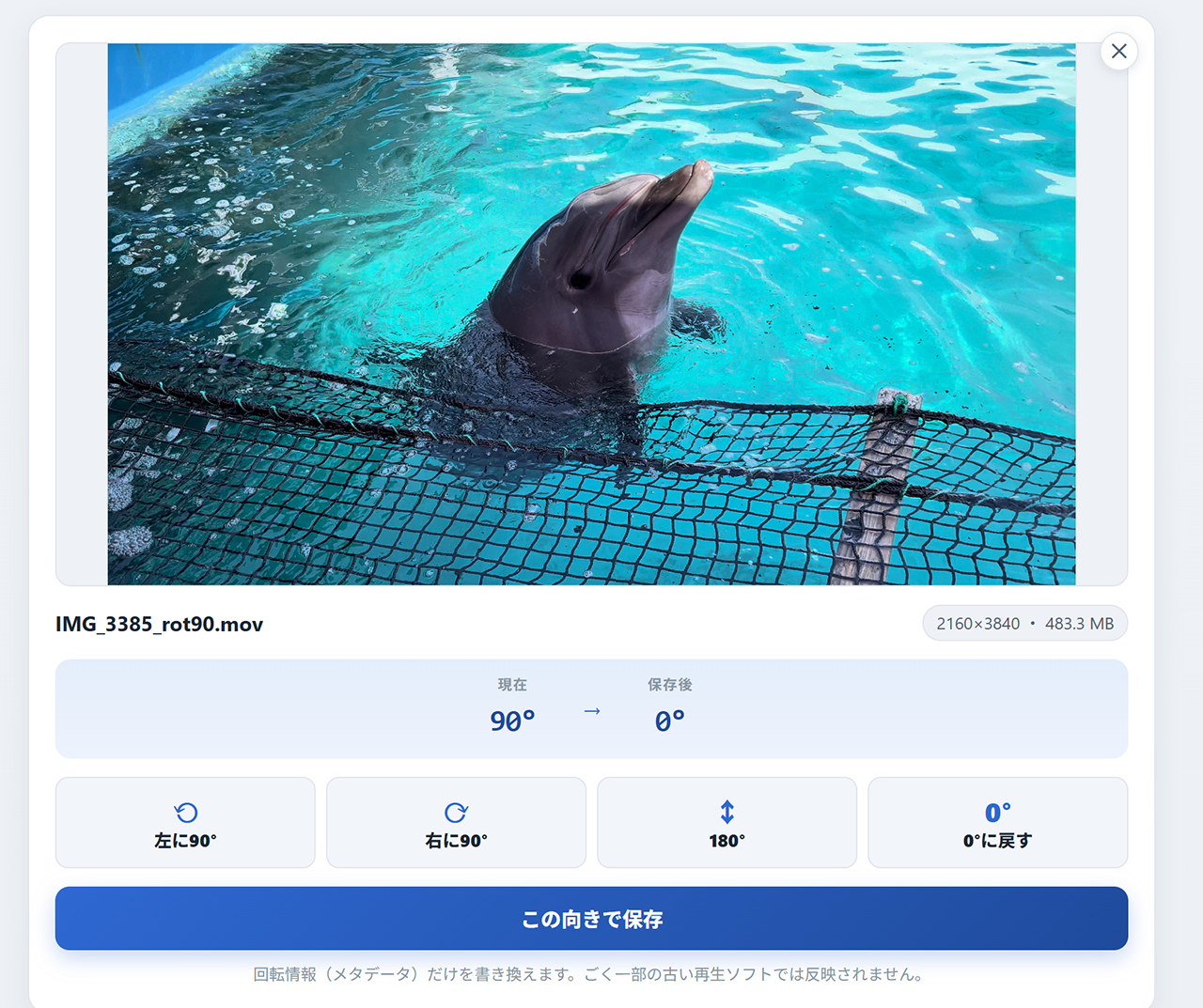
I video dello smartphone contengono un'informazione che dice «da che lato va riprodotto» (il flag di rotazione): se è sbagliata, sul social il video esce coricato. Le immagini in sé sono giuste, quindi basta riscrivere il flag e si sistema in un attimo. Il video non viene ricodificato, perciò la qualità resta identica.
- Apri Yokotate e scegli il video (MP4, MOV)
- Scegli la rotazione finché l'anteprima non è dritta
- Esporta. Bastano pochi secondi
Torimeru | Ritagliare i bordi e tagliare inizio e fine senza perdita
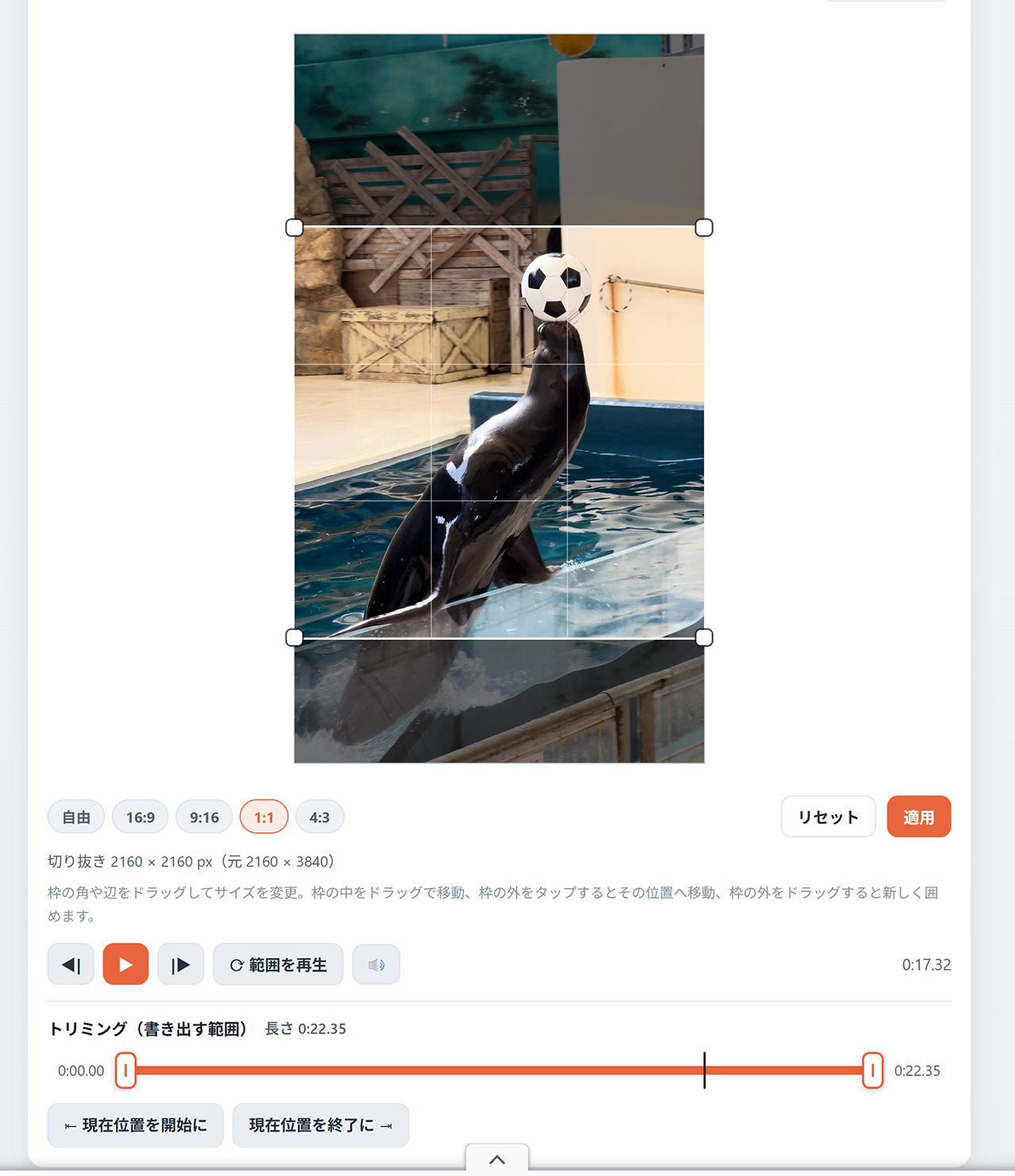
Se ai bordi dell'inquadratura compaiono altre persone o cose di troppo, puoi ritagliare l'immagine (crop) ed eliminarle. È la soluzione ideale quando, invece di nascondere qualcosa, è più pulito farlo sparire del tutto dall'inquadratura.
In più, tra questi strumenti è l'unico che taglia inizio e fine senza perdere qualità. Il tremolio subito dopo aver premuto «registra» o i secondi finali prima di fermare la registrazione si possono eliminare senza ricodificare il video (senza perdita).
- Apri Torimeru e scegli il video
- Se ai bordi c'è qualcosa di troppo, scegli l'area da tenere (ritaglio)
- Se vuoi tagliare inizio e fine, imposta dove comincia e dove finisce la parte da tenere
- Esporta
Tsuibi Mozaru | Nascondere volti e targhe
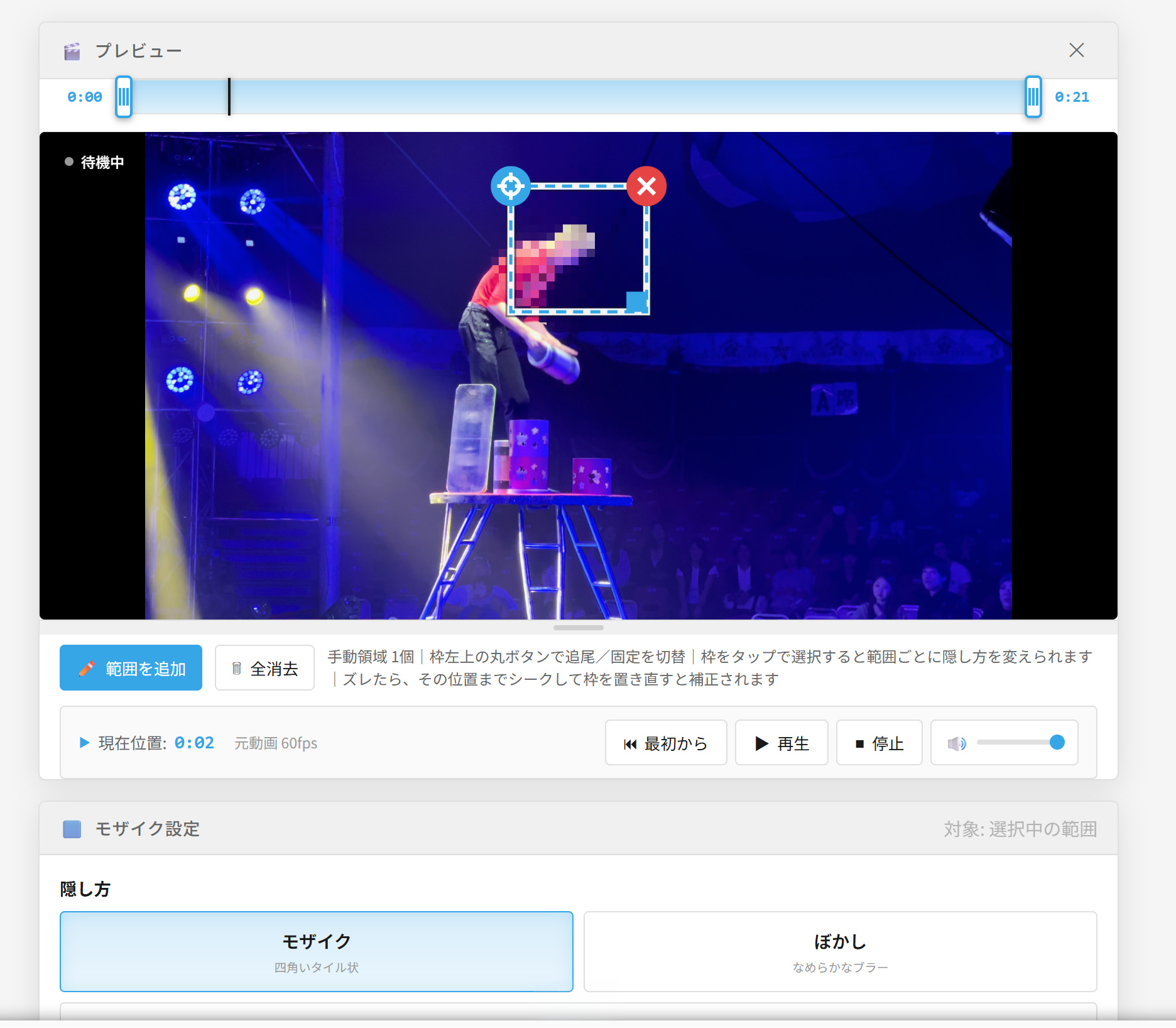
Nei video girati per strada, dove è facile che compaiano persone, è lo strumento che userai più spesso. Basta racchiudere ciò che vuoi nascondere e il mosaico lo segue automaticamente mentre si muove. Non devi correggere la posizione fotogramma per fotogramma. Per ciò che non si muove (targhette, insegne, ecc.) puoi scegliere anche un mosaico fisso, senza tracciamento.
- Apri Tsuibi Mozaru e scegli il video
- Racchiudi in un riquadro ciò che vuoi nascondere (anche più di una cosa)
- Scegli come nasconderlo: mosaico, sfocatura, tinta unita o adesivo. Anche l'intensità si regola area per area
- Controlla nell'anteprima che il tracciamento non si sposti, poi esporta
Otokeshi | Silenziare le conversazioni o coprirle con un bip
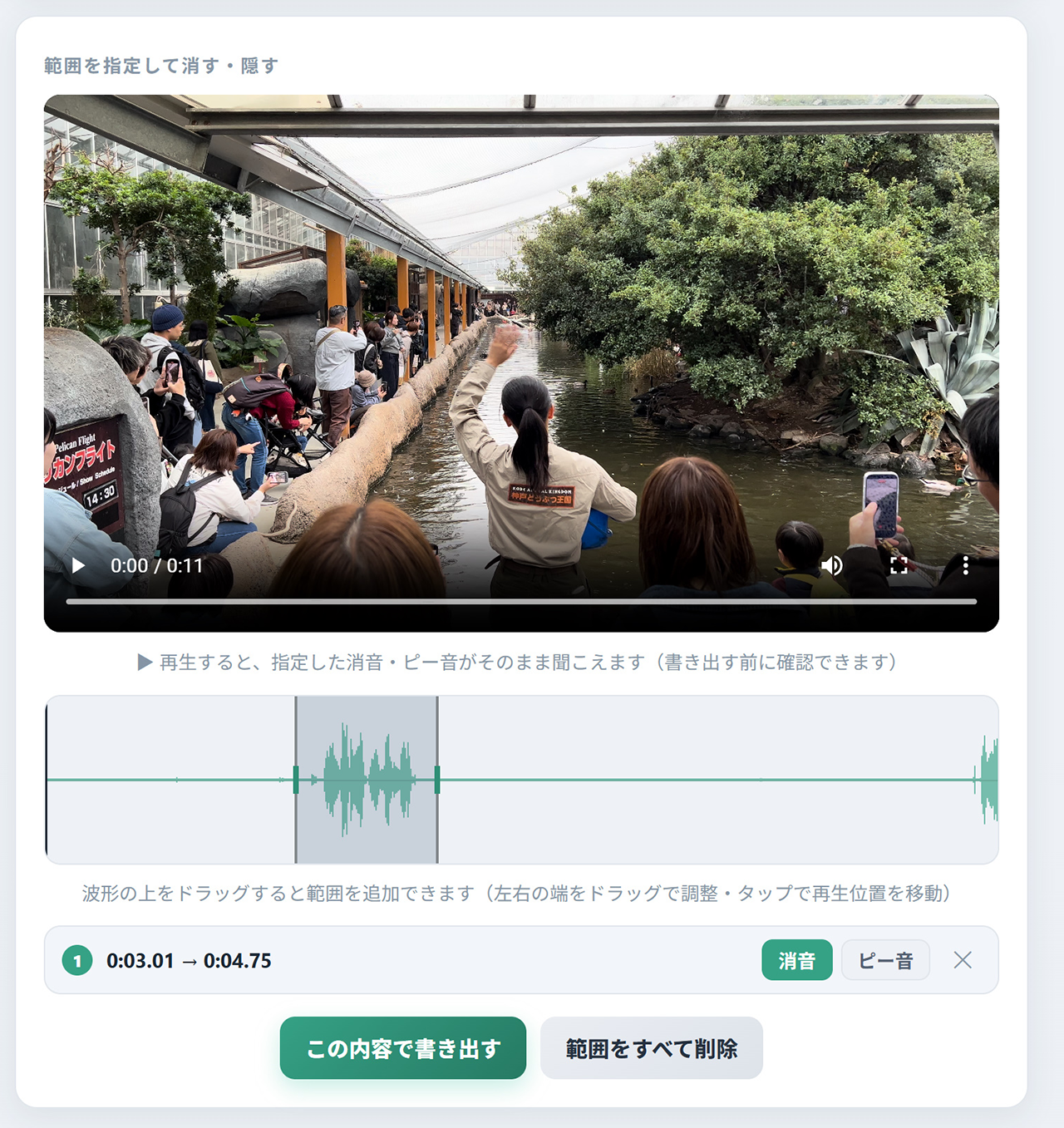
Anche quando le immagini vanno bene, capita spesso che nell'audio ci siano dati personali. Puoi togliere tutto l'audio oppure scegliere dei tratti e silenziarli o coprirli con un bip. Il video viene solo copiato, quindi la qualità non cambia. Se hai intenzione di aggiungere una musica sul social, conviene rendere muto tutto il video in anticipo.
- Apri Otokeshi e scegli il video
- Scegli tutto il video, oppure i tratti che non vuoi far sentire
- Scegli «silenzio» o «bip» ed esporta
Shizuka | Ridurre il rumore del vento e di fondo
Nei video parlati girati all'aperto o in posti rumorosi, la riduzione del rumore con l'IA lascia solo la voce e li rende molto più comprensibili. Puoi aprire direttamente il video: le immagini restano identiche (senza perdita), viene elaborato e sostituito solo l'audio.
- Apri Shizuka e scegli il video
- Avvia l'elaborazione e confronta il risultato con l'audio originale
- Esporta
Chidimeru | Rendere il file più leggero
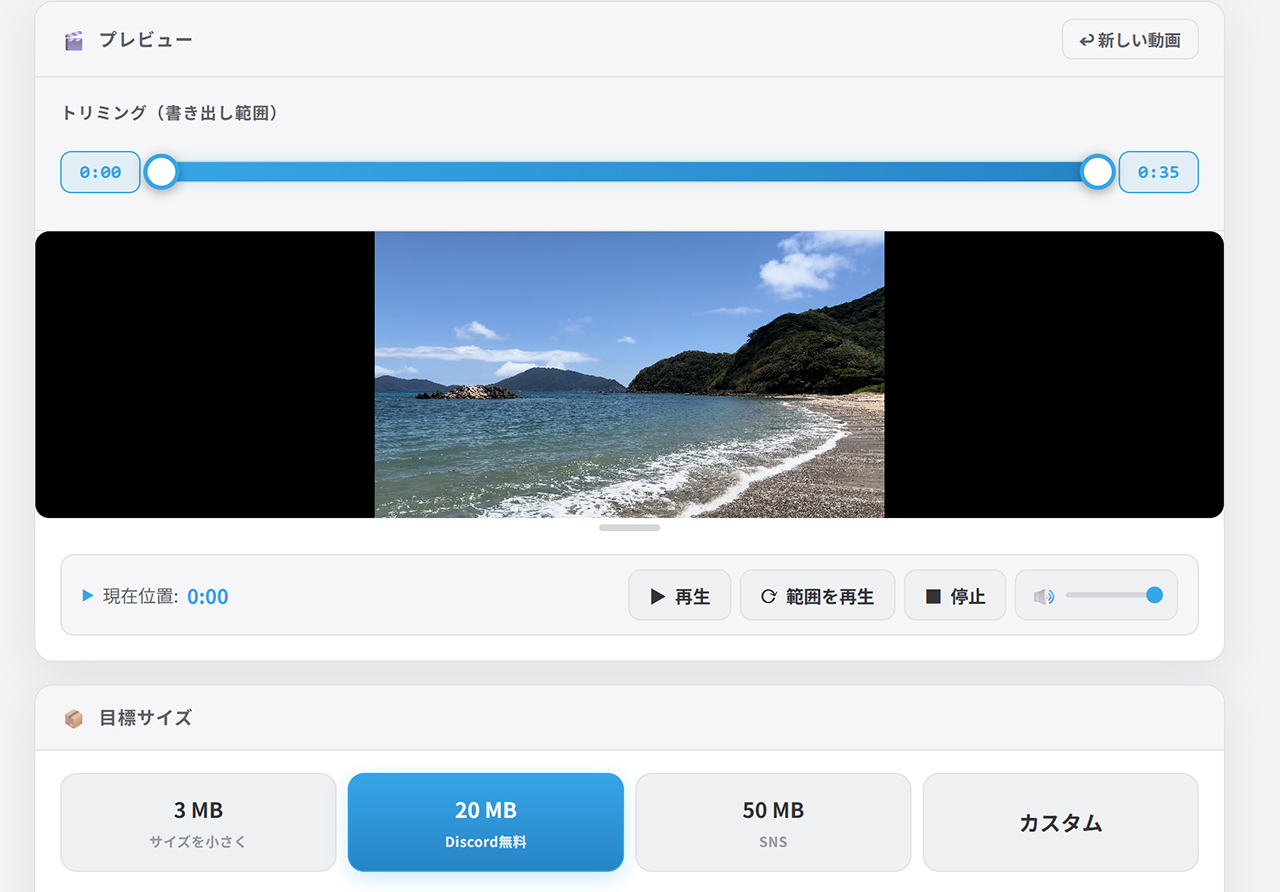
Indichi una dimensione obiettivo («massimo tot MB») e il video viene compresso automaticamente con la migliore qualità possibile entro quel limite. Ti basta inserire il limite del social su cui pubblichi. Mentre comprimi puoi anche tagliare inizio e fine (in questo caso il taglio viene ricodificato insieme alla compressione).
- Apri Chidimeru e scegli il video
- Inserisci la dimensione obiettivo (usa la tabella qui sotto come riferimento)
- Comprimi e scarica. Ora puoi pubblicarlo
Dimensioni indicative per piattaforma
| Destinazione | Indicativo | Nota |
|---|---|---|
| Discord (gratuito) | Max 20 MB | Con le vecchie impostazioni del server, max 8 MB |
| LINE | Il più piccolo possibile | C'è anche un limite di durata (5 minuti): taglia prima |
| X | Qualche decina di MB e oltre | Account gratuiti: durata massima 2 min 20 s |
| Instagram Reels | Qualche decina di MB e oltre | Formato verticale (9:16). Non dimenticare di correggere l'orientamento |
| TikTok | Qualche decina di MB e oltre | Verticale (9:16). Se il caricamento è lento, comprimi |
| Allegato e-mail | Max 10–20 MB | Attenzione anche al limite di ricezione del destinatario |
* Valori indicativi aggiornati a ottobre 2026. I limiti dei singoli servizi possono cambiare. Nel dubbio, resta più basso.
I 6 strumenti a colpo d'occhio
| Problema | Strumento | Qualità del video | Formati |
|---|---|---|---|
| Di lato o capovolto | Yokotate | Invariata (riscrive solo l'informazione sull'orientamento) | MP4 / MOV |
| Cose di troppo ai bordi, taglio di inizio e fine | Torimeru | Il ritaglio ricodifica / solo taglio di inizio e fine: invariata | MP4 / MOV |
| Volti di altre persone, targhe | Tsuibi Mozaru | Ricompresso con il mosaico applicato | MP4 / MOV |
| Si sentono conversazioni o nomi | Otokeshi | Invariata (elabora solo l'audio) | MP4 / MOV |
| Vento, rumore di fondo | Shizuka | Invariata (elabora solo l'audio) | Video / audio |
| Troppo pesante per inviarlo | Chidimeru | Compresso alla dimensione obiettivo (da usare per ultimo) | MP4 / MOV / WebM |
Domande frequenti
Devo usare tutti gli strumenti?
Posso fare tutto solo dallo smartphone?
Il video viene caricato su un server?
Va bene il file .mov girato con l'iPhone?
Vorrei rendere più nitido un video sfocato prima di pubblicarlo
Vorrei estrarre solo l'audio dal video
Chi ha scritto questo articolo

Altri strumenti gratuiti nel browser
Immagini, video e audio: una raccolta di strumenti senza registrazione e senza caricamento.