

1
追蹤方式可以從「標準」和「AI」中選擇
適合被頭髮遮到、轉向側面、臉部傾斜的影片
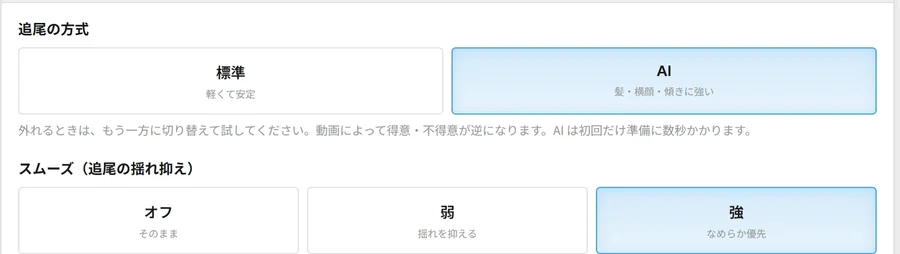
以前的追蹤,是以框起來部分的外觀為線索,在下一格尋找外觀相同的地方來追。所以當臉被頭髮遮住、或轉向側面,外觀大幅改變時,有時會跑去追別的地方。
v1.5 把這個方法保留為「標準」,同時新增了可以選擇用訓練好的 AI 模型(VitTrack)來追蹤的「AI」。
- 標準:和以前一樣的追法。輕快又穩定。預設選的是這一個
- AI:被頭髮遮到、變成側臉、臉部傾斜等外觀改變的場面,也比較容易跟上了
重點不同影片各有擅長,有時會剛好相反。跟丟的時候就切換到另一種,兩種都試試,選比較不容易跟丟的那一個。追蹤方式可以替每個範圍分別選擇,所以也能依人物改變。影片裡的範例用 AI 比較不容易跟丟,所以使用的是 AI。

AI 也在裝置裡執行AI 追蹤同樣是在你的電腦或手機的瀏覽器裡執行。影片不會被傳送到伺服器。
2
回到跟丟的時間點,就能重新對準框
有一瞬間跟丟的場面時
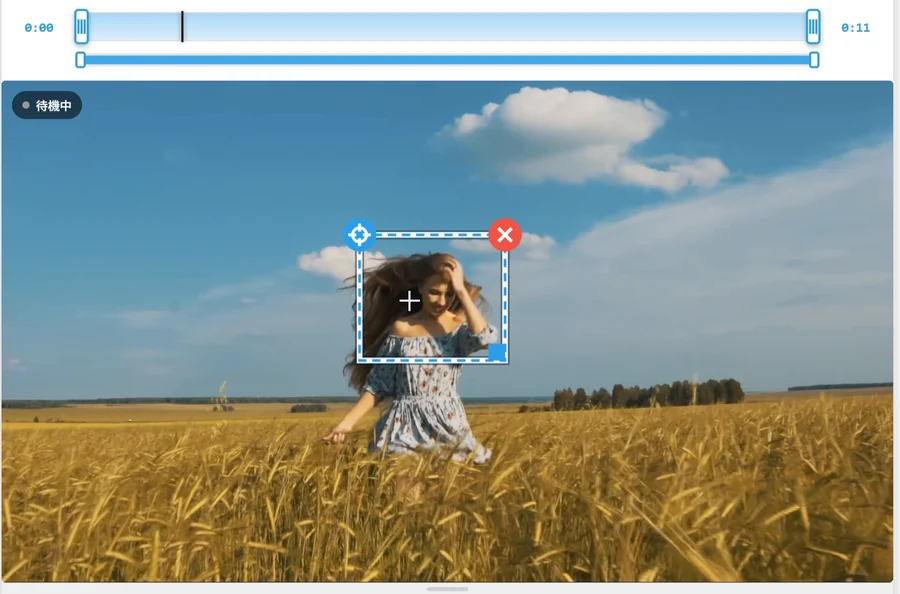
不管哪種方式,在動作很快的場面等情況下,追蹤還是可能跟丟。在 v1.5 中,回到跟丟的時間點重新對準框,就會從那個位置再次自動追蹤。
使用方法
- 播放確認追蹤,在跟丟的地方停下來
- 在時間軸上回到跟丟的時間點。稍等一下,框就會移到追蹤到該時間點的位置
- 拖曳框,對準想遮住的地方
- 接著播放,就會從那裡自動追蹤。用同樣的方式一路進行到最後
這裡改變了以前在暫停時移動時間點,框有時不在該時間點的正確位置,不好重新對準。在 v1.5 中,暫停時移動時間點,會先追蹤到該時間點再顯示框。畫面上的影片維持停止,只有框會移到正確的位置。
3
隱藏框外側的「反轉範圍」
只想讓主角入鏡,遮住周圍或背景時
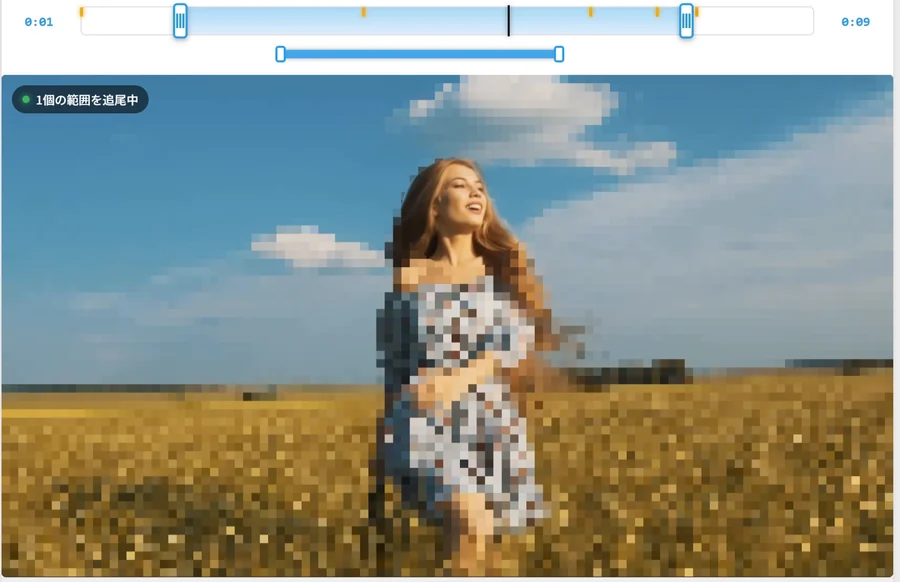
在「馬賽克設定」中新增了「反轉範圍(隱藏框外)」。勾選後,只會保留框起來的框內,把外側全部遮住。想遮住會透露拍攝地點的背景,或不想讓人看到主角以外的部分時,都能使用。
- 可用於馬賽克、模糊、純色。對貼圖無效
- 有多個反轉範圍時,只保留這些框的內部
- 這是每個範圍各自的設定。新增的範圍不會沿用
4
編輯更順手的地方
減少重來和細部調整的麻煩
- 「復原」「重做」按鈕:重新放框等操作,可以回到上一步,或再重做一次
- 「回到0秒」「後退1格」「前進1格」按鈕:沒有鍵盤,也能一格一格移動來對準
- 校正點可以用 ✕ 刪除:選取時間軸上的黃色標記,上方會出現 ✕,按下就會刪除
- 「遮蓋範圍」以中間為標準:往左移遮得較窄,往右移遮得較寬
- 框的大小維持框選時的樣子:追蹤途中,框的形狀不會再自己改變了。在校正點改變大小時,會在前後校正點之間平順地變化
- 修正 50fps·60fps 影片的問題:之前暫停時框的位置有時會偏移

畫面的排列也變了。「追蹤方式」和「平滑」在預覽畫面上方,「隱藏時間」(v1.3 新增)在播放按鈕下方。
電腦的鍵盤操作
| 按鍵 | 功能 |
|---|---|
| Space | 播放/暫停 |
| ← → | 上一格/下一格 |
| Home | 回到影片開頭 |
| Ctrl+Z Ctrl+Y | 復原/重做 |
| I O | 把所選範圍隱藏時間的開始/結束設在目前位置 |
| Delete | 刪除所選的校正點 |
5
想遮得漂亮的操作步驟
整理了影片中介紹的步驟
- 按「新增範圍」,把想遮住的部分框得稍微寬一點
- 設定的時候,先把遮蔽方式設成「純色」(比較容易看出遮住了哪裡)
- 播放確認追蹤。框一直細細抖動時,就開啟「平滑」(越強越容易跟不上動作,請一邊試一邊選)
- 跟丟的時候,切換「追蹤方式」,選比較不容易跟丟的那一個
- 回到跟丟的時間點重新對準框,一路進行到最後
- 從頭播放確認,微調在意的地方
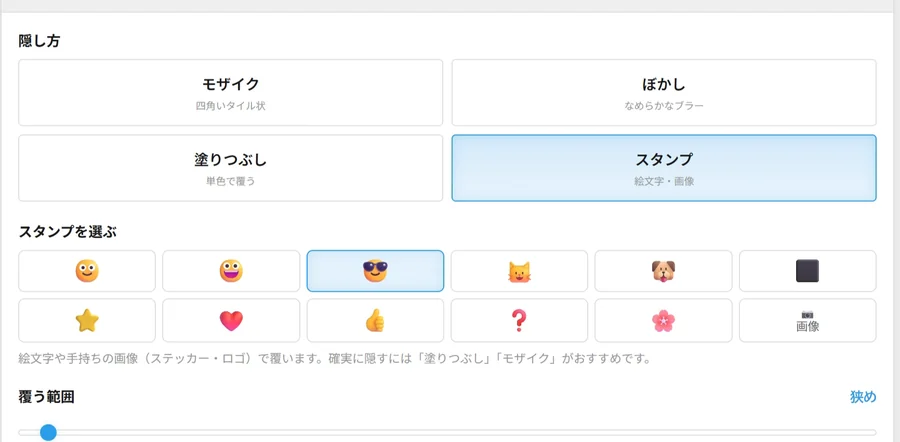
- 決定遮蔽方式(馬賽克、模糊、純色、貼圖)和「遮蓋範圍」後匯出
匯出全部都在你的裝置裡進行,所以會稍微花一點時間。完成後請按「下載」儲存。
常見問題
更新後要收費了嗎?
沒有。追尾 Mozaru 和以前一樣免費,也不需要註冊會員。AI 追蹤也能免費使用。打開頁面就能直接使用 v1.5 的功能。
「標準」和「AI」該選哪一個?
請先用預設選好的「標準」播放確認看看。在被頭髮遮到、轉向側面、臉部傾斜的場面跟丟時,再切換成「AI」。不同影片各有擅長,有時會剛好相反,建議兩種都試試,選比較不容易跟丟的那一個。追蹤方式可以替每個範圍分別選擇。
使用 AI 時,影片會被傳送到別的地方嗎?
不會。AI 追蹤一樣是在你裝置的瀏覽器裡執行。只有第一次選擇 AI 時,需要幾秒鐘準備 AI 模型。
用 AI 還是跟丟的時候怎麼辦?
請回到跟丟的時間點,把框拖曳到想遮住的地方重新對準。之後會從那個位置再次自動追蹤。平滑設成「強」時比較容易跟不上動作,也請試試「弱」或「關」。
「反轉範圍」也能用在貼圖上嗎?
對貼圖無效。可以用在馬賽克、模糊、純色。
發現問題,或有想要的功能時怎麼辦?
請透過聯絡我們告訴我們。今後也會根據大家提出的功能需求,持續進行更新。
※ 畫面範例使用的是使用條款允許加工與商業使用的素材。
本文作者
來試試新版的追尾 Mozaru
免費、免註冊。打開就是 v1.5。AI 追蹤也在裝置裡執行,影片不會被上傳。