

Novità dell'aggiornamento
Icona di Tsuibi Mozaru

Tsuibi Mozaru v1.5
Il tracciamento con l'IA ora si può scegliere

Tsuibi Mozaru, lo strumento che nasconde volti e targhe in un video seguendoli in automatico dopo averli racchiusi in un riquadro, è stato aggiornato alla v1.5. La novità più grande: ora puoi scegliere il metodo di tracciamento tra il solito «Standard» e il nuovo «IA». Abbiamo anche migliorato il riposizionamento del riquadro dal punto in cui perde il soggetto e aggiunto «Inverti», che nasconde tutto fuori dal riquadro.

Pubblicato il 27 ottobre 2026 Gratis come sempre Apri e hai subito la nuova versione Anche l'IA funziona sul tuo dispositivo
Guarda il video (4:15)

Come usare la v1.5, dal caricamento all'esportazione, mostrato direttamente sulla schermata dello strumento. Il video è narrato in giapponese.

Il video è in giapponese. Premendo il pulsante di riproduzione viene caricato il video da YouTube. Guarda su YouTube

1

Scegli il metodo di tracciamento tra «Standard» e «IA»
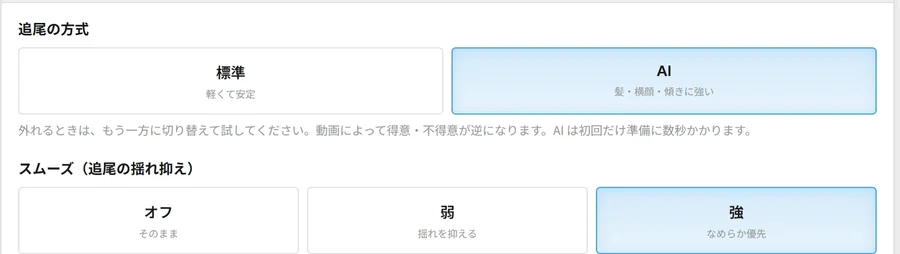
Per i video in cui i capelli coprono il volto, la persona si gira di profilo o il volto si inclina
Il «Metodo di tracciamento» sopra l'anteprima: si sceglie tra Standard (Leggero e stabile) e IA (Capelli, profili, inclinazioni). Sotto c'è la Stabilizzazione (No, Leggera, Forte)
Il «Metodo di tracciamento» sopra l'anteprima. Scegli tra «Standard» e «IA». Sotto c'è la «Stabilizzazione (tremolio del tracking)», aggiunta nella v1.3.

Finora il tracciamento usava come indizio l'aspetto della parte racchiusa e, nel fotogramma successivo, cercava il punto con lo stesso aspetto per seguirlo. Per questo, quando i capelli coprivano il volto o la persona si girava di profilo e l'aspetto cambiava molto, a volte il riquadro finiva per seguire un altro punto.

Nella v1.5 questo metodo resta come «Standard», e in più puoi scegliere «IA», che segue il soggetto con un modello di IA addestrato (VitTrack).

  • Standard: lo stesso modo di seguire di prima. È leggero e stabile. È quello selezionato all'inizio
  • IA: segue meglio il soggetto anche quando l'aspetto cambia, per esempio se i capelli coprono il volto, se la persona si gira di profilo o se il volto si inclina

ConsiglioOgni metodo rende meglio su video diversi. Se il riquadro perde il soggetto, passa all'altro: provali entrambi e scegli quello che lo perde meno. Il metodo si sceglie per ogni area, quindi puoi anche cambiarlo da persona a persona. Nel video di esempio l'IA perdeva meno il soggetto, quindi abbiamo usato l'IA.
Strumento usato
Tsuibi Mozaru
Basta racchiudere: segue automaticamente i movimenti e nasconde. Mosaico, sfocatura, tinta unita, adesivo
GratisSenza caricamentoMP4 / MOV
Apri Tsuibi Mozaru
Anche l'IA sul tuo dispositivoAnche il tracciamento con l'IA funziona dentro il browser del tuo computer o smartphone. Il video non viene mai inviato a un server.
2

Torna al punto in cui perde il soggetto e riposiziona il riquadro
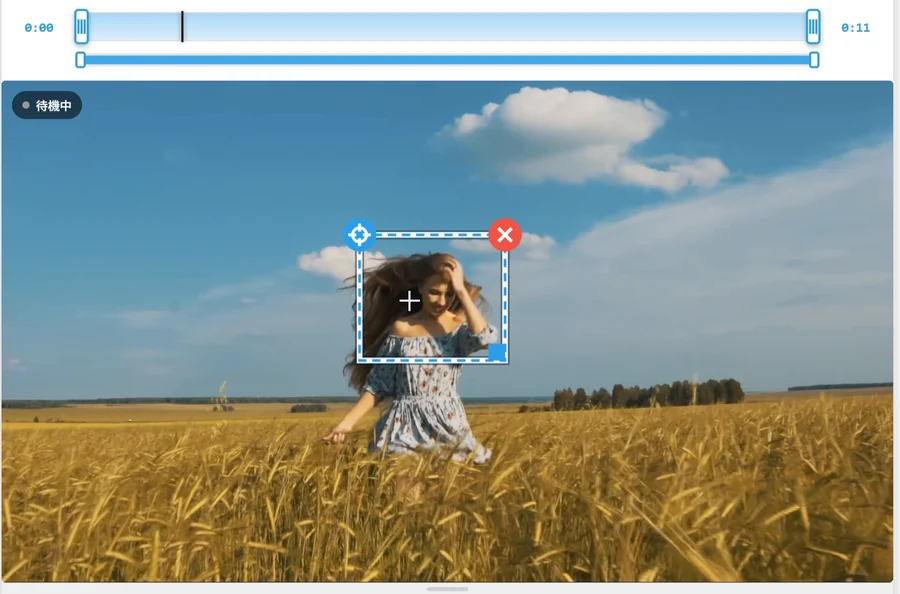
Quando c'è un momento in cui il riquadro perde il soggetto per un attimo
Schermata di modifica: il video è in pausa nel momento in cui il riquadro ha perso il soggetto e il riquadro viene trascinato fino al volto della donna per riposizionarlo
In pausa nel momento in cui ha perso il soggetto, il riquadro è stato trascinato fino al volto. Da qui riprende a seguirlo in automatico. Il punto in cui l'hai riposizionato resta sulla timeline come un segno giallo (punto di correzione).

Con entrambi i metodi può capitare che il riquadro perda il soggetto, per esempio nelle scene con movimenti veloci. Nella v1.5, se torni al momento in cui l'ha perso e riposizioni il riquadro, da quella posizione riprende a seguirlo in automatico.

Come si usa

  1. Riproduci il video per controllare il tracciamento e fermalo dove il riquadro perde il soggetto
  2. Sulla timeline torna al momento in cui l'ha perso. Dopo un attimo, il riquadro si sposta nella posizione tracciata fino a quel momento
  3. Trascina il riquadro sul punto che vuoi nascondere
  4. Riprendi la riproduzione: da lì il riquadro lo segue in automatico. Continua così fino alla fine
Cosa è cambiatoPrima, se in pausa ti spostavi a un altro istante, a volte il riquadro non si trovava nella posizione giusta per quel momento, e riposizionarlo era scomodo. Nella v1.5, se in pausa ti sposti a un altro istante, il riquadro viene tracciato fino a quel punto prima di essere mostrato. Il video sullo schermo resta fermo e si sposta solo il riquadro, nella posizione giusta.
3

«Inverti» per nascondere tutto fuori dal riquadro
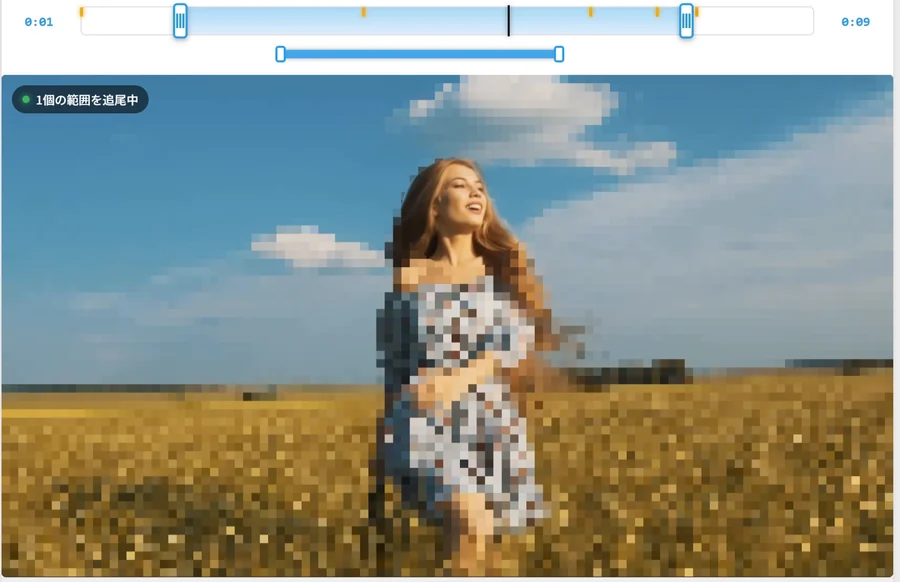
Quando vuoi mostrare solo il protagonista e nascondere ciò che c'è intorno o lo sfondo
Risultato con «Inverti» spuntato: resta visibile solo l'interno del riquadro della donna, mentre il cielo e il campo di grano sullo sfondo sono coperti dal mosaico
Spuntando «Inverti», resta visibile solo l'interno del riquadro e il mosaico copre tutto il resto. Il riquadro continua a seguire il soggetto come sempre.

Nelle «Impostazioni mosaico» abbiamo aggiunto «Inverti (nascondi tutto fuori dal riquadro)». Se lo spunti, resta visibile solo l'interno del riquadro e tutto ciò che è fuori viene nascosto. È utile quando vuoi nascondere uno sfondo che fa capire dove hai girato, o quando non vuoi mostrare nient'altro oltre al protagonista.

  • Funziona con mosaico, sfocatura e tinta unita. Con gli adesivi non ha effetto
  • Se ci sono più aree invertite, resta visibile solo l'interno dei loro riquadri
  • È un'impostazione di ogni singola area. Le nuove aree che aggiungi non la ereditano
4

Cosa è diventato più facile da modificare

Meno fatica per rifare e per le piccole regolazioni
  • Pulsanti «Annulla» e «Ripeti»: puoi annullare l'ultima operazione, come il riposizionamento di un riquadro, oppure rifarla
  • Pulsanti «Inizio», «−1 fotogramma» e «+1 fotogramma»: anche senza tastiera puoi spostarti di un fotogramma alla volta per allineare il riquadro
  • Puoi eliminare i punti di correzione con la ✕: selezionando un segno giallo sulla timeline compare una ✕ sopra; premila per eliminarlo
  • L'«Area di copertura» parte dal centro: spostala a sinistra per nascondere una zona più stretta, a destra per una zona più ampia
  • Il riquadro mantiene la dimensione che hai disegnato: mentre segue il soggetto, la forma del riquadro non cambia più da sola. Se cambi la dimensione con un punto di correzione, il cambiamento avviene in modo graduale tra un punto di correzione e l'altro
  • Corretto un problema con i video a 50fps e 60fps: in pausa, a volte la posizione del riquadro risultava spostata

Le due barre della timeline: quella in alto è l'intervallo da esportare, quella blu in basso è il tempo in cui l'area selezionata viene nascosta
La barra in alto è l'intervallo da esportare (la parte del video che userai), quella blu in basso è il tempo in cui l'area selezionata viene nascosta. Trascina le estremità per restringerle.

È cambiata anche la disposizione dello schermo. «Metodo di tracciamento» e «Stabilizzazione» sono sopra l'anteprima, mentre «Quando nascondere» (aggiunto nella v1.3) è sotto il pulsante di riproduzione.

Comandi da tastiera sul computer

TastoCosa fa
SpaceRiproduci / pausa
← →Indietro / avanti di un fotogramma
HomeTorna all'inizio del video
Ctrl+Z Ctrl+YAnnulla / Ripeti
I OMette l'inizio / la fine del «Quando nascondere» dell'area selezionata nella posizione attuale
DeleteElimina il punto di correzione selezionato
5

Come procedere per nascondere in modo pulito

I passaggi mostrati nel video, riassunti
  1. Premi «Aggiungi area» e racchiudi la parte da nascondere un po' più larga
  2. Mentre regoli le impostazioni, lascia il modo di nascondere su «Tinta unita» (così si vede bene cosa è coperto)
  3. Riproduci il video per controllare il tracciamento. Se il riquadro trema a scatti, attiva la «Stabilizzazione» (più è forte, più tende a restare indietro rispetto ai movimenti: scegli provando)
  4. Se il riquadro perde il soggetto, cambia il «Metodo di tracciamento» e scegli quello che lo perde meno
  5. Torna al punto in cui perde il soggetto, riposiziona il riquadro e prosegui fino alla fine
  6. Riproduci dall'inizio per controllare e ritocca i punti che non ti convincono
  7. Decidi il modo di nascondere (mosaico, sfocatura, tinta unita o adesivo) e l'«Area di copertura», poi esporta
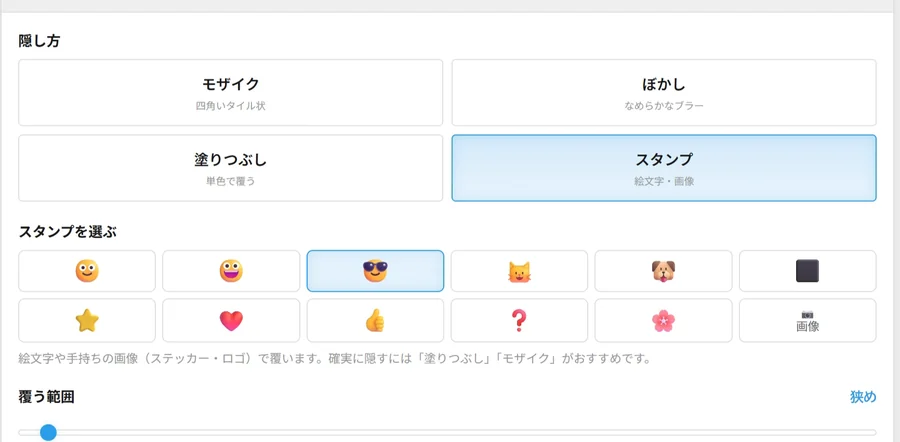
Il modo di nascondere nelle impostazioni del mosaico: si sceglie tra mosaico, sfocatura, tinta unita e adesivo, e per l'adesivo un'emoji o un'immagine tua. Sotto c'è il cursore dell'area di copertura
Il modo di nascondere si sceglie tra mosaico, sfocatura, tinta unita e adesivo (un'emoji o un'immagine tua). Con l'«Area di copertura» puoi allargare o restringere la zona nascosta.

L'esportazione avviene tutta sul tuo dispositivo, quindi richiede un po' di tempo. Quando finisce, salva il video con «Scarica».

Video girati in stradaNei video in cui le persone entrano ed escono dall'inquadratura, come i passanti, è comodo decidere il «Quando nascondere» per ogni area. Tutti i passaggi sono raccolti in Come nascondere i passanti e le persone sullo sfondo di un video, mentre l'uso dettagliato di «Quando nascondere» e della stabilizzazione è spiegato nell'articolo sull'aggiornamento v1.3.

Domande frequenti

Con l'aggiornamento è diventato a pagamento?
No. Tsuibi Mozaru resta gratis come sempre e non serve registrarsi. Anche il tracciamento con l'IA è gratis. Basta aprire la pagina per usare subito le funzioni della v1.5.
Meglio scegliere «Standard» o «IA»?
Per prima cosa riproduci il video e controlla con «Standard», che è selezionato all'inizio. Se il riquadro perde il soggetto quando i capelli coprono il volto, quando la persona si gira di profilo o quando il volto si inclina, passa a «IA». Ogni metodo rende meglio su video diversi, quindi ti consigliamo di provarli entrambi e scegliere quello che perde meno il soggetto. Il metodo si può scegliere per ogni area.
Se uso l'IA, il video viene inviato da qualche parte?
No. Anche il tracciamento con l'IA funziona dentro il browser del tuo dispositivo. Solo la prima volta che scegli l'IA servono alcuni secondi per preparare il modello di IA.
E se il riquadro perde il soggetto anche con l'IA?
Torna al momento in cui l'ha perso e trascina il riquadro fino al punto da nascondere per riposizionarlo. Da quella posizione riprenderà a seguirlo in automatico. Con la «Stabilizzazione» su «Forte» il riquadro tende a restare indietro rispetto ai movimenti, quindi prova anche «Leggera» o «No».
«Inverti» funziona anche con gli adesivi?
Con gli adesivi non ha effetto. Funziona con mosaico, sfocatura e tinta unita.
Hai trovato un problema o vorresti una funzione?
Scrivici tramite la pagina Contatti. Continueremo ad aggiornare lo strumento partendo dalle richieste di funzioni che riceviamo.

* Le schermate di esempio usano materiale le cui condizioni d'uso consentono modifiche e uso commerciale.

Chi ha scritto questo articolo
Kentaro Kawahara

Kentaro Kawahara

CEO di SHIN-YU LLC / Motion designer

Ultimo aggiornamento:

Motion designer da 20 anni, realizza video soprattutto per la pubblicità. Pubblica tutorial di After Effects sul canale YouTube «TORAERA» ed è stato ospite di «Adobe CC Dojo», il programma ufficiale di Adobe. È anche supervisore e docente del corso per video creator di ZEN Study (ex N Yobiko).

Libri

Tsuibi Mozaru, lo strumento presentato in questo articolo, è sviluppato e gestito da SHIN-YU LLC, un'azienda con sede in Giappone. I video non vengono inviati a nessun server: vengono elaborati solo all'interno del tuo browser. Non serve registrarsi e, poiché il servizio è finanziato dalla pubblicità, puoi usarlo gratis.

Prova il nuovo Tsuibi Mozaru

Gratis e senza registrazione. Aprilo ed è già la v1.5. Anche il tracciamento con l'IA funziona sul tuo dispositivo e il video non viene caricato.

Apri Tsuibi Mozaru