Persone sullo sfondo nei video girati in strada

Nascondi i passanti e le persone che compaiono nei tuoi video!
Mosaico e sfocatura che le seguono in automatico, gratis

Un video girato camminando, l'angolo di una città in vacanza, la strada del ritorno da un evento. Quando decidi di pubblicarlo sui social, capita spesso che si vedano chiaramente i volti di sconosciuti. Oggi, per proteggere la loro privacy, puoi aggiungere un mosaico o una sfocatura in modo semplice e gratuito.

Gratis Nessuna app da installare Il video non viene caricato Nascondi tutte le persone che vuoi
In breve

Se dal volto si capisce chi è, nascondilo. Nel dubbio, nascondilo. Basta racchiudere il volto e avviare la riproduzione: il riquadro lo segue da solo. A seconda dei movimenti può spostarsi: in quel caso vai al momento in cui si è spostato e riposiziona il riquadro a mano. Da lì riprenderà a seguire il volto in automatico. Alla fine, guarda sempre il video dall'inizio alla fine prima di esportarlo.
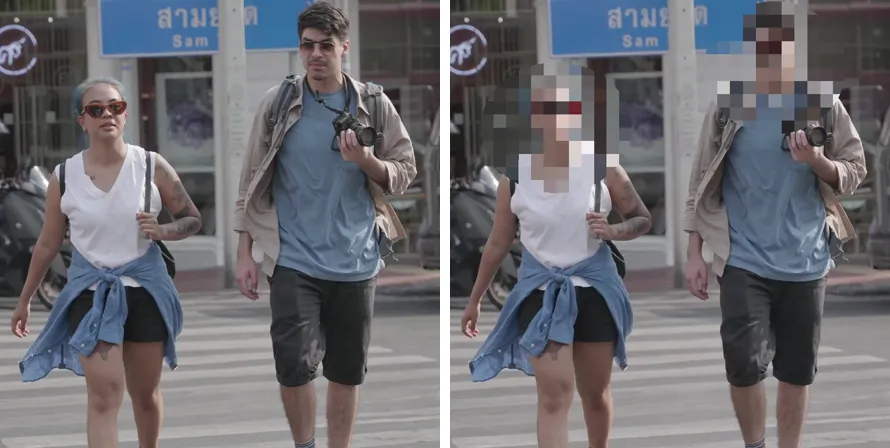
Due persone che attraversano le strisce pedonali verso la telecamera. A sinistra il video originale, a destra dopo aver applicato il mosaico ai volti delle due persone
PrimaDopo (volti delle 2 persone nascosti)
1

Decidere come oscurare

Una persona alla volta o tutto il gruppo?

Nei video girati in strada di solito compaiono parecchie persone. Per prima cosa decidi se «nasconderle una per una» o «nascondere un gruppo». Se applichi il mosaico a una persona alla volta, fai in modo che il riquadro la segua. Se invece vuoi coprire un gruppo, conviene impostare un'area fissa valida per tutto il video.

Una persona alla voltaRacchiudi un'area precisa, come un volto o un'insegna, un po' più larga del necessario.
Un gruppoRacchiudi un'area fissa, ad esempio il lato sinistro del video.
Scegli la modalità dell'areaPassa dalla modalità tracciamento a quella fissa e viceversa.
ConsiglioSe in strada riprendi con l'inquadratura ferma, spesso basta la modalità fissa. Per esempio, le teste delle persone che passano sullo sfondo stanno più o meno sempre alla stessa altezza: puoi racchiudere solo quella fascia e lasciarla fissa.
2

Racchiudi i volti

Basta racchiudere in un riquadro il volto della persona da nascondere
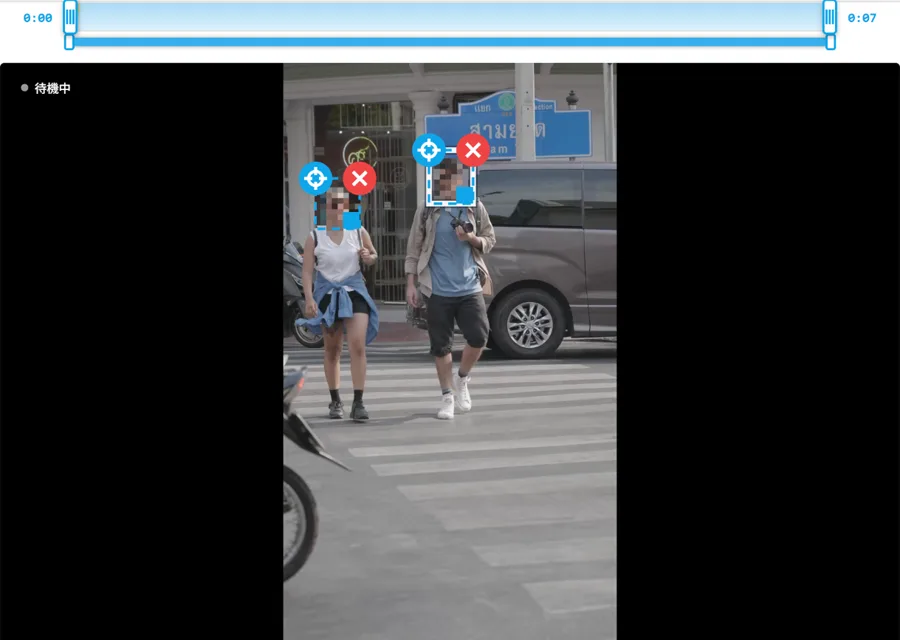
In Tsuibi Mozaru i volti di due persone sono racchiusi ciascuno in un riquadro. L'interno del riquadro diventa subito un mosaico
I volti delle due persone racchiusi ciascuno in un riquadro. L'interno diventa subito un mosaico e, durante la riproduzione, segue automaticamente i movimenti del volto.
  1. Apri Tsuibi Mozaru e scegli il video
  2. Porta il video al punto in cui la persona da nascondere si vede chiaramente
  3. Premi «Aggiungi area» e racchiudi il volto in un riquadro. Aggiungi allo stesso modo la seconda persona, la terza e così via
  4. Con il quadratino ■ in basso a destra del riquadro ne cambi la dimensione. Il pulsante rotondo in alto a sinistra passa da «segue il soggetto» a «fisso sul posto»

TruccoInvece di racchiudere solo il volto al millimetro, includi un po' di margine, fino ai capelli e alle orecchie: così, quando la persona si muove, è più difficile che i bordi del volto restino scoperti.
Strumento usato
Tsuibi Mozaru
Basta racchiudere: segue automaticamente i movimenti e nasconde. Mosaico, sfocatura, tinta unita, adesivo
GratisSenza caricamentoMP4 / MOV
Apri Tsuibi Mozaru
3

Riposiziona il riquadro dove si sposta
Soprattutto per chi cammina verso la telecamera
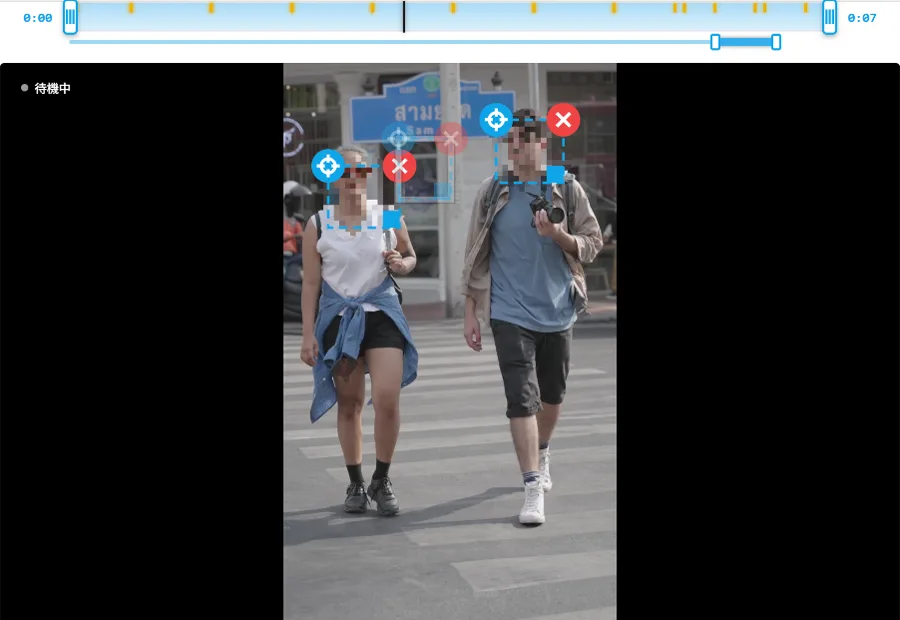
La schermata di modifica con una serie di segni gialli sulla timeline in alto, uno per ogni riposizionamento del riquadro
I segni gialli sulla timeline in alto indicano i momenti in cui il riquadro è stato riposizionato. In questo esempio le due persone camminano verso la telecamera, quindi l'ho riposizionato ogni 0,5–1 secondi.

Riproduci il video e, quando il riquadro si stacca dal volto, metti in pausa e trascina il riquadro di nuovo sopra il volto. Da quel momento in poi riprende a seguirlo in automatico, partendo dalla nuova posizione.

Chi si avvicina alla telecamera richiede più correzioni

Le due persone dell'esempio, in circa 7 secondi, camminano dal fondo dell'inquadratura fino in primo piano. Nel frattempo il loro volto diventa circa 3 volte più grande. Se lasci il riquadro della dimensione iniziale, non coprirà più il volto: quando lo riposizioni, allargalo anche.

Al contrario, chi attraversa l'inquadratura di lato o resta più o meno alla stessa distanza richiede poche correzioni.

Per correggere menoSe nelle impostazioni a destra allarghi l'«Area di copertura» (intorno al 150%), il volto difficilmente resta scoperto anche quando il riquadro si sposta un po'. Se sbagli una correzione, puoi tornare indietro con «↩ Annulla ultima correzione».
4

Decidi per quanto tempo nascondere

Chi esce dall'inquadratura e chi compare a metà video

Nei video girati in strada le persone entrano ed escono dall'inquadratura. Se per ogni area stabilisci «da quando a quando nasconderla», non resteranno mosaici in punti dove non c'è più nessuno.

  1. Chi esce dall'inquadratura: metti in pausa nel momento in cui il volto esce dallo schermo, seleziona il riquadro di quella persona e premi «Finisci qui»
  2. Chi compare a metà: nel momento in cui la persona inizia a comparire, premi «Aggiungi area» e racchiudila. Verrà nascosta da quel momento in poi
  3. Chi passa sullo sfondo: concentrandoti su chi è in primo piano è facile non vederlo. Ricontrolla una volta anche lo sfondo
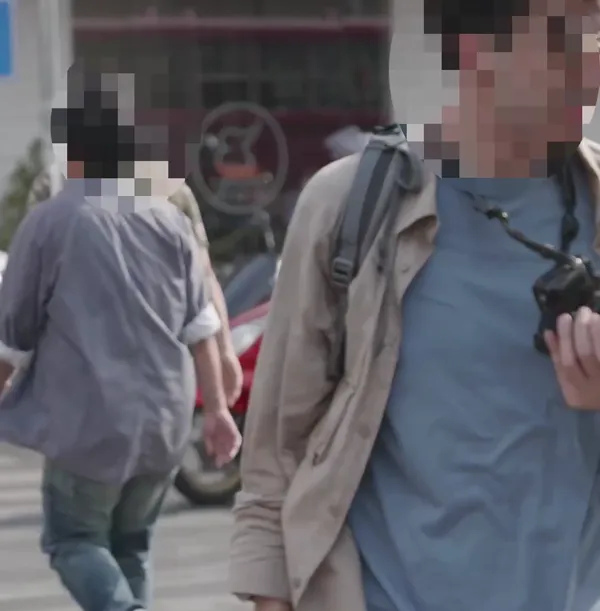
La scena in cui è nascosto anche il volto di una terza persona che passa dietro l'uomo in primo piano
Anche nell'esempio, verso la fine, una terza persona passava sullo sfondo. L'ho nascosta aggiungendo un'area dal momento in cui inizia a comparire.
5

Guarda tutto il video prima di esportare

I volti rimasti scoperti vanno scovati prima di esportare
  1. Scegli come nascondere e con che intensità. Per i volti, un mosaico più forte rende meno riconoscibili occhi e naso
  2. Seleziona un riquadro, impostalo e poi usa «Applica a tutte le aree» per dare a tutti le stesse impostazioni
  3. Riproduci il video dall'inizio alla fine e controlla che non ci siano fotogrammi con un volto scoperto
  4. Esporta con «Applica mosaico ed esporta» e scarica il file
AttenzioneGli adesivi emoji sono trasparenti agli angoli, quindi i bordi del volto potrebbero intravedersi. Se vuoi nascondere con certezza, scegli il mosaico o la tinta unita.
Se devi pubblicarloTutto ciò che serve prima di pubblicare sui social (correggere l'orientamento, tagliare le parti inutili, alleggerire il file) è raccolto in Pubblicare video sui social: 6 strumenti gratuiti consigliati. Alleggerisci il file solo alla fine, dopo aver nascosto tutto.

Domande frequenti

Devo nascondere anche tutte le persone piccole in lontananza?
Se una persona è così piccola che dal volto non si capisce chi sia, spesso non serve nasconderla. Però, se si potrebbe riconoscerla dai vestiti o dal luogo, se nel video ci sono bambini o se lo pubblichi dove lo vedranno in tanti, conviene nasconderla anche se è piccola. Regola di base: nel dubbio, nascondi.
Quante persone posso nascondere?
In Tsuibi Mozaru puoi aggiungere tutte le aree che vuoi. Per ogni persona puoi cambiare sia per quanto tempo resta nascosta (da quando a quando) sia il modo di nasconderla (mosaico, sfocatura, tinta unita, adesivo).
Si può fare solo con lo smartphone?
Sì. Funziona nel browser di iPhone e Android, senza installare app. Per riposizionare i riquadri con precisione, però, è più comodo un PC con lo schermo grande.
Il video viene caricato su un server?
No. Tutta l'elaborazione avviene nel browser e il video non lascia mai il tuo dispositivo. Puoi modificare tranquillamente anche video in cui compaiono altre persone.
Va bene nascondere con un adesivo?
Gli adesivi emoji sono trasparenti agli angoli, quindi i bordi del volto potrebbero intravedersi. Se vuoi nascondere con certezza, scegli il mosaico o la tinta unita.
E se voglio nascondere le persone in una foto?
Per le foto c'è Mozaru, che applica mosaico o sfocatura alle parti che vuoi nascondere.

* Il video dell'esempio usa materiale di Pexels, la cui licenza consente modifiche e uso commerciale.

Chi ha scritto questo articolo

Kentaro Kawahara

Kentaro Kawahara

CEO di SHIN-YU LLC / Motion designer

Ultimo aggiornamento:

Motion designer da 20 anni, realizza video soprattutto per la pubblicità. Pubblica tutorial di After Effects sul canale YouTube «TORAERA» ed è stato ospite di «Adobe CC Dojo», il programma ufficiale di Adobe. È anche supervisore e docente del corso per video creator di ZEN Study (ex N Yobiko).

Libri

Tsuibi Mozaru, lo strumento presentato in questo articolo, è sviluppato e gestito da SHIN-YU LLC, un'azienda con sede in Giappone. I video non vengono inviati a nessun server: vengono elaborati solo all'interno del tuo browser. Non serve registrarsi e, poiché il servizio è finanziato dalla pubblicità, puoi usarlo gratis.

Nascondi le persone nel video: basta racchiuderle

Tsuibi Mozaru è gratis e senza registrazione. Il video non viene caricato.

Apri Tsuibi Mozaru