
この記事の結論
顔で誰か分かる人は隠す、迷ったら隠す。隠すときは、顔を囲んで再生すると自動で追いかけます。動きによってズレることもあるので、そんな時はズレた時間を表示して枠を手で移動。するとそこからまた自動で追従します。最後は必ず最初から最後まで通して見て確認してから書き出します。
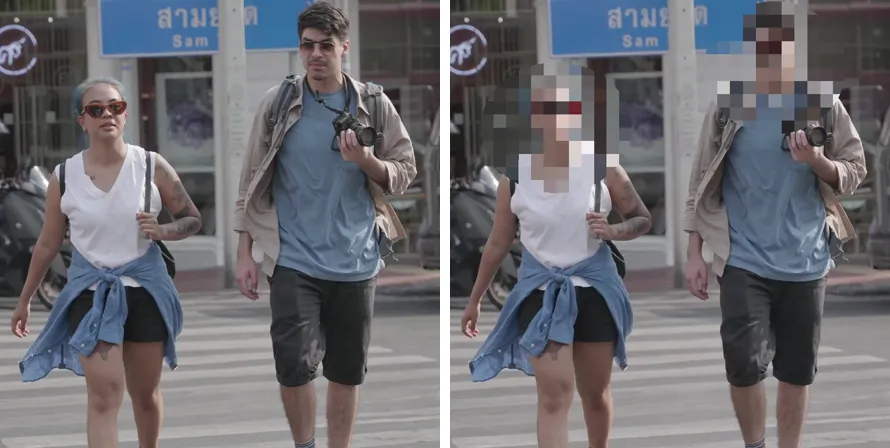
加工前加工後(2人の顔を隠した)
1
隠し方を決める
「1人ずつ隠す」か「集団を隠す」か
街中の動画には、たいてい何人もの人が映っています。「1人ずつ隠す」か「集団を隠す」かを決めます。1人ずつモザイクをかける時は追従するように。集団にモザイクをかける場合は動画全体から固定で範囲指定するのがおすすめ。
1人ずつ隠す顔や看板などの特定範囲を少し広めに囲む。
集団を隠す動画の左側など固定の範囲を囲む。
範囲モード選択追従モードと固定モードを切り替える。
ポイント街中で固定アングルの場合は固定モードで処理できるケースが多いです。例えば、背景で横切る人の頭の高さはほぼ一定なので、その部分の範囲だけを囲んで固定するなど。
2
顔を囲む
隠したい人の顔を、四角で囲むだけ
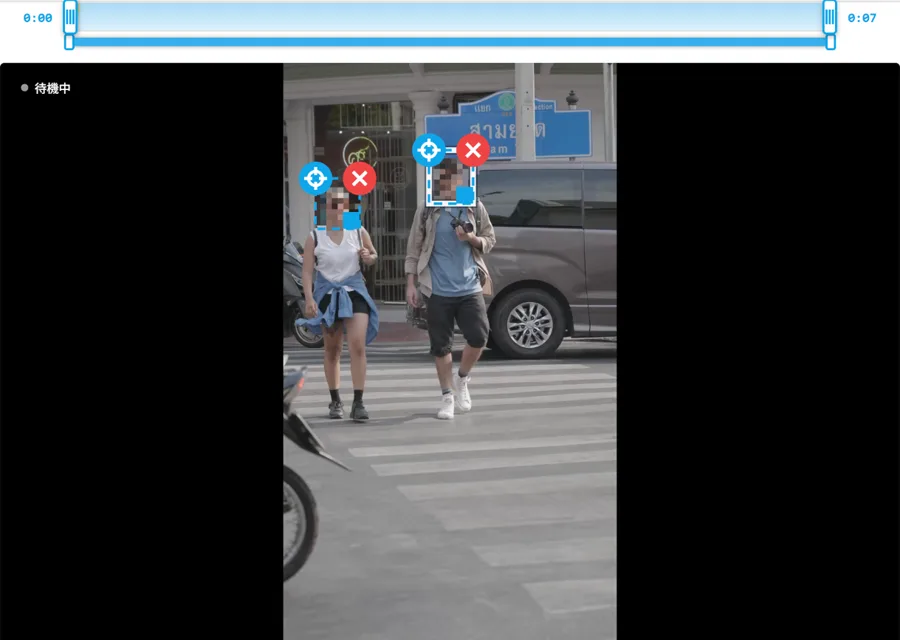
- 追尾モザルを開き、動画を選ぶ
- 隠したい人がはっきり映っている時点まで動画を進める
- 「範囲を追加」を押して、顔を四角で囲む。2人目、3人目も同じように追加する
- 枠の右下の■で大きさを直せます。左上の丸ボタンは「追いかける/その場に固定」の切り替えです
コツ顔だけをぴったり囲むより、髪や耳まで少し大きめに囲むほうが、動いたときに顔の端がはみ出しにくくなります。

3
ずれたところで置き直す
特に、こちらへ近づいてくる人
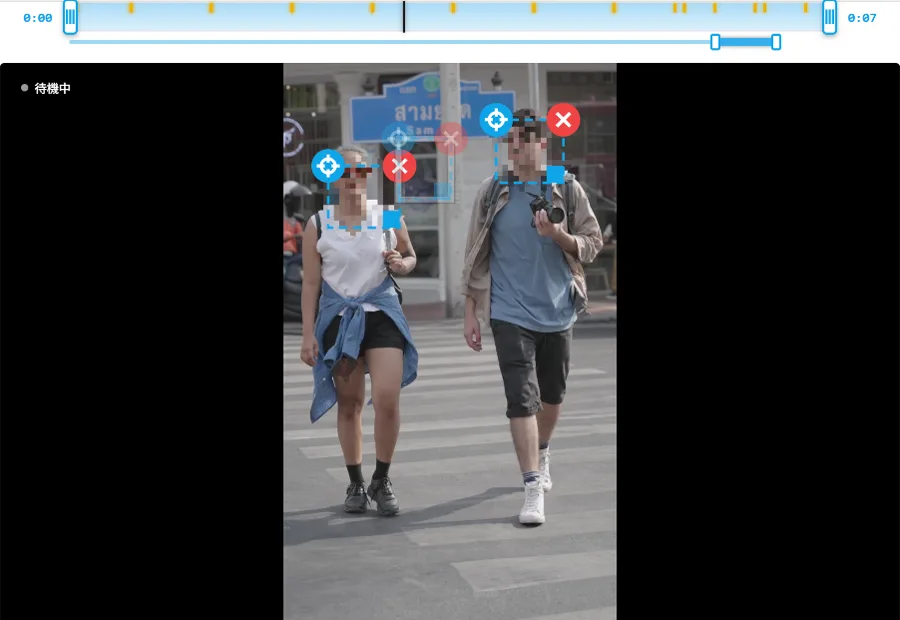
再生して、顔から枠がずれた時点で止め、枠をドラッグして顔に重ね直します。置き直した時点からは、その位置を手がかりにまた自動で追いかけます。
こちらへ近づいてくる人は、置き直しが多めに必要
作例の2人は、7秒ほどで画面の奥から手前まで歩いてきます。そのあいだに顔の大きさが約3倍になります。最初に囲んだ大きさのままだと枠が顔に合わなくなるので、置き直すときに枠も一緒に広げてください。
逆に、画面を横切る人や、距離があまり変わらない人は、置き直しが少なくて済みます。
置き直しを減らすコツ右の設定で「覆う範囲」を広め(150%前後)にすると、枠が少しずれても顔がはみ出しにくくなります。置き直しを間違えたときは「↩直前の補正を取り消す」で戻せます。
4
隠す時間を決める
画面から出ていく人・途中から映る人
街中の動画では、人が画面に入ってきたり出ていったりします。範囲ごとに「いつからいつまで隠すか」を決めておくと、誰もいない場所にモザイクが残りません。
- 画面から出ていく人:顔が画面の外に出た時点で止め、その人の枠を選んで「終了をここに」を押す
- 途中から映る人:その人が映り始めた時点で「範囲を追加」して囲む。隠すのはその時点からになります
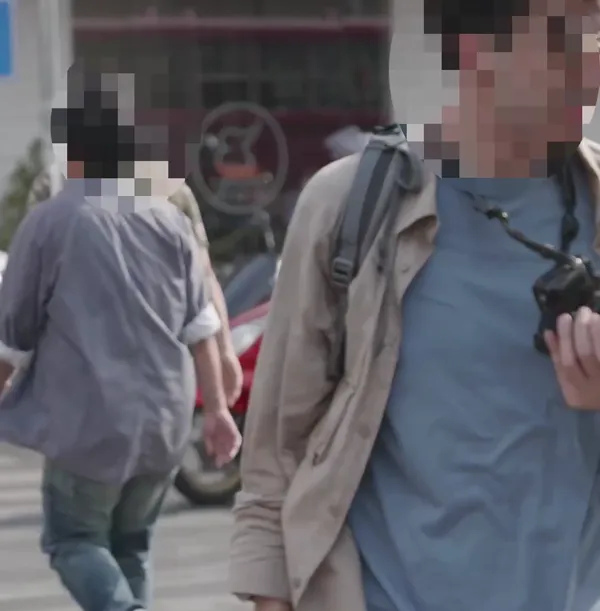
- 後ろを横切る人:手前の人に気を取られて見落としがちです。背景も一度見直してください
5
通して見てから書き出す
隠し漏れは、書き出す前に見つける
- 隠し方と強さを決める。人の顔ならモザイクを強めにすると、細かい目鼻が分かりにくくなります
- 枠をひとつ選んで設定し、「すべての範囲に適用」で全員を同じ設定にそろえる
- 最初から最後まで通して再生し、顔が出ているコマがないか確認する
- 「モザイクをかけて書き出す」で書き出し、ダウンロードする
注意絵文字のスタンプは四隅が透けるので、顔の端が見えることがあります。確実に隠したいときはモザイクか塗りつぶしを選んでください。
投稿するならSNSに上げる前の準備(向きを直す・いらない部分を切る・サイズを軽くする)は、動画をSNSに上げる時のおすすめツール6選にまとめています。サイズを軽くするのは、隠し終わったあとの最後にしてください。
よくある質問
遠くに小さく映っている人も全員隠すべきですか?
顔で誰か分からないくらい小さい人は、隠さなくてよいことが多いです。ただし、服装や場所で本人と分かりそうなとき、子どもが映っているとき、投稿先が多くの人に見られるときは、小さくても隠しておくと安心です。迷ったら隠すのが基本です。
何人まで隠せますか?
追尾モザルは範囲をいくつでも追加できます。人ごとに隠す時間(いつからいつまで)も、隠し方(モザイク・ぼかし・塗りつぶし・スタンプ)も変えられます。
スマホだけでできますか?
できます。iPhone・Androidのブラウザで動き、アプリのインストールは不要です。枠を細かく置き直す作業は、画面の大きいPCのほうが楽です。
動画はサーバーにアップロードされますか?
されません。処理はすべてブラウザの中で行われ、動画は端末の外に出ません。他人が映った動画でも安心して加工できます。
スタンプで隠しても大丈夫ですか?
絵文字のスタンプは四隅が透けるので、顔の端が見えることがあります。確実に隠したいときはモザイクか塗りつぶしを選んでください。
写真に映り込んだ人を隠したいときは?
写真なら モザル で、隠したい部分にモザイクやぼかしをかけられます。
※ 作例の動画は、利用規約で加工・商用利用が認められた素材(Pexels)を使っています。
この記事を書いた人

映り込んだ人を、囲むだけで隠す
追尾モザルは無料・登録不要。動画はアップロードされません。