
本文结论
看脸能认出是谁的人就遮挡,拿不准也遮挡。遮挡时,框住人脸再播放,框就会自动跟上。有时会随着动作跑偏,这时把画面定格在跑偏的时刻,用手把框挪回去,之后又会从那里接着自动跟踪。最后一定要从头到尾看一遍确认,再导出。
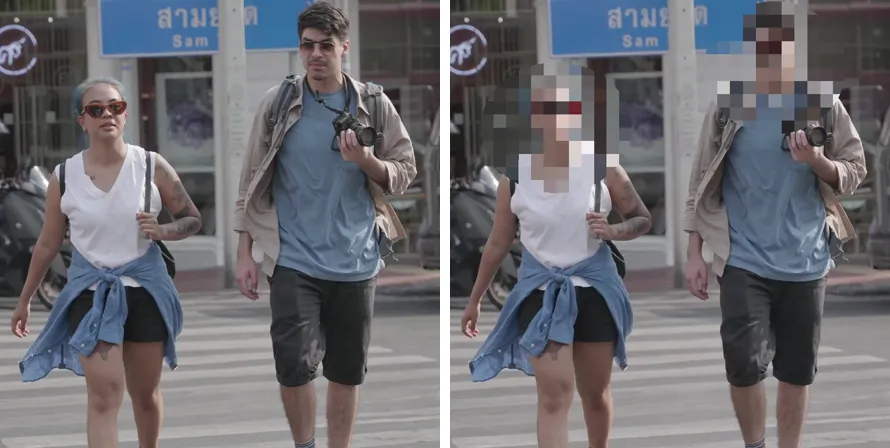
处理前处理后(遮挡了两人的脸)
1
决定遮挡方式
逐个遮挡,还是整片遮挡?
街头视频里通常会拍到好几个人。先决定是“逐个遮挡”还是“整片遮挡”。逐个打马赛克时,让框跟随人物移动;给一群人打马赛克时,推荐在整个视频里用固定的方式指定范围。
逐个遮挡把脸、招牌等特定的范围框得稍微大一点。
整片遮挡框住视频左侧这类固定的范围。
选择范围模式在追踪模式和固定模式之间切换。
要点在街头用固定机位拍摄的话,很多情况下用固定模式就能搞定。比如背景里横穿而过的人,头部的高度基本不变,就只框住那一带并固定下来。
2
框住人脸
用方框框住想遮挡的人脸就行
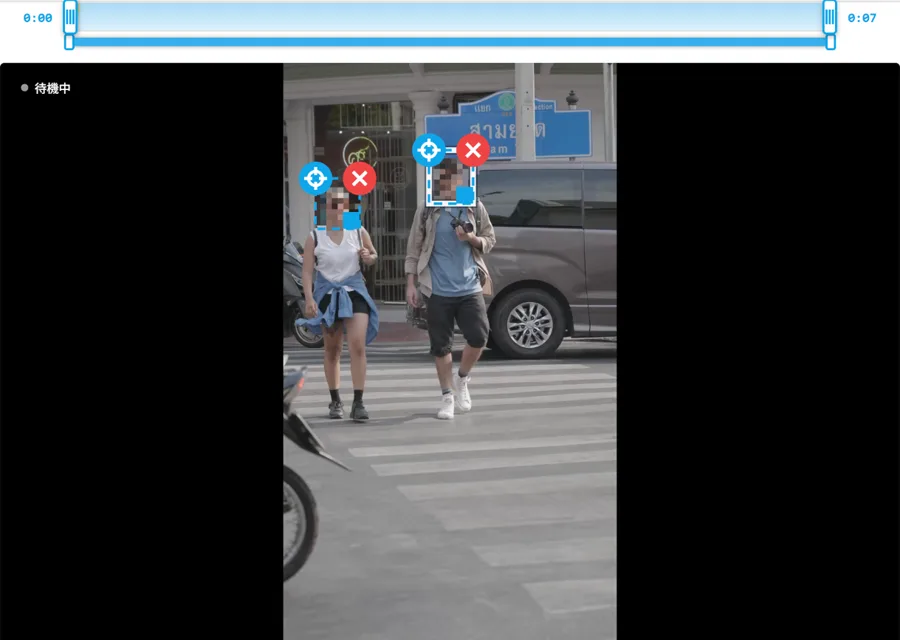
- 打开追尾 Mozaru,选择视频
- 把视频拖到想遮挡的人清楚出现的时刻
- 点击“添加范围”,用方框框住人脸。第2个人、第3个人也照样添加
- 拖动框右下角的■可以调整大小。左上角的圆形按钮用来切换“追踪/原地固定”
技巧与其紧贴着只框住脸,不如连头发和耳朵一起框大一点,人动起来时脸的边缘更不容易露出来。

3
跑偏了就重新放置
尤其是朝镜头走来的人
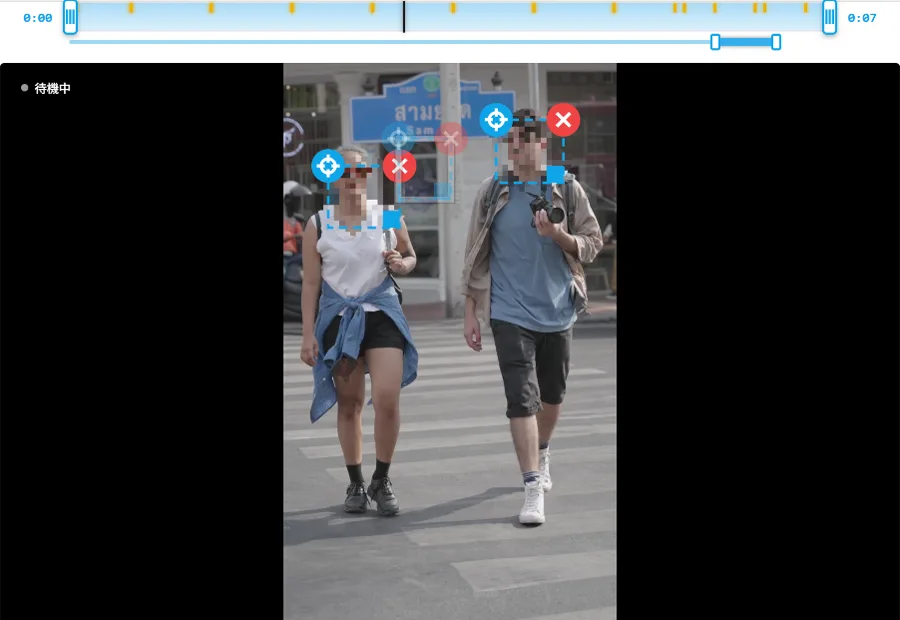
播放视频,在框偏离人脸的时刻暂停,拖动框,重新对准人脸。从重新放置的时刻起,会以这个位置为线索继续自动跟踪。
朝镜头走来的人,需要多重新放置几次
实例中的两个人,大约7秒内从画面深处走到了跟前。这期间脸的大小变成了原来的3倍左右。如果一直用最开始框的大小,框就会对不上脸,所以重新放置时请把框也一起放大。
反过来,横穿画面的人、和镜头距离变化不大的人,重新放置的次数就少一些。
减少重新放置的技巧在右侧的设置里把“覆盖范围”调大一些(150%左右),框稍微偏一点,脸也不容易露出来。放错了的话,可以用“↩撤销上次校正”恢复。
4
决定遮挡时间
离开画面的人·中途入镜的人
街头视频里,人会不断地进出画面。给每个范围设好“从什么时候遮到什么时候”,就不会在没人的地方留下马赛克。
- 离开画面的人:在脸移出画面的时刻暂停,选中这个人的框,点击“到这里结束”
- 中途入镜的人:在这个人开始出现的时刻点“添加范围”并框住。遮挡会从这个时刻开始
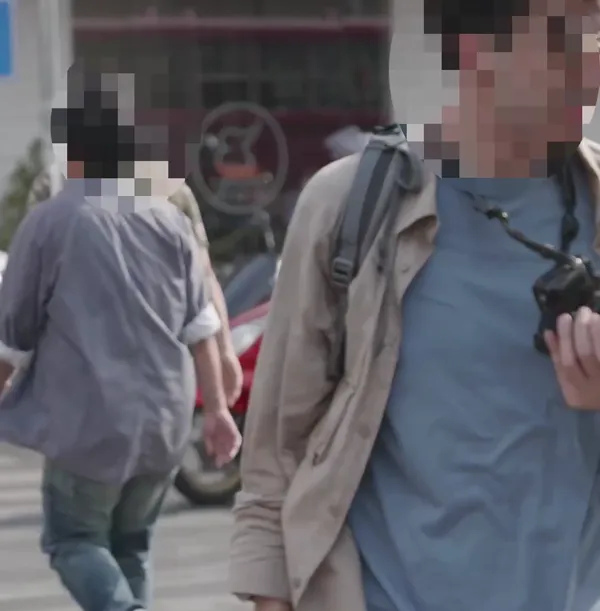
- 从后面横穿的人:注意力都在前面的人身上,很容易漏掉。也请把背景再检查一遍
5
从头看一遍再导出
漏遮的地方,要在导出前找出来
- 决定遮挡方式和强度。遮挡人脸的话,把马赛克调强一些,眼睛、鼻子这些细节就更难看清
- 选中一个框设置好,再用“应用到所有范围”把所有人统一成相同的设置
- 从头到尾完整播放一遍,检查有没有露脸的画面
- 点击“打码并导出”导出,然后下载
注意表情贴图的四个角是透明的,脸的边缘可能会露出来。想彻底遮住的话,请选择马赛克或填充。
要发布的话发到社交平台前的准备(修正方向·剪掉不要的部分·压缩大小),整理在发视频到社交平台前推荐的6个工具里了。压缩大小这一步,请放在遮挡全部完成之后的最后。
常见问题
远处拍得很小的人也要全部遮挡吗?
小到看脸认不出是谁的人,很多时候不遮也没关系。不过,如果从衣着或地点可能认出本人、画面里有小孩,或者发布的平台会被很多人看到,即使人很小,遮一下也更放心。拿不准的话,原则上就遮挡。
最多能遮挡几个人?
追尾 Mozaru 可以添加任意多个范围。每个人的遮挡时间(从什么时候到什么时候)和遮挡方式(马赛克·模糊·填充·贴图)都可以分别设置。
只用手机能完成吗?
可以。在 iPhone 和安卓手机的浏览器里都能运行,不用安装App。需要细致地重新放置框时,用屏幕更大的电脑会轻松一些。
视频会被上传到服务器吗?
不会。所有处理都在浏览器里完成,视频不会离开你的设备。即使拍到了别人,也可以放心处理。
用贴图遮挡可以吗?
表情贴图的四个角是透明的,脸的边缘可能会露出来。想彻底遮住的话,请选择马赛克或填充。
想遮挡照片里拍到的人怎么办?
照片的话,可以用 Mozaru 给想遮挡的部分加上马赛克或模糊。
※ 实例视频使用的是使用条款允许加工和商用的素材(Pexels)。
本文作者

入镜的路人,框住就能遮挡
追尾 Mozaru 免费、无需注册。视频不会被上传。