Des passants dans votre vidéo tournée en ville

Flouter les personnes et les passants dans une vidéo !
Une mosaïque et un flou gratuits qui suivent les visages

Une vidéo filmée en marchant, un coin de rue en voyage, le chemin du retour après un événement… Au moment de la publier sur les réseaux sociaux, on s'aperçoit souvent que le visage d'inconnus est parfaitement reconnaissable. Pour protéger leur vie privée, ajouter une mosaïque ou un flou est aujourd'hui simple et gratuit.

Gratuit Aucune appli à installer Vidéo jamais envoyée Autant de personnes que vous voulez
EN BREF

Si on peut reconnaître quelqu'un à son visage, on le masque. Dans le doute, on masque aussi. Pour masquer, entourez le visage puis lancez la lecture : le cadre le suit automatiquement. Il peut arriver qu'il se décale selon les mouvements ; dans ce cas, allez au moment où il décroche et déplacez le cadre à la main. Le suivi automatique reprend à partir de là. Pour finir, regardez toujours la vidéo du début à la fin avant d'exporter.
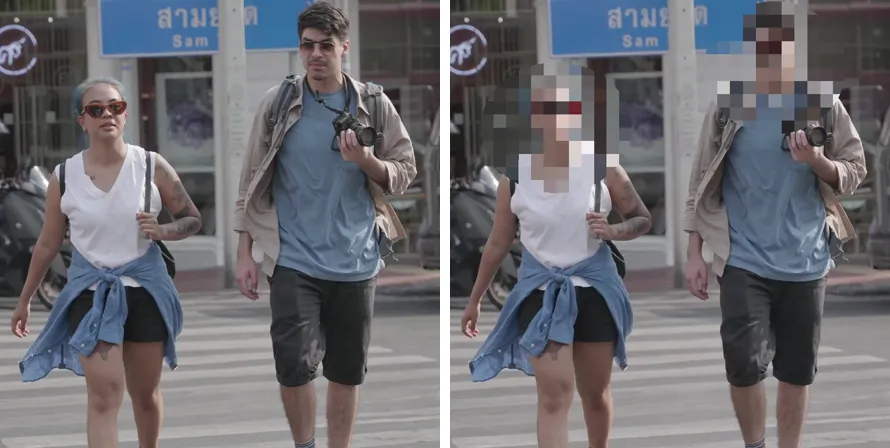
Deux personnes qui traversent un passage piéton en direction de la caméra. À gauche avant retouche, à droite avec une mosaïque sur leurs deux visages
AvantAprès (les deux visages masqués)
1

Choisir comment masquer

Une personne à la fois, ou tout le groupe ?

Une vidéo tournée en ville montre en général plusieurs personnes. Décidez d'abord si vous les masquez « une par une » ou « en groupe ». Pour masquer une personne à la fois, utilisez une mosaïque qui la suit. Pour masquer un groupe, le plus simple est de définir une zone figée valable sur toute la vidéo.

Une par uneEntourez un visage, une enseigne ou une autre zone précise, un peu plus large que nécessaire.
En groupeEntourez une zone figée, par exemple tout le côté gauche de la vidéo.
Choix du modeBasculez entre le mode suivi et le mode figé.
Bon à savoirEn ville, avec un plan fixe, le mode figé suffit souvent. Par exemple, les passants qui traversent l'arrière-plan ont la tête à peu près toujours à la même hauteur : il suffit d'entourer cette bande et de la figer.
2

Entourer les visages

Il suffit d'entourer d'un cadre le visage de la personne à masquer
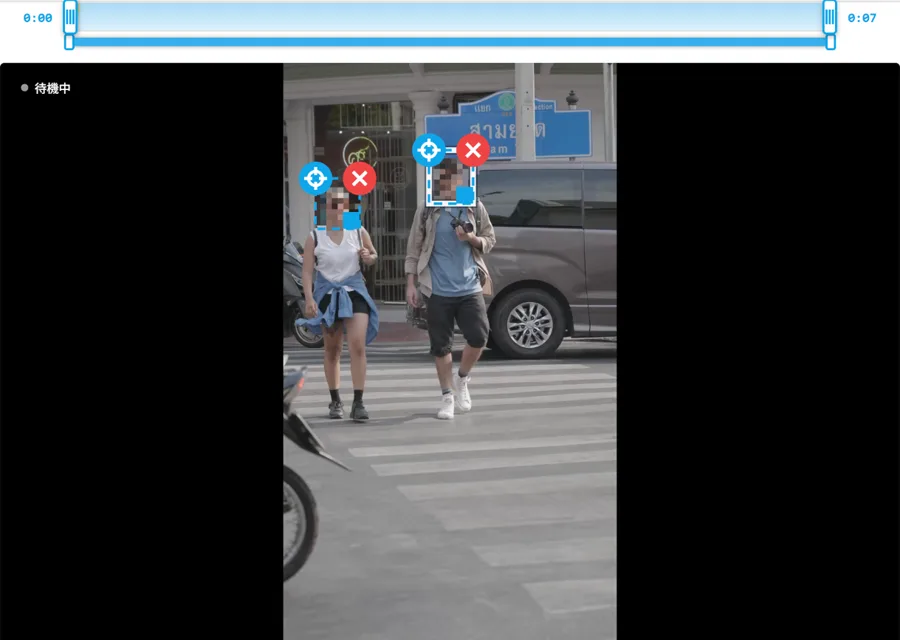
Dans Tsuibi Mozaru (interface japonaise), le visage de chacune des deux personnes est entouré d'un cadre. L'intérieur du cadre passe aussitôt en mosaïque
Les deux visages sont entourés chacun d'un cadre. L'intérieur passe aussitôt en mosaïque, et à la lecture, le cadre suit automatiquement le mouvement du visage.
  1. Ouvrez Tsuibi Mozaru et choisissez la vidéo
  2. Avancez jusqu'à un moment où la personne à masquer est bien visible
  3. Appuyez sur « Ajouter une zone » et entourez le visage d'un cadre. Faites de même pour la 2e, la 3e personne, etc.
  4. Le carré ■ en bas à droite du cadre sert à le redimensionner. Le bouton rond en haut à gauche bascule entre « suivre » et « figer sur place »

AstucePlutôt que d'entourer le visage au plus juste, prenez un peu large, jusqu'aux cheveux et aux oreilles : le bord du visage risque moins de dépasser quand la personne bouge.
OUTIL UTILISÉ
Tsuibi Mozaru
Entourez, et le masque suit tout seul le mouvement. Mosaïque, flou, aplat ou sticker
GratuitSans envoiMP4 / MOV
Ouvrir Tsuibi Mozaru
3

Recaler le cadre là où il se décale

Surtout pour les personnes qui s'approchent de la caméra
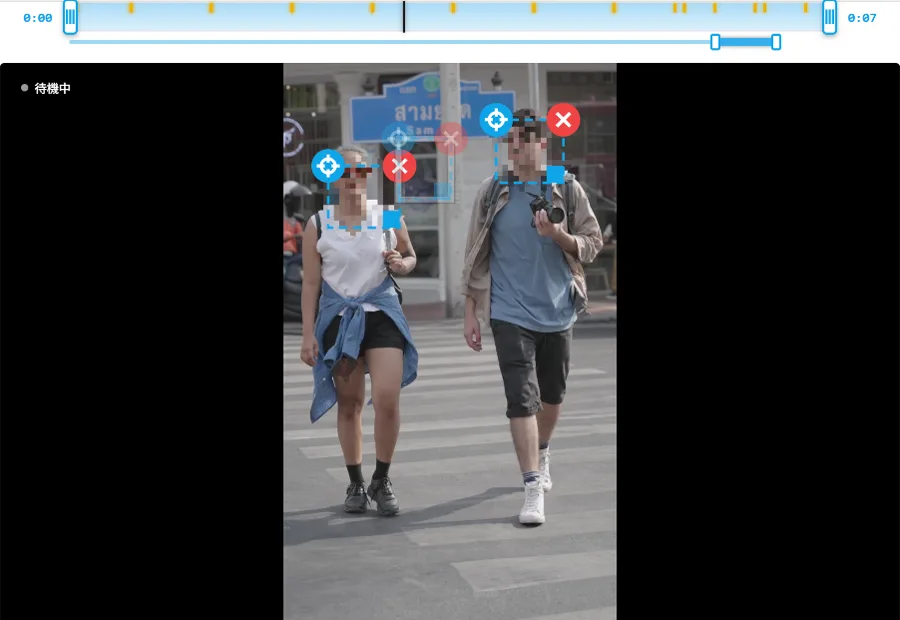
L'écran d'édition (interface japonaise), avec une série de repères (traits jaunes) sur la timeline du haut, là où le cadre a été recalé
Les repères jaunes sur la timeline du haut indiquent les moments où le cadre a été recalé. Dans cet exemple, les deux personnes marchent vers la caméra : le cadre a été recalé toutes les 0,5 à 1 seconde.

Lancez la lecture, mettez en pause dès que le cadre quitte le visage, puis faites glisser le cadre pour le replacer sur le visage. À partir de ce moment, le suivi automatique reprend en se basant sur cette nouvelle position.

Une personne qui s'approche demande plus de recalages

Dans l'exemple, les deux personnes vont du fond de l'image jusqu'au premier plan en 7 secondes environ. Pendant ce temps, leur visage devient environ 3 fois plus grand. Si le cadre garde sa taille de départ, il ne couvre plus le visage : quand vous le recalez, agrandissez-le en même temps.

À l'inverse, une personne qui traverse le cadre ou qui reste à peu près à la même distance demande peu de recalages.

Pour recaler moins souventDans les réglages à droite, augmentez la « Marge de couverture » (autour de 150 %) : même si le cadre se décale un peu, le visage dépassera moins. Si vous vous trompez en recalant, « ↩ Annuler la dernière correction » permet de revenir en arrière.
4

Choisir quand masquer

Les personnes qui sortent du champ, et celles qui apparaissent en cours de route

Dans une vidéo tournée en ville, les gens entrent dans le champ et en sortent. En fixant pour chaque zone « de quand à quand » elle est masquée, vous évitez qu'une mosaïque reste affichée là où il n'y a plus personne.

  1. Une personne qui sort du champ : mettez en pause au moment où son visage quitte l'image, sélectionnez son cadre et appuyez sur « Fin ici »
  2. Une personne qui apparaît en cours de route : au moment où elle entre dans le champ, appuyez sur « Ajouter une zone » et entourez-la. Elle sera masquée à partir de ce moment-là
  3. Une personne qui passe à l'arrière-plan : on l'oublie facilement, l'attention étant prise par les personnes au premier plan. Repassez une fois en regardant aussi le fond
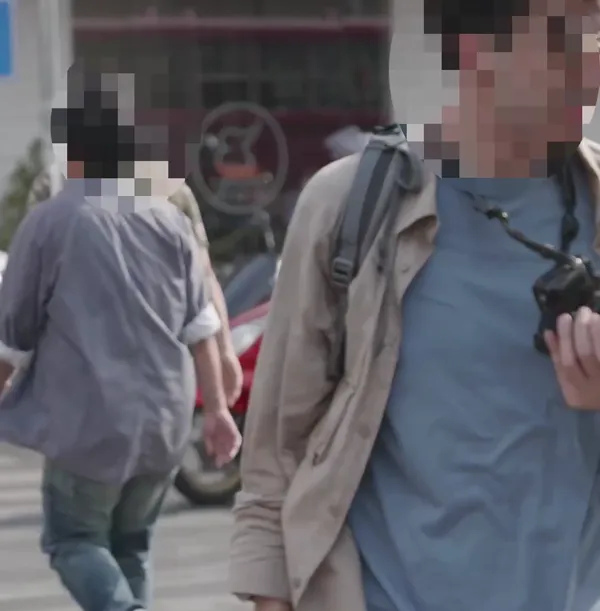
Le visage d'une troisième personne, qui passe derrière l'homme au premier plan, est lui aussi masqué
Dans l'exemple aussi, une troisième personne passe à l'arrière-plan vers la fin. Une zone a été ajoutée dès son apparition pour la masquer.
5

Tout revoir avant d'exporter

Les oublis, c'est avant l'export qu'il faut les repérer
  1. Choisissez le type de masquage et son intensité. Pour des visages, une mosaïque plutôt forte rend les traits (yeux, nez) plus difficiles à distinguer
  2. Sélectionnez un cadre, réglez-le, puis utilisez « Appliquer à toutes les zones » pour donner le même réglage à tout le monde
  3. Regardez la vidéo du début à la fin et vérifiez qu'aucune image ne laisse voir un visage
  4. Exportez avec « Flouter et exporter », puis téléchargez
AttentionLes stickers emoji sont transparents dans les coins, si bien que le bord du visage peut rester visible. Pour masquer à coup sûr, choisissez la mosaïque ou l'aplat.
Pour publierPour le reste de la préparation avant de publier sur les réseaux sociaux (remettre dans le bon sens, couper les parties inutiles, alléger le fichier), voyez Publier une vidéo sur les réseaux sociaux : 6 outils recommandés. Gardez l'allègement du fichier pour la toute fin, une fois le masquage terminé.

Questions fréquentes

Faut-il masquer toutes les personnes, même celles qui apparaissent toutes petites au loin ?
Une personne trop petite pour être reconnue à son visage n'a souvent pas besoin d'être masquée. Mais si on pourrait la reconnaître à ses vêtements ou au lieu, s'il s'agit d'un enfant, ou si la vidéo sera vue par beaucoup de monde, mieux vaut la masquer même si elle est petite. Dans le doute, masquez.
Combien de personnes peut-on masquer ?
Tsuibi Mozaru permet d'ajouter autant de zones que vous voulez. Pour chaque personne, vous pouvez régler la durée du masquage (de quand à quand) et le type de masquage (mosaïque, flou, aplat ou sticker).
Peut-on tout faire depuis un smartphone ?
Oui. L'outil fonctionne dans le navigateur d'un iPhone ou d'un Android, sans appli à installer. Pour recaler finement les cadres, un ordinateur avec un grand écran est plus confortable.
Ma vidéo est-elle envoyée sur un serveur ?
Non. Tout le traitement se fait dans votre navigateur et la vidéo ne quitte jamais votre appareil. Vous pouvez donc retoucher sereinement une vidéo où apparaissent d'autres personnes.
Peut-on masquer un visage avec un sticker ?
Les stickers emoji sont transparents dans les coins, si bien que le bord du visage peut rester visible. Pour masquer à coup sûr, choisissez la mosaïque ou l'aplat.
Et pour masquer quelqu'un sur une photo ?
Pour une photo, Mozaru vous permet d'appliquer une mosaïque ou un flou sur la zone à masquer.

* La vidéo d'exemple provient de Pexels, dont la licence autorise la modification et l'usage commercial.

À propos de l'auteur

Kentaro Kawahara

Kentaro Kawahara

Gérant de SHIN-YU LLC / Motion designer

Dernière mise à jour :

Motion designer depuis 20 ans, il réalise des vidéos, principalement des publicités. Il publie des tutoriels After Effects sur sa chaîne YouTube « TORAERA » et a participé à « Adobe CC Dojo », une émission officielle d'Adobe. Il supervise et enseigne aussi un cours de création vidéo chez ZEN Study (anciennement N Yobikō).

Ouvrages

Tsuibi Mozaru, l'outil présenté dans cet article, est développé et géré par SHIN-YU LLC, une entreprise basée au Japon. Vos vidéos ne sont jamais envoyées sur un serveur : tout est traité dans votre navigateur. Aucune inscription n'est nécessaire, et l'outil est gratuit car financé par la publicité.

Entourez les passants, ils sont masqués

Tsuibi Mozaru est gratuit et sans inscription. Votre vidéo n'est jamais envoyée.

Ouvrir Tsuibi Mozaru