
Wer am Gesicht erkennbar ist, wird verdeckt – im Zweifel verdecken. Umrahmen Sie dazu das Gesicht und spielen Sie das Video ab: Der Rahmen folgt automatisch. Je nach Bewegung kann er verrutschen. Springen Sie dann zu dieser Stelle und schieben Sie den Rahmen von Hand zurück – ab da folgt er wieder automatisch. Sehen Sie sich das Video zum Schluss unbedingt einmal von Anfang bis Ende an, bevor Sie exportieren.
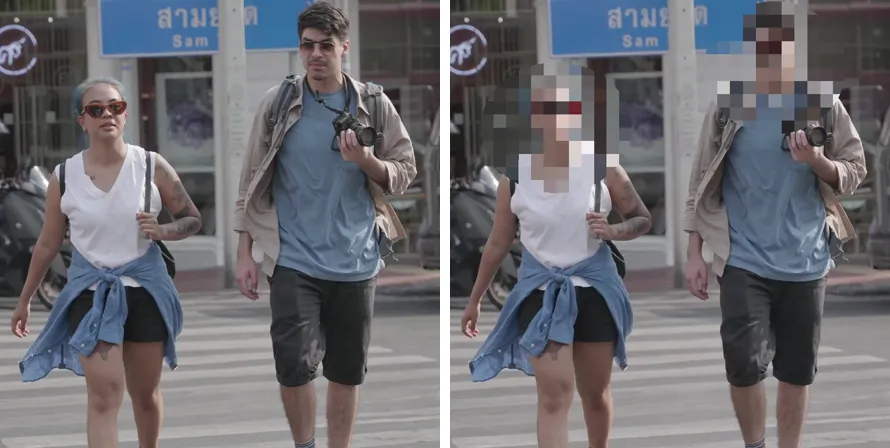
Festlegen, wie Sie verpixeln
In Videos aus der Stadt sind meist mehrere Menschen zu sehen. Entscheiden Sie zuerst, ob Sie „jede Person einzeln“ oder „eine ganze Gruppe“ verdecken. Wenn Sie Personen einzeln verpixeln, lassen Sie den Rahmen der Bewegung folgen. Für eine Gruppe empfiehlt es sich, einen festen Bereich für das ganze Video festzulegen.
Gesichter umrahmen
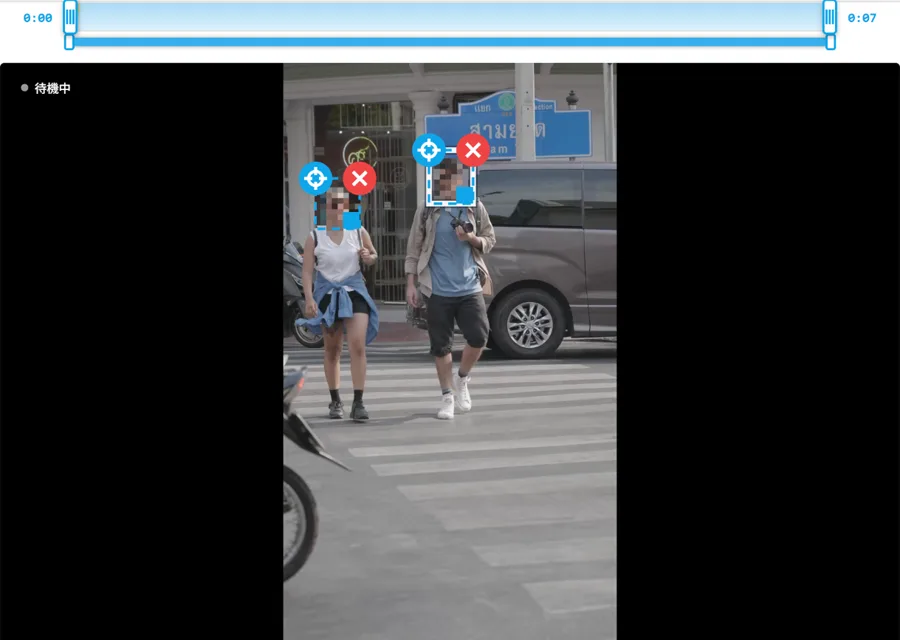
- Tsuibi Mozaru öffnen und das Video auswählen
- Zu der Stelle spulen, an der die Person gut zu sehen ist
- Auf „Bereich hinzufügen“ tippen und das Gesicht mit einem Rechteck umrahmen. Die zweite, dritte Person usw. genauso hinzufügen
- Mit dem ■ rechts unten am Rahmen ändern Sie die Größe. Der runde Knopf links oben schaltet zwischen „folgen“ und „fest an Ort und Stelle“ um

Neu setzen, wo es verrutscht
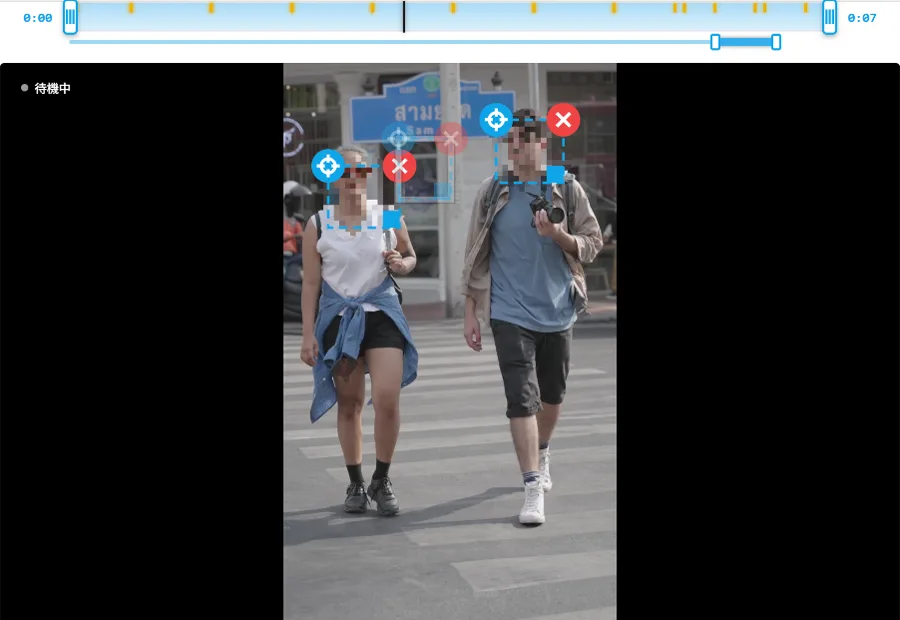
Spielen Sie das Video ab, halten Sie an, sobald der Rahmen vom Gesicht wegrutscht, und ziehen Sie den Rahmen wieder auf das Gesicht. Ab dieser Stelle folgt er, ausgehend von der neuen Position, wieder automatisch.
Wer auf die Kamera zukommt, braucht öfter eine Korrektur
Die beiden Personen im Beispiel gehen in etwa 7 Sekunden von hinten bis ganz nach vorne. Dabei wird ihr Gesicht etwa dreimal so groß. Mit der ursprünglichen Rahmengröße passt der Rahmen dann nicht mehr – vergrößern Sie ihn deshalb beim Nachsetzen gleich mit.
Umgekehrt brauchen Personen, die quer durchs Bild laufen oder deren Abstand sich kaum ändert, nur wenige Korrekturen.
Zeitspanne festlegen
In Videos aus der Stadt laufen ständig Leute ins Bild und wieder hinaus. Wenn Sie für jeden Bereich festlegen, von wann bis wann verdeckt wird, bleibt keine Verpixelung an Stellen stehen, an denen niemand mehr ist.
- Personen, die das Bild verlassen: An der Stelle anhalten, an der das Gesicht aus dem Bild ist, den Rahmen dieser Person auswählen und auf „Ende hier“ tippen
- Personen, die erst später ins Bild kommen: An der Stelle, an der die Person auftaucht, „Bereich hinzufügen“ und umrahmen. Verdeckt wird ab diesem Zeitpunkt
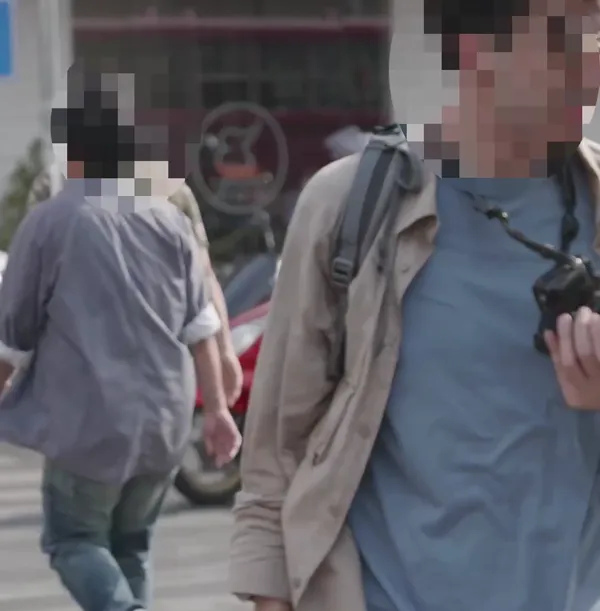
- Personen, die hinten durchs Bild laufen: Werden leicht übersehen, weil man auf die Leute vorne achtet. Schauen Sie sich auch den Hintergrund noch einmal an
Komplett ansehen, dann exportieren
- Art und Stärke der Abdeckung festlegen. Bei Gesichtern sorgt ein eher starkes Mosaik dafür, dass Augen und Nase kaum noch zu erkennen sind
- Einen Rahmen auswählen, einstellen und mit „Auf alle Bereiche anwenden“ für alle Personen übernehmen
- Das Video einmal von Anfang bis Ende abspielen und prüfen, ob in irgendeinem Bild ein Gesicht zu sehen ist
- Mit „Verpixeln & exportieren“ exportieren und herunterladen
Häufige Fragen
Muss ich auch alle Personen verdecken, die nur klein im Hintergrund zu sehen sind?
Wie viele Personen kann ich verdecken?
Geht das auch nur mit dem Smartphone?
Wird mein Video auf einen Server hochgeladen?
Reicht es, Gesichter mit einem Sticker zu verdecken?
Und wenn ich Personen auf einem Foto verdecken möchte?
* Das Beispielvideo stammt von Pexels; laut Nutzungsbedingungen sind Bearbeitung und kommerzielle Nutzung erlaubt.
Über den Autor

Personen im Bild einfach umrahmen und verdecken
Tsuibi Mozaru ist kostenlos und ohne Registrierung. Ihr Video wird nicht hochgeladen.