
Le due nuove funzioni mostrate direttamente sullo schermo dello strumento. Il video è narrato in giapponese.
Il video è in giapponese. Premendo il pulsante di riproduzione viene caricato il video da YouTube. Guarda su YouTube
Per ogni area decidi per quanto tempo nasconderla
Finora, un'area racchiusa restava coperta dal mosaico dall'inizio alla fine del video. Così, quando la persona nascosta usciva dall'inquadratura, il mosaico rimaneva lì, su un punto dove non c'era più nessuno.
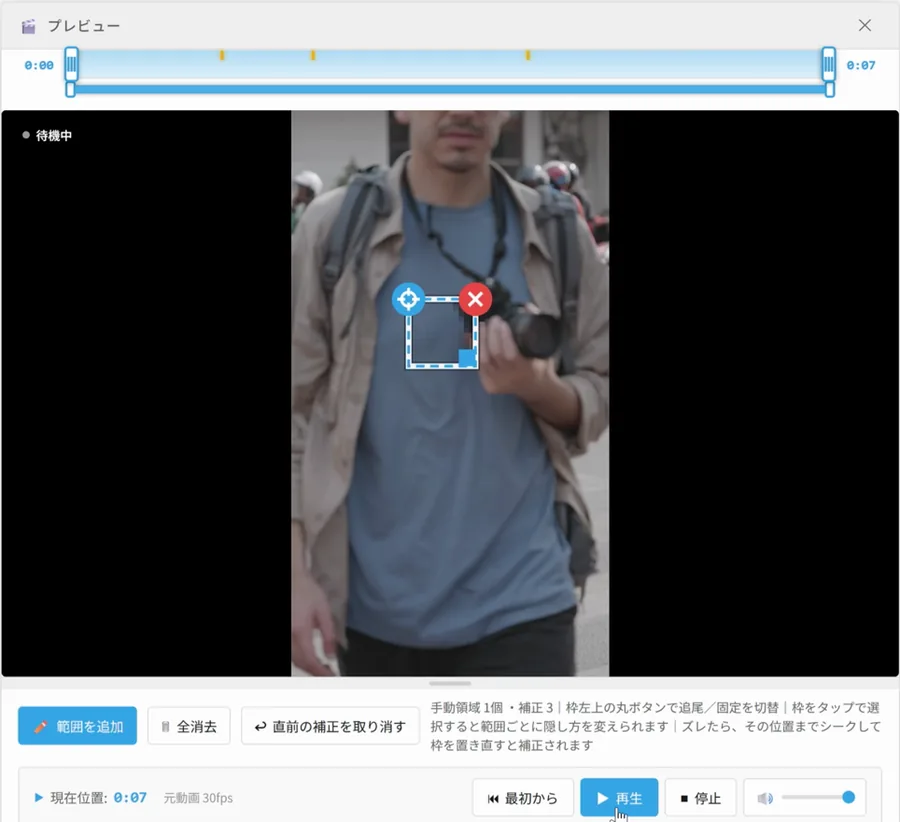
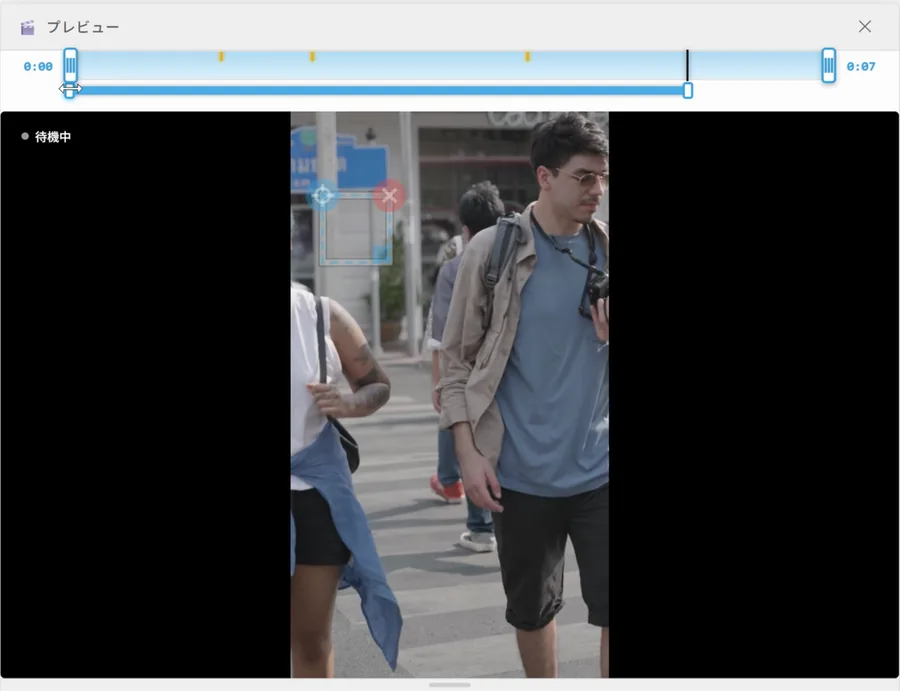
Come si usa
- Tocca (o clicca) un riquadro nell'anteprima per selezionare l'area di cui vuoi decidere il tempo
- Porta il video al punto in cui vuoi iniziare a nascondere e premi «Inizia qui»
- Vai avanti fino al punto in cui vuoi smettere di nascondere e premi «Finisci qui»
- Per correggere in seguito, trascina le estremità della barra blu sotto la timeline. Per tornare a nascondere l'area dall'inizio alla fine, premi «Tutto il video»
«Inizia qui» e «Finisci qui» si trovano in «Quando nascondere», dentro le «Impostazioni mosaico» sulla destra. Sul computer, con I metti l'inizio e con O la fine nella posizione di riproduzione attuale.

La «Stabilizzazione» che calma il tremolio del tracking

Con alcuni video, il riquadro che segue il soggetto può tremare leggermente da un fotogramma all'altro. Anche se nasconde bene, un mosaico che vibra di continuo è fastidioso da guardare.
Impostando la «Stabilizzazione» su «Leggera» o «Forte», questi tremolii eccessivi vengono attenuati e il riquadro segue il soggetto in modo fluido.
- No: si comporta come prima
- Leggera: riduce il tremolio. Ti consigliamo di iniziare da qui
- Forte: dà la priorità alla fluidità. Per quando il tremolio si nota ancora
Cosa è diventato più facile da modificare
- Vedi il mosaico anche in pausa: con il video fermo, vedi subito il risultato delle impostazioni che cambi
- I segni di correzione si possono spostare ed eliminare: i segni gialli sulla timeline (i momenti in cui hai riposizionato il riquadro) si spostano avanti e indietro trascinandoli. Selezionali e premi Delete per eliminarli
- Il «Rettangolo» copre bene fino agli angoli: con la forma «Rettangolo» vengono nascosti anche gli angoli, così puoi coprire perfettamente anche volti e targhe vicini al bordo dell'immagine
Comandi da tastiera sul computer
| Tasto | Cosa fa |
|---|---|
| Space | Riproduci / pausa |
| ← → | Indietro / avanti di un fotogramma |
| Home | Torna all'inizio del video |
| I O | Mette l'inizio / la fine del «Quando nascondere» dell'area selezionata nella posizione attuale |
| Delete | Elimina il segno di correzione selezionato |
I comandi da tastiera funzionano solo quando la schermata di modifica è visibile. Se stai leggendo le spiegazioni più in basso nella pagina, la barra spaziatrice continua a far scorrere la pagina come sempre.
Annullare l'esportazione e le «Impostazioni di esportazione»
- Puoi annullare l'esportazione a metà: se ti accorgi che qualcosa non è stato nascosto, puoi fermarti e correggere senza aspettare la fine
- Impostazioni di esportazione: puoi scegliere «Risoluzione (lato lungo)», «Frame rate» e «Bitrate». Di solito puoi lasciare tutto così. Per un file più leggero, abbassa la risoluzione o il bitrate
Domande frequenti
Con l'aggiornamento è diventato a pagamento?
Posso dividere il tempo di una stessa area in due intervalli?
Per la stabilizzazione, meglio «Leggera» o «Forte»?
Le nuove funzioni si possono usare anche da smartphone?
Il video viene caricato su un server?
Hai trovato un problema o vorresti una funzione?
* Le schermate di esempio usano materiale di Pexels, la cui licenza consente modifiche e uso commerciale.
Chi ha scritto questo articolo

Prova il nuovo Tsuibi Mozaru
Gratis e senza registrazione. Aprilo ed è già la v1.3. Il video non viene caricato.