
Mise à jour

Tsuibi Mozaru v1.3
Choisissez enfin quand flouter votre vidéo !

Tsuibi Mozaru, l'outil qui suit et masque tout seul les visages ou les plaques d'immatriculation d'une vidéo dès que vous les entourez, passe en v1.3. Le plus gros changement : vous pouvez maintenant décider, pour chaque zone, de quand à quand la masquer. Autre nouveauté : le « Lissage », qui atténue les petits tremblements du suivi.

Publiée le 10 octobre 2026 Toujours gratuit Nouvelle version dès l'ouverture Vidéo jamais envoyée
EN VIDÉO (1 MIN 25)

Les deux nouvelles fonctions, montrées directement à l'écran.

La vidéo YouTube se charge quand vous appuyez sur lecture. Elle est commentée en japonais, mais les écrans parlent d'eux-mêmes. Voir sur YouTube

1

Choisir quand masquer, zone par zone

Pour les personnes qui sortent du cadre ou qui apparaissent en cours de route

Jusqu'ici, une zone entourée restait masquée du début à la fin de la vidéo. Du coup, quand la personne masquée sortait du cadre, la mosaïque restait seule, sur un endroit où il n'y avait plus personne.
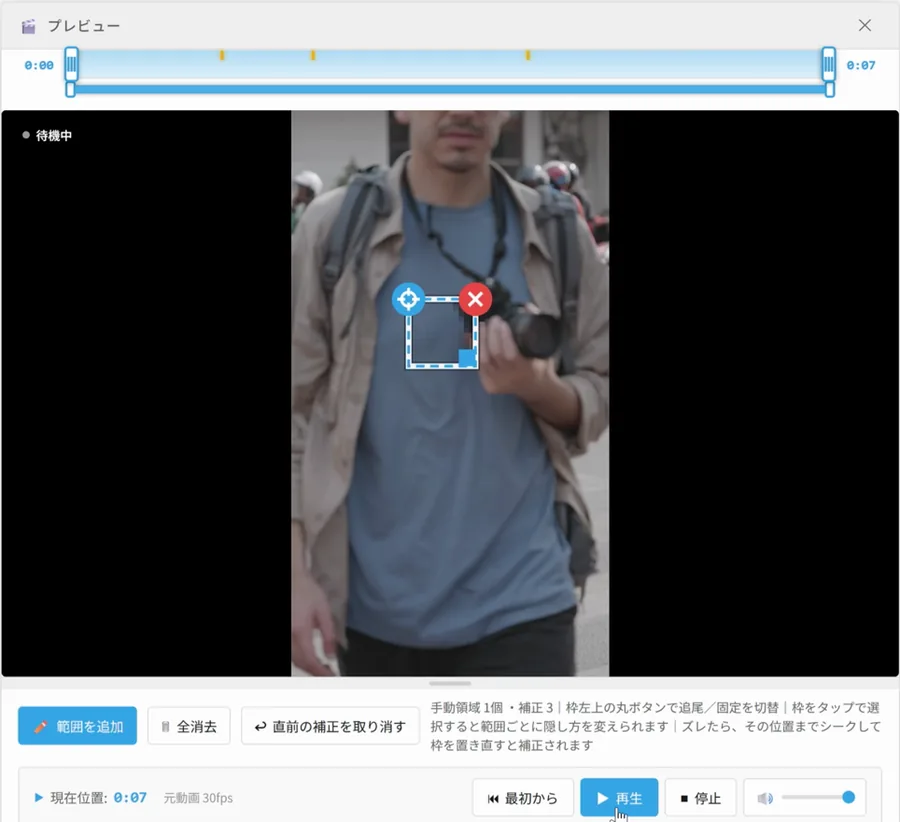
Avant Écran d'édition : la femme est sortie du cadre, mais le cadre de sélection est toujours là et la mosaïque continue de s'appliquer
Même après la sortie de la femme, le cadre de sélection reste en place et la mosaïque continue de couvrir un endroit vide.
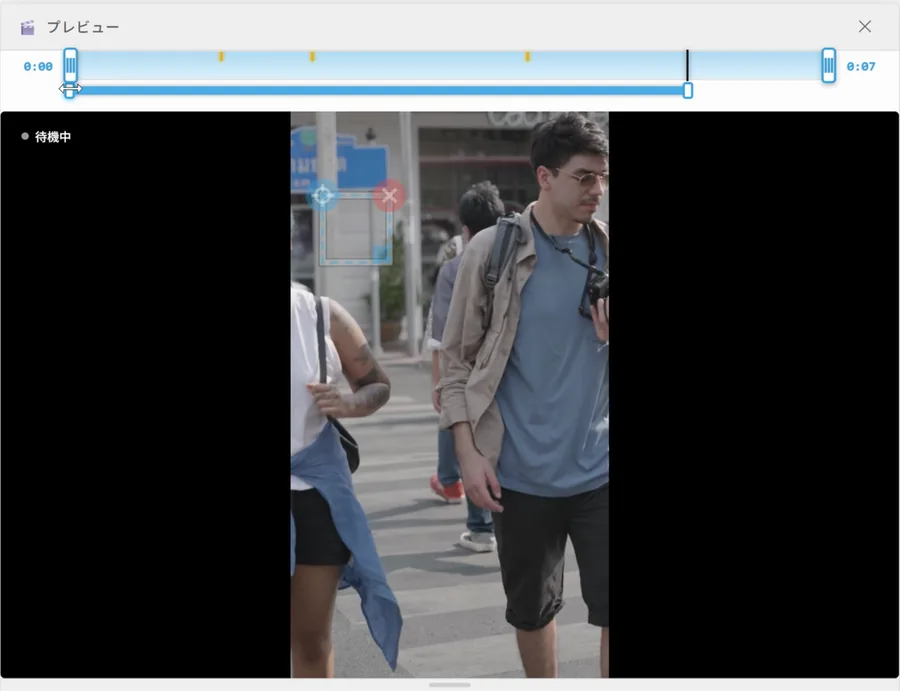
v1.3 Écran d'édition : la barre bleue sous la timeline délimite la période de masquage, et en dehors le cadre devient pâle
La barre bleue sous la timeline, c'est « Quand masquer ». Elle s'arrête au moment où la femme sort : ensuite, plus de mosaïque (le cadre s'affiche en pâle).

Comment faire

  1. Touchez (ou cliquez) un cadre de sélection dans l'aperçu pour choisir la zone à régler
  2. Avancez la vidéo jusqu'au moment où le masquage doit commencer, puis appuyez sur « Début ici »
  3. Avancez jusqu'au moment où il doit s'arrêter, puis appuyez sur « Fin ici »
  4. Pour corriger ensuite, faites glisser les extrémités de la barre bleue sous la timeline. Pour masquer de nouveau du début à la fin, appuyez sur « Toute la vidéo »

Les boutons « Début ici » et « Fin ici » se trouvent dans « Quand masquer », à l'intérieur de « Réglages du floutage », à droite. Sur ordinateur, I place le début et O la fin à la position de lecture actuelle.

Bon à savoirDepuis la v1.3, une zone que vous ajoutez est masquée à partir du moment où vous avez créé le cadre, jusqu'à la fin (avant, c'était depuis le début de la vidéo). Pour une personne qui apparaît en cours de route, il suffit d'ajouter la zone au moment où elle entre dans le champ : rien n'est flouté avant.
OUTIL UTILISÉ
Tsuibi Mozaru
Entourez, et le masque suit tout seul le mouvement. Mosaïque, flou, aplat ou sticker
GratuitSans envoiMP4 / MOV
Ouvrir Tsuibi Mozaru
Pour les vidéos tournées en villeC'est surtout pratique pour les vidéos où des gens entrent et sortent du cadre, comme les passants. Tout le déroulé, de la façon d'entourer les visages jusqu'au choix du moment où masquer, est expliqué dans Flouter les passants dans une vidéo.
2

Le « Lissage » calme les tremblements du suivi

Quand le cadre tressaute
Le réglage Lissage (tremblement du suivi) dans les réglages du floutage, avec trois choix : Désactivé, Faible et Fort
« Lissage (tremblement du suivi) », dans « Réglages du floutage ». Vous avez le choix entre Désactivé, Faible et Fort.

Sur certaines vidéos, le cadre qui suit la personne tremble légèrement d'une image à l'autre. Même si tout est bien masqué, une mosaïque qui tressaute n'est pas agréable à regarder.

En réglant le « Lissage » sur « Faible » ou « Fort », ces tremblements excessifs sont atténués et le cadre suit le mouvement en douceur.

  • Désactivé : le même comportement qu'avant
  • Faible : atténue les tremblements. C'est le réglage à essayer en premier
  • Fort : priorité à la fluidité. Si les tremblements vous gênent encore
AttentionPlus le réglage est fort, plus le cadre suit la personne avec un léger retard. Pour quelqu'un qui bouge vite, élargissez un peu la « Marge de couverture » : le bord du visage risquera moins de dépasser.
3

Une édition plus simple

Moins d'allers-retours pour vérifier et replacer
  • L'effet reste visible même en pause : sur l'image arrêtée, vous voyez tout de suite le résultat quand vous changez un réglage
  • Les repères de correction se déplacent et se suppriment : les repères jaunes de la timeline (les moments où vous avez replacé le cadre) se déplacent en les faisant glisser. Sélectionnez-en un et appuyez sur Delete pour le supprimer
  • « Rectangle » couvre jusque dans les coins : avec la forme « Rectangle », les coins sont bien masqués, et même un visage ou une plaque collés au bord de l'image sont couverts parfaitement

Raccourcis clavier sur ordinateur

ToucheAction
SpaceLecture / pause
← →Reculer / avancer d'une image
HomeRevenir au début de la vidéo
I OPlacer le début / la fin de « Quand masquer » de la zone sélectionnée à la position actuelle
DeleteSupprimer le repère de correction sélectionné

Les raccourcis ne fonctionnent que lorsque l'écran d'édition est visible. Quand vous lisez les explications plus bas dans la page, la barre d'espace fait toujours défiler la page normalement.

4

Annuler un export, et les « Paramètres d’export »

Pour recommencer, et pour régler la taille du fichier
  • L'export peut être annulé en cours de route : si vous remarquez un endroit oublié, arrêtez sans attendre la fin et corrigez
  • Paramètres d’export : vous pouvez choisir la résolution (grand côté), le nombre d'images par seconde et le débit. En temps normal, laissez-les tels quels. Pour un fichier plus léger, baissez la résolution ou le débit
Pour les réseaux sociauxSi le réseau social limite la taille des fichiers, allégez la vidéo à la toute fin, une fois le masquage terminé. Le déroulé est expliqué dans Publier une vidéo sur les réseaux sociaux : 6 outils recommandés.

Questions fréquentes

La mise à jour rend-elle l'outil payant ?
Non. Tsuibi Mozaru reste gratuit, et toujours sans inscription. Il suffit d'ouvrir la page pour utiliser les fonctions de la v1.3.
Peut-on masquer une même zone en deux fois ?
Chaque zone n'a qu'un seul « début » et une seule « fin ». Pour arrêter de masquer une personne puis la masquer à nouveau, ajoutez une deuxième zone au moment où elle réapparaît.
Pour le Lissage, faut-il choisir « Faible » ou « Fort » ?
Commencez par « Faible » et lancez la lecture pour vérifier. Si le cadre tremble encore, passez à « Fort ». Comme « Fort » suit le mouvement avec un léger retard, élargir un peu la « Marge de couverture » est plus sûr.
Les nouvelles fonctions marchent-elles sur smartphone ?
Oui. « Quand masquer », le Lissage et les paramètres d’export fonctionnent de la même façon sur smartphone. Seuls les raccourcis clavier sont réservés à l'ordinateur.
Ma vidéo est-elle envoyée sur un serveur ?
Non. Avec la v1.3 aussi, tout le traitement se fait dans votre navigateur et la vidéo ne quitte jamais votre appareil.
Un bug à signaler ou une fonction à suggérer ?
Écrivez-nous depuis la page Contact. Cette mise à jour a d'ailleurs été conçue à partir des demandes reçues.

* Les exemples à l'écran utilisent des images de Pexels, dont la licence autorise la modification et l'usage commercial.

À propos de l'auteur

Kentaro Kawahara

Kentaro Kawahara

Gérant de SHIN-YU LLC / Motion designer

Dernière mise à jour :

Motion designer depuis 20 ans, il réalise des vidéos, principalement des publicités. Il publie des tutoriels After Effects sur sa chaîne YouTube « TORAERA » et a participé à « Adobe CC Dojo », une émission officielle d'Adobe. Il supervise et enseigne aussi un cours de création vidéo chez ZEN Study (anciennement N Yobikō).

Ouvrages

Tsuibi Mozaru, l'outil présenté dans cet article, est développé et géré par SHIN-YU LLC, une entreprise basée au Japon. Vos vidéos ne sont jamais envoyées sur un serveur : tout est traité dans votre navigateur. Aucune inscription n'est nécessaire, et l'outil est gratuit car financé par la publicité.

Essayez le nouveau Tsuibi Mozaru

Gratuit, sans inscription. La v1.3 s'ouvre directement. Votre vidéo n'est jamais envoyée.

Ouvrir Tsuibi Mozaru