
1
每个范围都能单独设定隐藏时间段
适合中途走出画面的人、中途才入镜的人
以前,一旦框住某个范围,从视频开头到结尾都会一直打着马赛克。所以被遮挡的人走出画面后,就会出现没有人的地方还留着一块马赛克的情况。
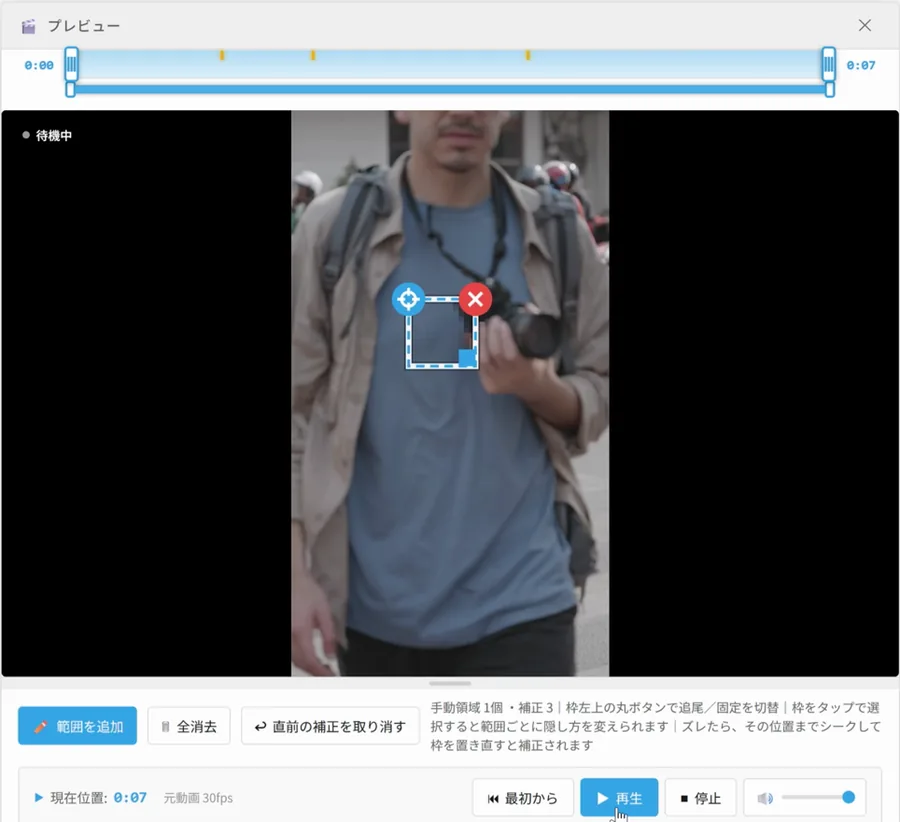
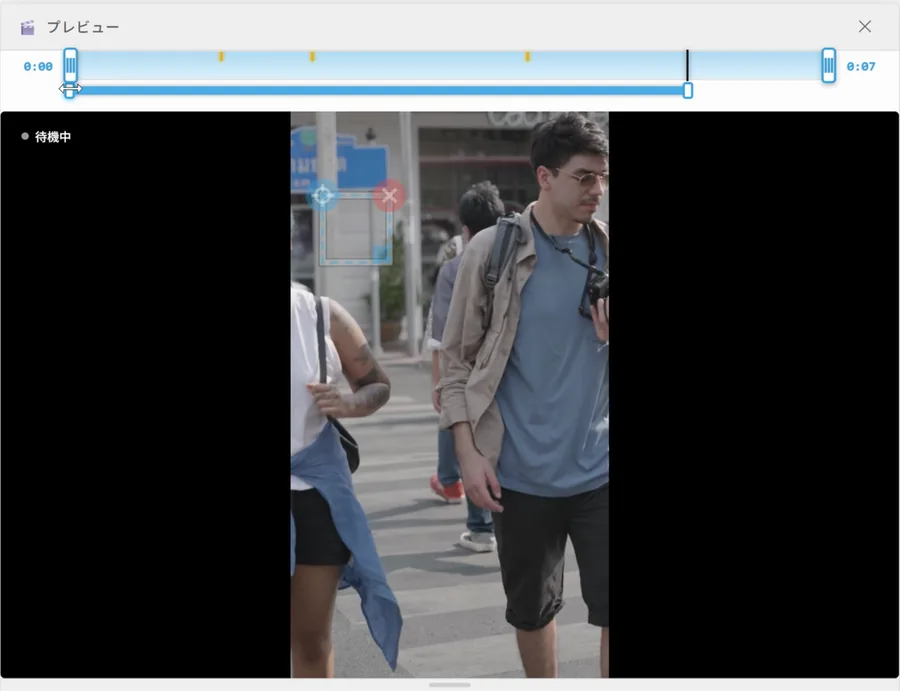
用法
- 在预览里点一下范围框,选中要设定时间的范围
- 把视频播放到想开始遮挡的位置,按“从这里开始”
- 再播放到想停止遮挡的位置,按“到这里结束”
- 之后想调整时,拖动时间轴下方蓝色条的两端就行。想恢复成从头遮到尾,按“恢复全程”
“从这里开始”“到这里结束”在右侧“打码设置”里的“隐藏时间段”中。在电脑上,按 I 可以把开始点、按 O 可以把结束点设在当前播放位置。
要点从 v1.3 起,新添加的范围,从画出范围框的那一刻到视频结尾就是它的隐藏时间段(以前是从视频开头算起)。中途才入镜的人,只要在他出现的那一刻添加范围,之前的画面就不会打码。

街头视频的话像路人这样人来人往的视频,用起来特别方便。从怎么框住到怎么设定隐藏时间段的完整流程,整理在给视频里拍到的周围行人、路人打码的方法里。
2
抑制追踪抖动的“平滑”功能
框一跳一跳地抖动时

有些视频里,追踪框会每一帧都细细地抖动。马赛克一直小幅晃来晃去,就算遮住了,看着也不舒服。
把“平滑”设为“弱”或“强”,就能压住这种明显的抖动,让框顺滑地跟着走。
- 关:和以前一样的动作
- 弱:抑制抖动。建议先从这一档试起
- 强:优先顺滑。还觉得抖的时候用
注意选“强”时,框跟着人的动作会稍微慢半拍。用在移动很快的人身上时,把“覆盖范围”调宽一些,脸的边缘就不容易露出来。
3
编辑更顺手了
减少确认和重新放置的麻烦
- 暂停时也能确认打码效果:画面停着不动,改完设置马上就能看到结果
- 校正标记可以移动、删除:时间轴上的黄色标记(重新放置框的时刻)可以拖动前后移动,选中后按 Delete 就能删除
- “矩形”能完整覆盖到四角:把形状设为“矩形”,四个角也能遮住,靠近画面边缘的人脸或车牌也能严严实实地挡住
电脑键盘操作
| 按键 | 功能 |
|---|---|
| Space | 播放/暂停 |
| ← → | 后退一帧/前进一帧 |
| Home | 跳到视频开头 |
| I O | 把选中范围的隐藏时间段开始/结束设在当前位置 |
| Delete | 删除选中的校正标记 |
键盘操作只在编辑画面显示在屏幕上时才有效。阅读页面下方的说明时,空格键照样可以滚动页面。
4
导出可以取消,新增“导出设置”
方便重来,也能调整文件大小
- 导出途中可以取消:发现有漏遮的地方,不用等到最后,停下来改好就行
- 导出设置:可以选择分辨率(长边)、帧率和码率。平时保持默认就好。想让文件小一点,就降低分辨率或码率
要发到社交平台的话发到有文件大小限制的社交平台时,建议先把该遮的都遮好,最后再压缩大小。具体流程整理在发视频到社交平台前推荐的6个工具里。
常见问题
更新之后要收费了吗?
没有。追尾 Mozaru 和以前一样免费,也不用注册。打开页面就能直接用上 v1.3 的功能。
同一个范围的隐藏时间段,能分成两段吗?
每个范围的隐藏时间段只有一组“开始”和“结束”。如果想让同一个人先取消遮挡、之后再遮上,请在他再次入镜的那一刻,再添加一个范围。
“平滑”选“弱”还是“强”比较好?
建议先选“弱”,播放看看效果。如果框还是在细细地抖,再换成“强”。“强”会稍微跟不上动作,所以把“覆盖范围”调宽一些更放心。
手机上也能用新功能吗?
能用。隐藏时间段、平滑和导出设置,在手机上也一样能用。只有键盘快捷键是给电脑用的。
视频会被上传到服务器吗?
不会。v1.3 同样所有处理都在浏览器里完成,视频不会离开你的设备。
发现问题或想要新功能时怎么办?
请通过联系我们告诉我们。这次的更新,也是根据大家的意见做出来的。
※ 画面中的实例使用的是使用条款允许加工和商用的素材(Pexels)。
本文作者

试试新版追尾 Mozaru
免费、无需注册,打开就是 v1.3。视频不会被上传。