
Die beiden neuen Funktionen, gezeigt direkt in der Bearbeitungsansicht.
Das Video ist auf Japanisch vertont – die Bedienung ist aber auch so gut zu verfolgen. Erst beim Klick auf Play wird das Video von YouTube geladen. Auf YouTube ansehen
Für jeden Bereich festlegen, wann verdeckt wird
Bisher blieb ein einmal umrahmter Bereich vom Anfang bis zum Ende des Videos verpixelt. Verließ die verdeckte Person das Bild, blieb die Verpixelung an einer Stelle stehen, an der niemand mehr war.
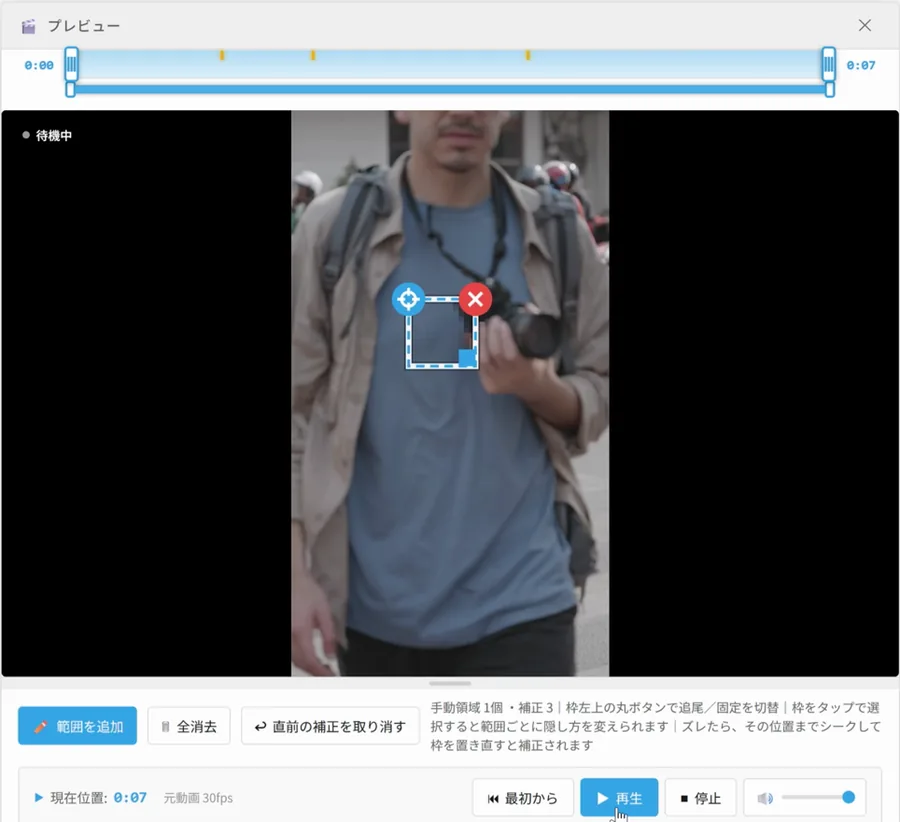
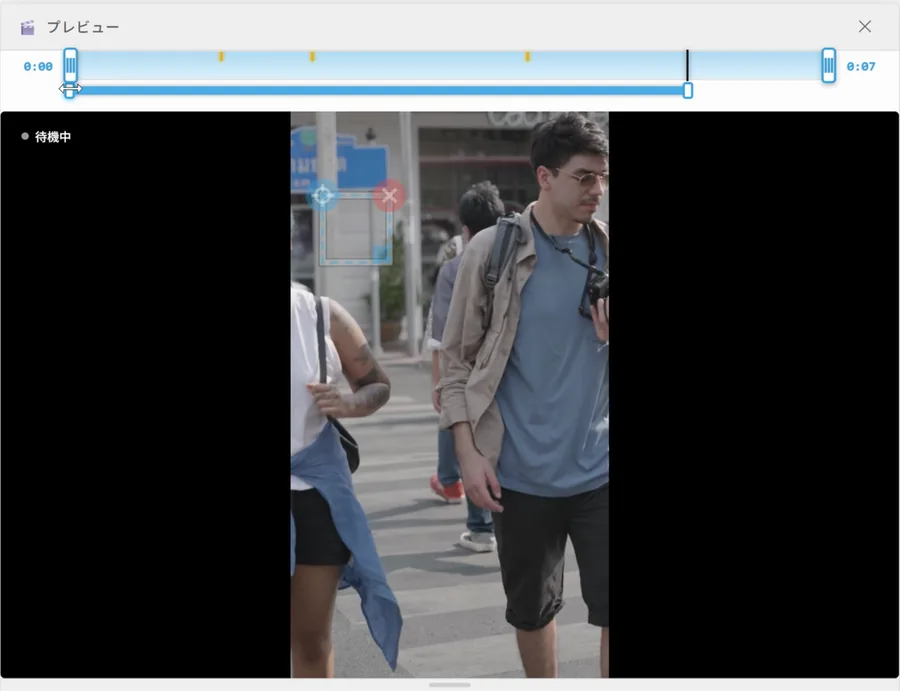
So geht’s
- In der Vorschau auf den Rahmen tippen (klicken), um den Bereich auszuwählen, dessen Zeitspanne Sie festlegen möchten
- Zu der Stelle spulen, ab der verdeckt werden soll, und auf „Start hier“ tippen
- Zu der Stelle weiterspulen, an der nicht mehr verdeckt werden soll, und auf „Ende hier“ tippen
- Zum Nachkorrigieren die Enden des blauen Balkens unter der Zeitleiste ziehen. Mit „Ganzes Video“ wird wieder vom Anfang bis zum Ende verdeckt
„Start hier“ und „Ende hier“ finden Sie rechts in den „Verpixelungs-Einstellungen“ unter „Wann verbergen“. Am Computer setzen Sie mit I den Start und mit O das Ende auf die aktuelle Abspielposition.

„Glättung“ gegen zitternde Tracking-Rahmen

Bei manchen Videos zittert der verfolgende Rahmen von Bild zu Bild leicht hin und her. Auch wenn alles verdeckt bleibt: Ein wackelndes Mosaik wirkt beim Zuschauen unruhig.
Stellen Sie die „Glättung“ auf „Schwach“ oder „Stark“, werden solche Ausreißer gedämpft und der Rahmen folgt ruhig und gleichmäßig.
- Aus: verhält sich wie bisher
- Schwach: dämpft das Zittern. Am besten fangen Sie hiermit an
- Stark: setzt auf möglichst ruhige Bewegung. Für den Fall, dass das Zittern noch stört
Einfacher bearbeiten
- Verpixelung auch in der Pause prüfen: Im angehaltenen Bild sehen Sie sofort, wie sich geänderte Einstellungen auswirken
- Korrekturmarken verschieben und löschen: Die gelben Marken auf der Zeitleiste (dort, wo Sie den Rahmen neu gesetzt haben) lassen sich per Ziehen nach vorne oder hinten verschieben. Auswählen und mit Delete löschen
- „Rechteck“ deckt bis in die Ecken ab: Mit der Form „Rechteck“ werden auch die Ecken verdeckt – so verbergen Sie auch Gesichter oder Nummernschilder am Bildrand passgenau
Tastenkürzel am Computer
| Taste | Funktion |
|---|---|
| Space | Wiedergabe / Pause |
| ← → | Ein Bild zurück / ein Bild vor |
| Home | Zum Anfang des Videos |
| I O | Start / Ende der Verdeckung für den ausgewählten Bereich auf die aktuelle Position setzen |
| Delete | Ausgewählte Korrekturmarke löschen |
Die Tastenkürzel funktionieren nur, solange die Bearbeitungsansicht auf dem Bildschirm zu sehen ist. Wenn Sie weiter unten die Erklärungen lesen, scrollt die Leertaste also ganz normal.
Export abbrechen und „Exporteinstellungen“
- Export mittendrin abbrechen: Fällt Ihnen eine nicht verdeckte Stelle auf, stoppen Sie den Export, ohne bis zum Ende zu warten, und korrigieren sie
- Exporteinstellungen: Wählen Sie „Auflösung (lange Seite)“, „Bildrate“ und „Bitrate“. Normalerweise können Sie alles so lassen. Für eine kleinere Datei senken Sie die Auflösung oder die Bitrate
Häufige Fragen
Ist das Tool mit dem Update kostenpflichtig geworden?
Kann ich die Verdeckung bei einem Bereich auf zwei Zeitspannen aufteilen?
Soll ich bei der Glättung „Schwach“ oder „Stark“ wählen?
Funktionieren die neuen Funktionen auch auf dem Smartphone?
Wird mein Video auf einen Server hochgeladen?
Ich habe einen Fehler gefunden oder wünsche mir eine Funktion – was tun?
* Die Beispielbilder stammen aus Material von Pexels; laut Nutzungsbedingungen sind Bearbeitung und kommerzielle Nutzung erlaubt.
Über den Autor

Das neue Tsuibi Mozaru ausprobieren
Kostenlos und ohne Registrierung. Einfach öffnen – schon ist es v1.3. Ihr Video wird nicht hochgeladen.