
1
隠す時間を、範囲ごとに決められる
途中で画面から出ていく人・途中から映る人に
これまでは、一度囲んだ範囲は動画の最初から最後までモザイクがかかり続けていました。そのため、隠していた人が画面から出ていくと、誰もいない場所にモザイクだけが残ることがありました。
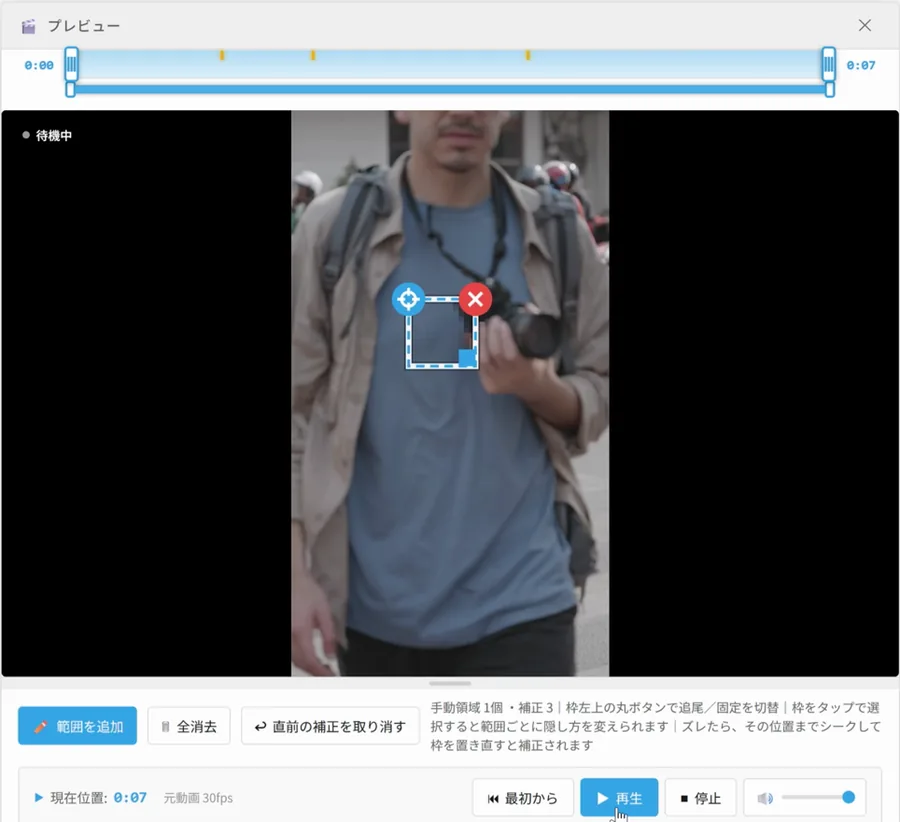
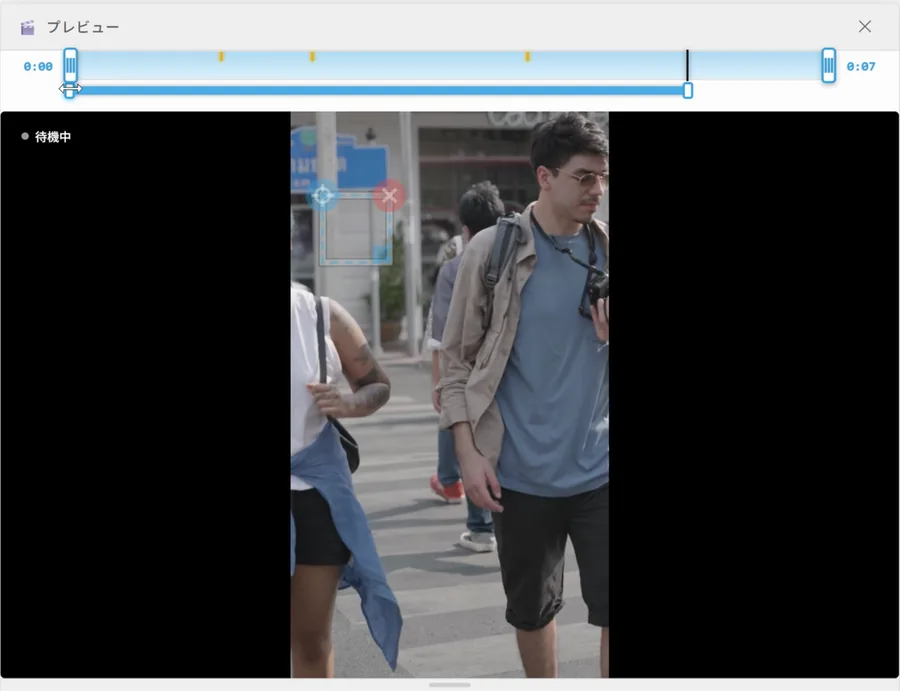
使い方
- プレビューの範囲指定枠をタップ(クリック)して、時間を決めたい範囲を選ぶ
- 隠し始めたい時点まで動画を進めて「開始をここに」を押す
- 隠すのをやめたい時点まで進めて「終了をここに」を押す
- あとから直すときは、タイムラインの下の青いバーの両端をドラッグする。最初から最後まで隠す状態に戻すときは「全体に戻す」
「開始をここに」「終了をここに」は、右の「モザイク設定」の中の「隠す時間」にあります。パソコンでは I で開始、O で終了を、今の再生位置に置けます。
ポイントv1.3 からは、新しく範囲を追加すると、範囲指定枠を作った時点から最後までが隠す時間になります(これまでは動画の最初から)。途中から映る人は、映り始めた時点で範囲を追加するだけで、その前の時間にはモザイクがかかりません。

街中の動画なら通行人のように人が入ったり出たりする動画で特に役立ちます。囲み方から隠す時間の決め方までの流れは、動画に映った周りの人・通行人を隠す方法にまとめています。
2
追尾の揺れを抑える「スムーズ」機能
枠がピクピク震えるときに

動画によっては、追いかけている枠が1コマごとに細かく震えるように動くことがあります。モザイクが小刻みに揺れると、隠せていても見ていて落ち着きません。
「スムーズ」を「弱」か「強」にすると、こうした極端な揺れを抑えて、枠がなめらかに追いかけるようになります。
- オフ:これまでと同じ動き
- 弱:揺れを抑える。まずはここから試すのがおすすめです
- 強:なめらかさを優先する。揺れがまだ気になるときに
注意「強」ほど、枠が人の動きに少し遅れてついていきます。速く動く人に使うときは「覆う範囲」を広めにしておくと、顔の端がはみ出しにくくなります。
3
編集しやすくなったところ
確認と置き直しの手間を減らす
- 一時停止中もモザイクのかかり方を確認できる:止めた画面のままで、設定を変えた結果がすぐに見えます
- 補正の印を動かせる・消せる:タイムラインの黄色い印(枠を置き直した時点)は、ドラッグで前後に動かせます。選んで Delete で消せます
- 「四角」が角までしっかり覆う:形を「四角」にすると角まで隠れ、画面の端に寄った顔やナンバーもぴったり隠せます
パソコンのキーボード操作
| キー | できること |
|---|---|
| Space | 再生/一時停止 |
| ← → | 1コマ戻る/1コマ進む |
| Home | 動画の最初へ |
| I O | 選んだ範囲の隠す時間の開始/終了を、今の位置に置く |
| Delete | 選んだ補正の印を消す |
キー操作は、編集画面が画面に見えているときだけ効きます。ページの下の説明を読んでいるときに、スペースキーでスクロールできなくなることはありません。
4
書き出しのキャンセルと「書き出し設定」
やり直しと、ファイルの大きさの調整
- 書き出しを途中でキャンセルできる:隠し漏れに気づいたら、最後まで待たずに止めて直せます
- 書き出し設定:解像度(長辺)・フレームレート・ビットレートを選べます。ふだんはそのままで大丈夫です。ファイルを小さくしたいときは、解像度かビットレートを下げてください
SNS に上げるなら容量の上限があるSNSに投稿するときは、隠し終わってから最後にサイズを軽くするのがおすすめです。流れは動画をSNSに上げる時のおすすめツール6選にまとめています。
4K や長い動画には Windows アプリ版も

追尾モザルには Windows アプリ版もあります。ブラウザ版は動画を長辺1920(スマホは1280)に縮めて処理しますが、アプリ版は4K などの元の解像度のまま書き出せます。長い動画を扱う方もお試しください。
Microsoft Store で見るよくある質問
アップデートで有料になりましたか?
なっていません。追尾モザルは今までどおり無料で、会員登録も不要です。ページを開けば v1.3 の機能がそのまま使えます。
1つの範囲で、隠す時間を2回に分けられますか?
隠す時間は1つの範囲につき「開始」と「終了」の1組です。同じ人をいったん外してまた隠したいときは、もう一度映った時点で範囲をもう1つ追加してください。
スムーズは「弱」と「強」のどちらを選べばいいですか?
まずは「弱」で再生して確かめるのがおすすめです。それでも枠が細かく揺れるときは「強」にします。「強」は動きに少し遅れるので、「覆う範囲」を広めにしておくと安心です。
スマホでも新しい機能は使えますか?
使えます。隠す時間・スムーズ・書き出し設定はスマホでも同じように使えます。キーボードのショートカットだけはパソコン向けです。
動画はサーバーにアップロードされますか?
されません。v1.3 でも処理はすべてブラウザの中で行われ、動画は端末の外に出ません。
不具合を見つけたとき・ほしい機能があるときは?
お問い合わせからお送りください。今回のアップデートも、いただいたご要望をもとに作りました。
※ 画面の作例は、利用規約で加工・商用利用が認められた素材(Pexels)を使っています。
この記事を書いた人

新しい追尾モザルを使ってみる
無料・登録不要。開けばすぐ v1.3 です。動画はアップロードされません。