
1
每個範圍都能決定隱藏的時間
適合中途走出畫面的人、中途才入鏡的人
以前,一旦框起來的範圍,會從影片開頭到結尾一直打著馬賽克。所以被遮住的人走出畫面後,常會出現沒有人的地方只剩一塊馬賽克的情況。
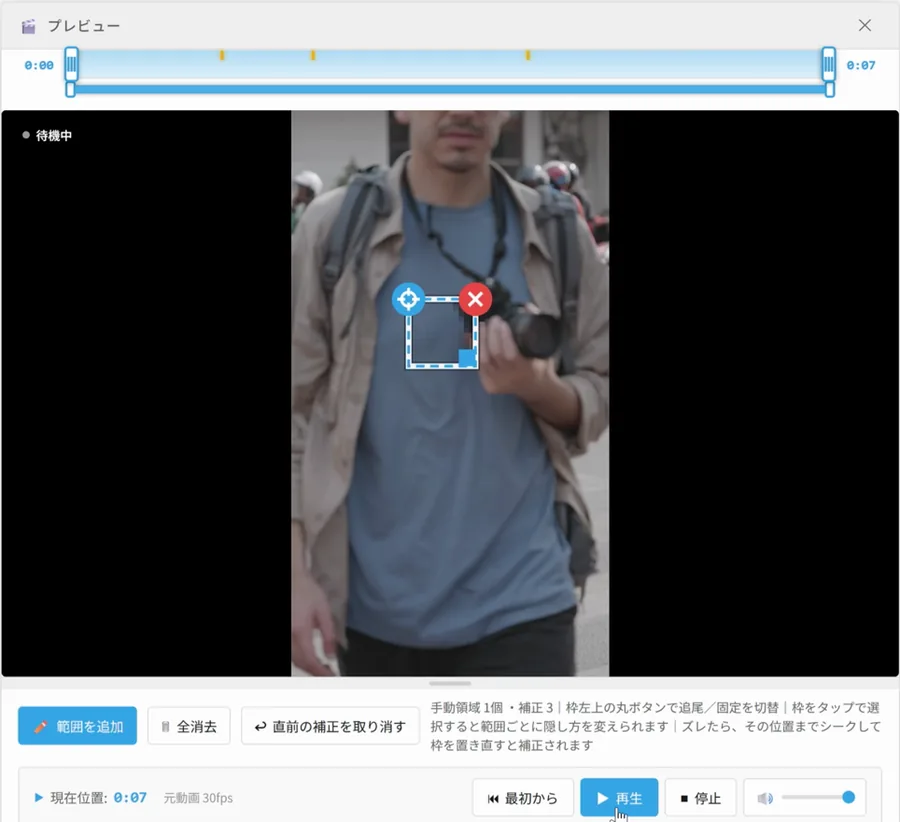
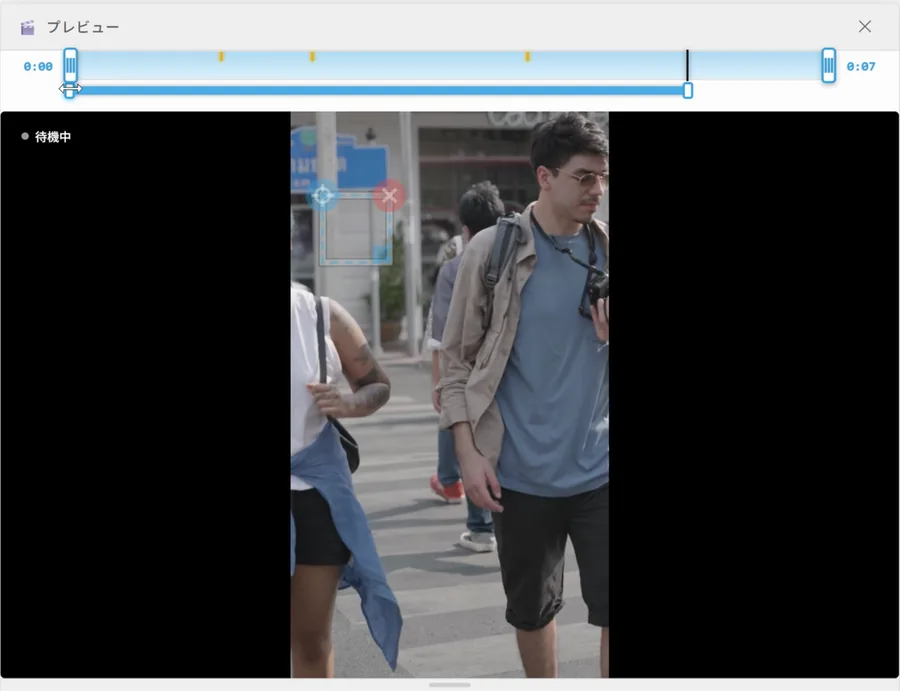
使用方法
- 點一下預覽畫面上的範圍框,選擇要設定時間的範圍
- 把影片播到想開始遮的時間點,按「從這裡開始」
- 再播到想停止遮的時間點,按「到這裡結束」
- 之後想修改時,拖曳時間軸下方藍色條的兩端。想恢復成從頭遮到尾,就按「恢復全片」
「從這裡開始」「到這裡結束」在右側「馬賽克設定」裡的「隱藏時間」。在電腦上,按 I 可以把開始、按 O 可以把結束設在目前的播放位置。
重點從 v1.3 起,新增範圍時,隱藏時間會是從建立範圍框的時間點到結尾(以前是從影片開頭算起)。中途才入鏡的人,只要在他出現的時間點新增範圍,之前的時間就不會打上馬賽克。

街景影片的話像路人這樣有人進進出出的影片,這個功能特別好用。從怎麼框到怎麼決定隱藏時間的整個流程,都整理在遮住影片中入鏡的旁人與路人的方法。
2
減少追蹤晃動的「平滑」功能
框一抖一抖的時候

有些影片裡,追蹤的框會每一格都細細地抖動。馬賽克一直小幅晃個不停,就算有遮住,看起來還是讓人靜不下心。
把「平滑」設成「弱」或「強」,就能壓住這種劇烈的晃動,讓框更順暢地跟上。
- 關:和以前一樣的動作
- 弱:減少晃動。建議先從這裡試試看
- 強:以平滑為優先。還是覺得晃的時候使用
注意越接近「強」,框跟上人的動作就會稍微慢一點。用在動作快的人身上時,把「遮蓋範圍」設寬一點,臉的邊緣就比較不會露出來。
3
編輯更順手的地方
減少確認和重新調整的麻煩
- 暫停時也能確認馬賽克的效果:畫面停著不動,改了設定也能馬上看到結果
- 校正標記可以移動、刪除:時間軸上的黃色標記(重新放框的時間點)可以拖曳前後移動,選取後按 Delete 就能刪除
- 「矩形」連四角都確實遮住:形狀選「矩形」時連角落也會遮到,靠在畫面邊緣的臉或車牌也能剛好遮住
電腦的鍵盤操作
| 按鍵 | 功能 |
|---|---|
| Space | 播放/暫停 |
| ← → | 上一格/下一格 |
| Home | 回到影片開頭 |
| I O | 把所選範圍隱藏時間的開始/結束設在目前位置 |
| Delete | 刪除所選的校正標記 |
鍵盤操作只有在編輯畫面出現在螢幕上時才有作用。閱讀頁面下方的說明時,照樣可以用空白鍵捲動頁面。
4
匯出可以取消,還有「匯出設定」
方便重來,也能調整檔案大小
- 匯出到一半可以取消:發現有地方沒遮到,不用等到最後,停下來就能修改
- 匯出設定:可以選擇解析度(長邊)、影格率、位元率。一般維持原樣就好。想讓檔案小一點時,請調低解析度或位元率
要發到社群的話發到有檔案大小限制的社群時,建議先遮完,最後再縮小檔案。流程整理在影片上傳社群前的 6 個免費工具推薦。
常見問題
更新後要收費了嗎?
沒有。追尾 Mozaru 和以前一樣免費,也不需要註冊會員。打開頁面就能直接使用 v1.3 的功能。
同一個範圍的隱藏時間,可以分成兩段嗎?
每個範圍的隱藏時間是一組「開始」和「結束」。想讓同一個人先取消遮蓋、之後再遮起來時,請在他再次入鏡的時間點,再新增一個範圍。
平滑要選「弱」還是「強」?
建議先用「弱」播放看看。如果框還是一直細細地抖,再改成「強」。「強」會稍微跟不上動作,把「遮蓋範圍」設寬一點會比較安心。
手機也能用新功能嗎?
可以。隱藏時間、平滑和匯出設定在手機上都能一樣使用。只有鍵盤快速鍵是給電腦用的。
影片會被上傳到伺服器嗎?
不會。v1.3 一樣所有處理都在瀏覽器裡進行,影片不會離開你的裝置。
發現問題,或有想要的功能時怎麼辦?
請透過聯絡我們告訴我們。這次的更新,也是根據大家的意見做出來的。
※ 畫面範例使用的是使用條款允許加工與商業使用的素材(Pexels)。
本文作者

來試試新版的追尾 Mozaru
免費、免註冊。打開就是 v1.3,影片不會被上傳。