

Mise à jour
Icône de Tsuibi Mozaru

Tsuibi Mozaru v1.5
Le « suivi par IA » est maintenant au choix

Tsuibi Mozaru, l'outil qui suit et masque tout seul les visages ou les plaques d'immatriculation d'une vidéo dès que vous les entourez, passe en v1.5. Le plus gros changement : vous pouvez maintenant choisir la méthode de suivi, entre le « Standard » habituel et la nouvelle « IA ». Nous avons aussi amélioré le recalage du cadre à partir du moment où il a décroché, et ajouté « Inverser », qui masque tout ce qui se trouve hors du cadre.

Publiée le 27 octobre 2026 Toujours gratuit Nouvelle version dès l'ouverture L'IA tourne aussi sur votre appareil
EN VIDÉO (4 MIN 15)

Tout le mode d'emploi de la v1.5, de l'ouverture de la vidéo jusqu'à l'export, montré directement à l'écran.

La vidéo YouTube se charge quand vous appuyez sur lecture. Elle est commentée en japonais, mais les écrans parlent d'eux-mêmes. Voir sur YouTube

1

Choisir la méthode de suivi : « Standard » ou « IA »
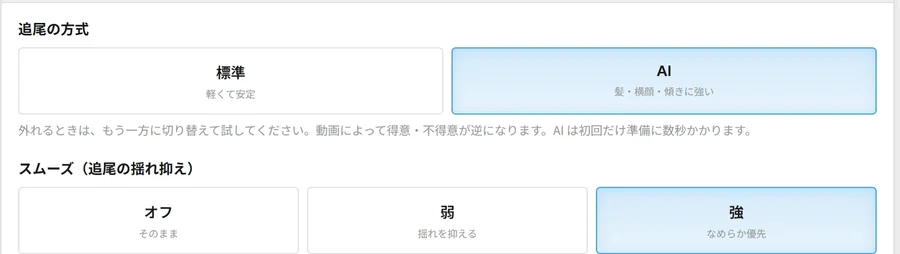
Pour les vidéos où des cheveux passent devant, où la personne se tourne ou penche la tête
La « Méthode de suivi » au-dessus de l'aperçu, avec deux choix : Standard (léger et stable) et IA (cheveux, profils, inclinaisons). En dessous, le Lissage (Désactivé, Faible, Fort)
La « Méthode de suivi », au-dessus de l'aperçu. Vous choisissez entre « Standard » et « IA ». Juste en dessous se trouve le « Lissage (tremblement du suivi) », ajouté dans la v1.3.

Jusqu'ici, le suivi se basait sur l'apparence de la zone entourée : à chaque image, il cherchait l'endroit qui lui ressemblait le plus et le suivait. Du coup, quand des cheveux passaient devant le visage ou que la personne se tournait de profil, l'apparence changeait trop et le suivi partait parfois sur un autre endroit.

Dans la v1.5, cette méthode reste disponible sous le nom « Standard », et vous pouvez aussi choisir « IA », qui suit grâce à un modèle d'IA entraîné (VitTrack).

  • Standard : le même suivi qu'avant. Léger et stable. C'est le choix sélectionné au départ
  • IA : suit mieux quand l'apparence change, par exemple quand des cheveux passent devant, que le visage se tourne de profil ou qu'il s'incline

Bon à savoirChaque méthode réussit mieux sur certaines vidéos. Si le cadre décroche, passez à l'autre : essayez les deux et gardez celle qui décroche le moins. La méthode se choisit zone par zone, vous pouvez donc en changer d'une personne à l'autre. Dans la vidéo d'exemple, l'IA décrochait moins, c'est donc elle que nous avons utilisée.
OUTIL UTILISÉ
Tsuibi Mozaru
Entourez, et le masque suit tout seul le mouvement. Mosaïque, flou, aplat ou sticker
GratuitSans envoiMP4 / MOV
Ouvrir Tsuibi Mozaru
L'IA aussi, sur votre appareilLe suivi par IA fonctionne lui aussi dans le navigateur de votre ordinateur ou de votre smartphone. Votre vidéo n'est jamais envoyée sur un serveur.
2

Revenir au moment où le cadre a décroché, et le replacer
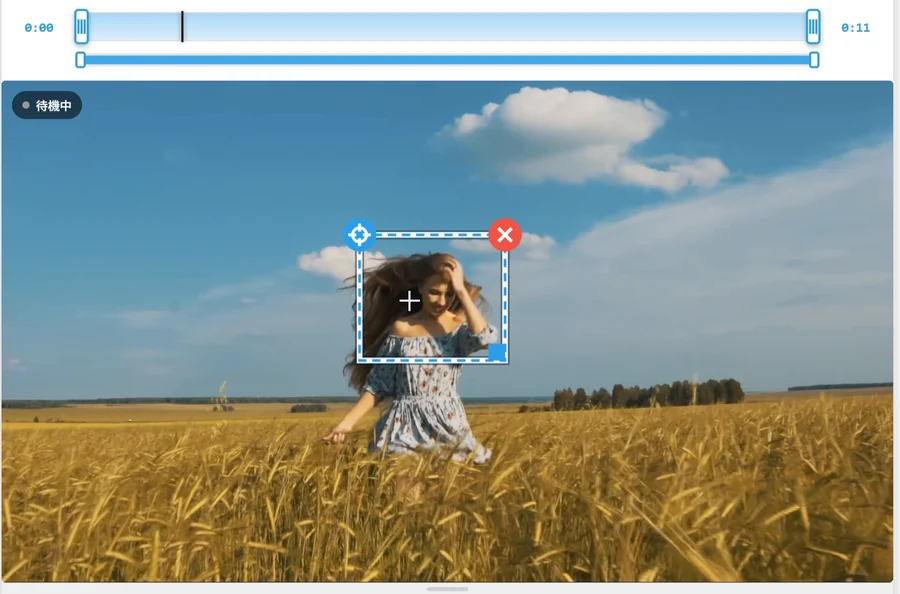
Quand le suivi décroche juste un instant
Écran d'édition : la vidéo est en pause au moment où le suivi a décroché, et le cadre de suivi est replacé sur le visage de la femme en le faisant glisser
En pause au moment où le cadre a décroché, on l'a fait glisser sur le visage. À partir de là, le suivi reprend tout seul. Le moment du recalage reste marqué sur la timeline par un repère jaune (repère de correction).

Quelle que soit la méthode, le suivi peut décrocher, par exemple dans les passages où ça bouge vite. Dans la v1.5, il suffit de revenir au moment où il a décroché et de replacer le cadre : le suivi reprend tout seul à partir de cette position.

Comment faire

  1. Lancez la lecture pour vérifier le suivi, et arrêtez-vous là où il décroche
  2. Revenez sur la timeline au moment où il a décroché. Après un court instant, le cadre se place là où le suivi l'a mené jusqu'à ce moment
  3. Faites glisser le cadre sur ce que vous voulez masquer
  4. Relancez la lecture : le suivi reprend tout seul à partir de là. Continuez ainsi jusqu'à la fin
Ce qui a changéAvant, quand vous changiez de moment pendant la pause, le cadre n'était pas toujours à la bonne position pour ce moment, et il était difficile de le replacer. Dans la v1.5, quand vous changez de moment pendant la pause, le cadre est d'abord suivi jusqu'à ce moment, puis affiché. L'image de la vidéo reste figée : seul le cadre se déplace à la bonne position.
3

« Inverser » : masquer tout ce qui est hors du cadre
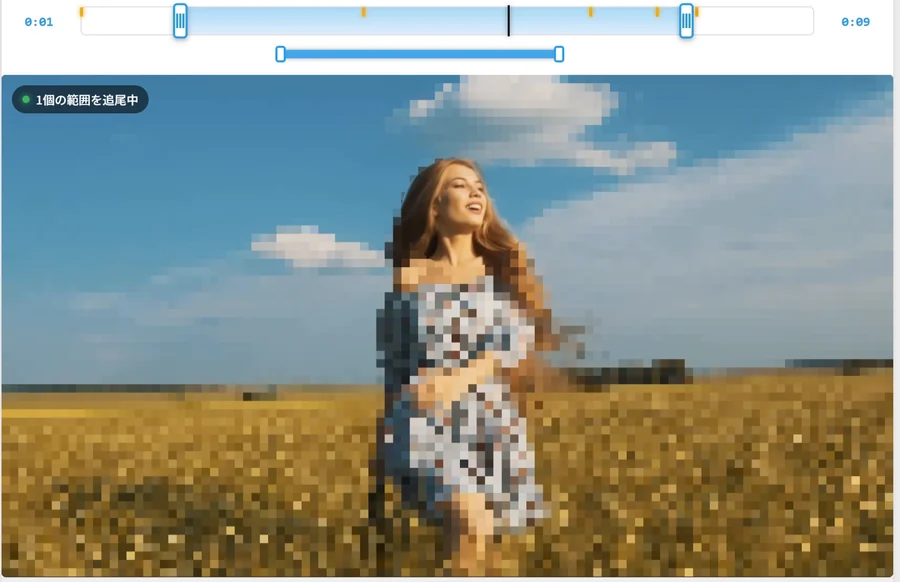
Pour ne montrer que le sujet principal et masquer les alentours ou l'arrière-plan
Résultat avec Inverser coché : seul l'intérieur du cadre de la femme reste visible, et le ciel et le champ de blé à l'arrière-plan sont couverts de mosaïque
Quand vous cochez « Inverser », seul l'intérieur du cadre reste visible et tout l'extérieur est couvert de mosaïque. Le cadre continue de suivre comme avant.

Nous avons ajouté « Inverser (masquer tout sauf le cadre) » dans les « Réglages du floutage ». Une fois la case cochée, seul l'intérieur du cadre entouré reste visible et tout l'extérieur est masqué. C'est utile pour cacher un arrière-plan qui révèle le lieu du tournage, ou pour ne rien montrer d'autre que le sujet principal.

  • Fonctionne avec Mosaïque, Flou et Aplat. Sans effet avec les stickers
  • S'il y a plusieurs zones inversées, seuls les intérieurs de leurs cadres restent visibles
  • Le réglage se fait zone par zone. Il n'est pas repris par les nouvelles zones que vous ajoutez
4

Ce qui rend l'édition plus simple

Moins d'efforts pour recommencer et pour les petits ajustements
  • Boutons « Annuler » et « Rétablir » : annulez la dernière action, comme un cadre replacé, ou refaites-la
  • Boutons « Début », « −1 image » et « +1 image » : même sans clavier, vous pouvez avancer image par image pour ajuster
  • Les repères de correction se suppriment avec ✕ : sélectionnez un repère jaune de la timeline, un ✕ apparaît au-dessus ; appuyez dessus pour le supprimer
  • La « Marge de couverture » part du milieu : vers la gauche pour masquer plus serré, vers la droite pour masquer plus large
  • Le cadre garde la taille que vous avez entourée : il ne change plus de forme tout seul pendant le suivi. Si vous changez sa taille avec un repère de correction, elle varie en douceur entre les repères voisins
  • Correction d'un bug sur les vidéos en 50 fps et 60 fps : la position du cadre pouvait se décaler pendant la pause

Les deux barres de la timeline. En haut, la plage à exporter ; en bas, la barre bleue indique quand la zone sélectionnée est masquée
La barre du haut, c'est la plage à exporter (la partie de la vidéo que vous gardez) ; la barre bleue du bas, c'est « Quand masquer » pour la zone sélectionnée. Faites glisser leurs extrémités pour les resserrer.

La disposition de l'écran a aussi changé : la « Méthode de suivi » et le « Lissage » se trouvent au-dessus de l'aperçu, et « Quand masquer » (ajouté dans la v1.3) sous le bouton de lecture.

Raccourcis clavier sur ordinateur

ToucheAction
SpaceLecture / pause
← →Reculer / avancer d'une image
HomeRevenir au début de la vidéo
Ctrl+Z Ctrl+YAnnuler / Rétablir
I OPlacer le début / la fin de « Quand masquer » de la zone sélectionnée à la position actuelle
DeleteSupprimer le repère de correction sélectionné
5

Nos étapes pour un masquage propre

Le déroulé présenté dans la vidéo, en résumé
  1. Appuyez sur « Ajouter une zone » et entourez ce que vous voulez masquer, un peu plus large que nécessaire
  2. Pendant les réglages, choisissez le masquage « Aplat » (on voit bien ce qui est caché)
  3. Lancez la lecture pour vérifier le suivi. Si le cadre tremble, activez le « Lissage » (plus il est fort, plus il suit avec retard : faites des essais pour choisir)
  4. Si le cadre décroche, changez de « Méthode de suivi » et gardez celle qui décroche le moins
  5. Revenez au moment où il a décroché, replacez le cadre et continuez jusqu'à la fin
  6. Relisez depuis le début pour vérifier, et peaufinez ce qui vous gêne
  7. Choisissez le type de masquage (Mosaïque, Flou, Aplat ou Sticker) et la « Marge de couverture », puis exportez
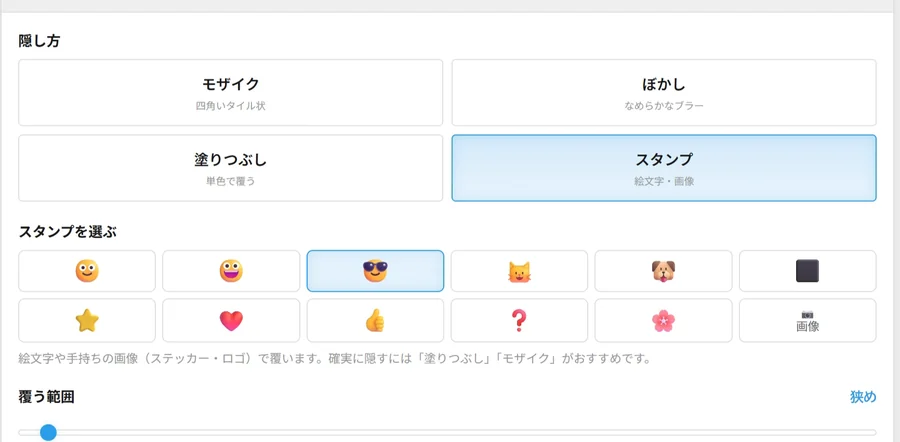
Le type de masquage dans les réglages du floutage : Mosaïque, Flou, Aplat ou Sticker (un emoji ou votre propre image). En dessous, le curseur de la marge de couverture
Le type de masquage se choisit parmi Mosaïque, Flou, Aplat et Sticker (un emoji ou votre propre image). La « Marge de couverture » permet d'agrandir ou de réduire la surface masquée.

L'export se fait entièrement sur votre appareil, il prend donc un petit moment. Une fois terminé, enregistrez la vidéo avec « Télécharger ».

Pour les vidéos tournées en villePour les vidéos où des gens entrent et sortent du cadre, comme les passants, il est pratique de régler « Quand masquer » pour chaque zone. Le déroulé est expliqué dans Flouter les passants dans une vidéo, et l'utilisation détaillée de « Quand masquer » et du Lissage dans l'article sur la mise à jour v1.3.

Questions fréquentes

La mise à jour rend-elle l'outil payant ?
Non. Tsuibi Mozaru reste gratuit, et toujours sans inscription. Le suivi par IA est gratuit lui aussi. Il suffit d'ouvrir la page pour utiliser les fonctions de la v1.5.
Faut-il choisir « Standard » ou « IA » ?
Commencez par lancer la lecture avec « Standard », sélectionné au départ, pour vérifier. Si le cadre décroche quand des cheveux passent devant, que la personne se tourne ou que le visage s'incline, passez à « IA ». Chaque méthode réussit mieux sur certaines vidéos : le mieux est d'essayer les deux et de garder celle qui décroche le moins. La méthode se choisit zone par zone.
Avec l'IA, ma vidéo est-elle envoyée quelque part ?
Non. Le suivi par IA fonctionne lui aussi dans le navigateur de votre appareil. La toute première fois que vous choisissez l'IA, la préparation du modèle d'IA prend quelques secondes.
Et si le suivi décroche même avec l'IA ?
Revenez au moment où il a décroché, puis faites glisser le cadre sur ce que vous voulez masquer pour le replacer. Le suivi reprend tout seul à partir de cette position. Avec le Lissage sur « Fort », le cadre a tendance à suivre avec retard : essayez aussi « Faible » ou « Désactivé ».
« Inverser » fonctionne-t-il avec les stickers ?
Non, c'est sans effet avec les stickers. Il fonctionne avec Mosaïque, Flou et Aplat.
Un bug à signaler ou une fonction à suggérer ?
Écrivez-nous depuis la page Contact. Nous continuerons à faire évoluer l'outil à partir des demandes de fonctions que vous nous envoyez.

* Les exemples à l'écran utilisent des images dont les conditions d'utilisation autorisent la modification et l'usage commercial.

À propos de l'auteur
Kentaro Kawahara

Kentaro Kawahara

Gérant de SHIN-YU LLC / Motion designer

Dernière mise à jour :

Motion designer depuis 20 ans, il réalise des vidéos, principalement des publicités. Il publie des tutoriels After Effects sur sa chaîne YouTube « TORAERA » et a participé à « Adobe CC Dojo », une émission officielle d'Adobe. Il supervise et enseigne aussi un cours de création vidéo chez ZEN Study (anciennement N Yobikō).

Ouvrages

Tsuibi Mozaru, l'outil présenté dans cet article, est développé et géré par SHIN-YU LLC, une entreprise basée au Japon. Vos vidéos ne sont jamais envoyées sur un serveur : tout est traité dans votre navigateur. Aucune inscription n'est nécessaire, et l'outil est gratuit car financé par la publicité.

Essayez le nouveau Tsuibi Mozaru

Gratuit, sans inscription. La v1.5 s'ouvre directement. Le suivi par IA tourne lui aussi sur votre appareil, et votre vidéo n'est jamais envoyée.

Ouvrir Tsuibi Mozaru