

Update
Symbol von Tsuibi Mozaru

Tsuibi Mozaru v1.5
„Tracking per KI“ ist jetzt wählbar

Tsuibi Mozaru – Gesichter oder Nummernschilder im Video einfach umrahmen, und das Tool verfolgt und verdeckt sie automatisch – ist jetzt auf Version 1.5 aktualisiert. Die größte Neuerung: Bei der Tracking-Methode wählen Sie jetzt zwischen dem bisherigen „Standard“ und der neuen „KI“. Außerdem lässt sich der Rahmen leichter ab der Stelle neu ansetzen, an der er das Ziel verloren hat, und neu ist auch „Umkehren“, das alles außerhalb des Rahmens verbirgt.

Veröffentlicht am 27. Oktober 2026 Weiterhin kostenlos Öffnen – schon ist es die neue Version Auch die KI läuft auf Ihrem Gerät
Im Video ansehen (4:15)

Vom Laden bis zum Export – so bedienen Sie v1.5, gezeigt direkt in der Bearbeitungsansicht.

Das Video ist auf Japanisch vertont – die Bedienung ist aber auch so gut zu verfolgen. Erst beim Klick auf Play wird das Video von YouTube geladen. Auf YouTube ansehen

1

Tracking-Methode: „Standard“ oder „KI“
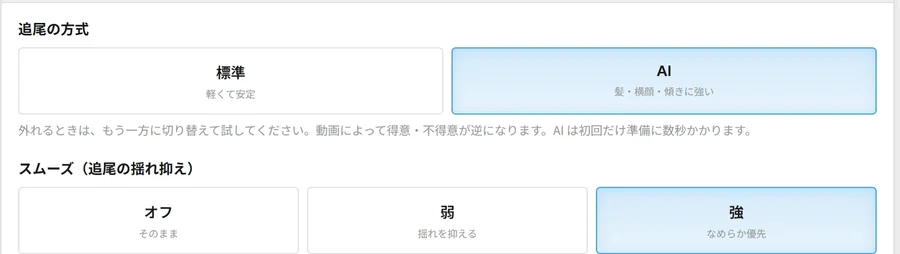
Für Videos, in denen Haare ins Gesicht fallen, sich jemand ins Profil dreht oder den Kopf neigt
Die „Tracking-Methode“ über der Vorschau: Auswahl zwischen Standard (Leicht & stabil) und KI (Haare, Profil, Neigung). Darunter die Glättung (Aus, Schwach, Stark)
Die „Tracking-Methode“ über der Vorschau. Sie wählen zwischen „Standard“ und „KI“. Darunter befindet sich die in v1.3 hinzugekommene „Glättung (Zittern beim Tracking)“.

Bisher orientierte sich das Tracking am Aussehen des umrahmten Bereichs und suchte im nächsten Bild nach einer Stelle, die genauso aussieht. Fielen Haare ins Gesicht oder drehte sich die Person zur Seite, veränderte sich das Aussehen stark – und der Rahmen folgte manchmal einer ganz anderen Stelle.

In v1.5 bleibt diese Methode als „Standard“ erhalten. Zusätzlich können Sie „KI“ wählen: Dann verfolgt ein trainiertes KI-Modell (VitTrack) den Bereich.

  • Standard: verfolgt wie bisher. Leicht und stabil. Diese Methode ist voreingestellt
  • KI: bleibt jetzt auch dann besser dran, wenn sich das Aussehen ändert – etwa wenn Haare davor fallen, sich das Gesicht ins Profil dreht oder neigt

TippJede Methode ist bei anderen Videos stärker. Verliert der Rahmen das Ziel, wechseln Sie zur anderen – probieren Sie beide aus und nehmen Sie die, bei der der Rahmen besser dranbleibt. Da sich die Methode für jeden Bereich einzeln wählen lässt, können Sie sie auch je nach Person ändern. Im Beispiel aus dem Video blieb die KI besser dran, deshalb wird dort die KI verwendet.
Verwendetes Tool
Tsuibi Mozaru
Einfach umrahmen – der Bereich folgt der Bewegung automatisch und bleibt verdeckt. Mosaik, Weichzeichnen, Farbfläche, Sticker
KostenlosOhne UploadMP4 / MOV
Tsuibi Mozaru öffnen
Auch die KI läuft auf Ihrem GerätAuch das KI-Tracking läuft im Browser Ihres Computers oder Smartphones. Ihr Video wird nie an einen Server gesendet.
2

Zur verlorenen Stelle zurück und den Rahmen neu ansetzen
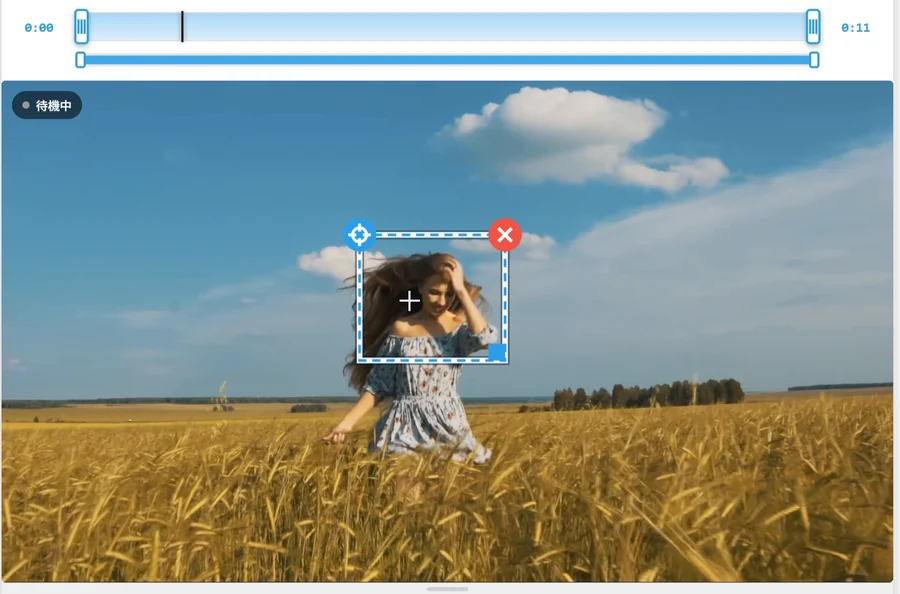
Wenn der Rahmen an manchen Stellen kurz abrutscht
Bearbeitungsansicht, angehalten an der Stelle, an der das Tracking das Ziel verloren hat: Der Tracking-Rahmen wird auf das Gesicht der Frau gezogen und neu angesetzt
An der verlorenen Stelle angehalten und den Rahmen auf das Gesicht gezogen. Ab hier wird wieder automatisch verfolgt. Die Stelle, an der Sie neu angesetzt haben, bleibt als gelbe Marke (Korrekturpunkt) auf der Zeitleiste.

Bei beiden Methoden kann das Tracking das Ziel verlieren, etwa bei schnellen Bewegungen. In v1.5 gilt: Gehen Sie zur verlorenen Stelle zurück und setzen Sie den Rahmen neu an – ab dieser Position wird wieder automatisch verfolgt.

So geht’s

  1. Das Video abspielen, das Tracking prüfen und dort anhalten, wo der Rahmen abrutscht
  2. Auf der Zeitleiste zu der verlorenen Stelle zurückgehen. Nach einem kurzen Moment springt der Rahmen an die Position, die das Tracking bis zu dieser Stelle ermittelt hat
  3. Den Rahmen ziehen und auf das setzen, was verborgen werden soll
  4. Weiter abspielen – ab dort wird automatisch verfolgt. Auf die gleiche Weise bis zum Ende vorgehen
Das ist neuBisher stand der Rahmen nach einem Sprung im pausierten Video manchmal nicht an der richtigen Position für diese Stelle, was das Neuansetzen erschwerte. Springen Sie in v1.5 bei pausiertem Video an eine andere Stelle, wird zuerst bis dorthin verfolgt und dann der Rahmen angezeigt. Das Video in der Ansicht bleibt angehalten, nur der Rahmen springt an die richtige Position.
3

„Umkehren“ – alles außerhalb des Rahmens verbergen
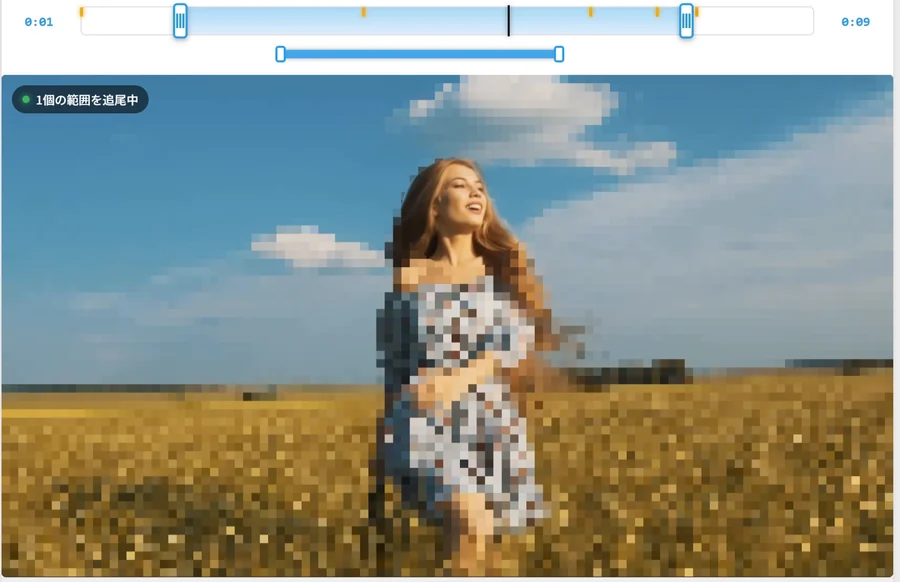
Wenn nur die Hauptperson zu sehen sein soll und Umgebung oder Hintergrund verborgen werden sollen
Ergebnis mit aktiviertem „Umkehren“: Nur das Innere des Rahmens um die Frau bleibt sichtbar, Himmel und Weizenfeld im Hintergrund sind verpixelt
Setzen Sie ein Häkchen bei „Umkehren“, bleibt nur das Innere des Rahmens sichtbar, und alles außen herum wird verpixelt. Der Rahmen verfolgt dabei wie gewohnt.

In den „Verpixelungs-Einstellungen“ gibt es jetzt „Umkehren (alles außerhalb des Rahmens verbergen)“. Mit einem Häkchen bleibt nur das Innere des umrahmten Bereichs sichtbar, alles außerhalb wird verborgen. Praktisch, wenn der Hintergrund verraten würde, wo gefilmt wurde, oder wenn außer der Hauptperson nichts zu sehen sein soll.

  • Funktioniert mit Mosaik, Weichzeichnen und Farbfläche. Bei Stickern ohne Wirkung
  • Gibt es mehrere umgekehrte Bereiche, bleibt nur das Innere dieser Rahmen sichtbar
  • Die Einstellung gilt pro Bereich. Neu hinzugefügte Bereiche übernehmen sie nicht
4

Einfacher bearbeiten

Weniger Aufwand beim Rückgängigmachen und Feinjustieren
  • Schaltflächen „Rückgängig“ und „Wiederholen“: Schritte wie das Neusetzen eines Rahmens machen Sie um einen Schritt rückgängig oder wiederholen sie
  • Schaltflächen „Anfang“, „−1 Bild“ und „+1 Bild“: Auch ohne Tastatur bewegen Sie sich Bild für Bild und setzen den Rahmen passgenau
  • Korrekturpunkte mit ✕ löschen: Wählen Sie eine gelbe Marke auf der Zeitleiste aus, erscheint darüber ein ✕ – ein Tipp darauf löscht sie
  • Beim „Abdeckungsbereich“ ist die Mitte der Standard: Nach links verdecken Sie enger, nach rechts weiter
  • Der Rahmen bleibt so groß, wie Sie ihn gezogen haben: Während des Trackings ändert der Rahmen seine Form nicht mehr von selbst. Ändern Sie die Größe an einem Korrekturpunkt, geht sie zwischen dem vorigen und dem nächsten Korrekturpunkt fließend über
  • Fehler bei Videos mit 50 fps und 60 fps behoben: Bei pausiertem Video konnte der Rahmen verrutscht angezeigt werden

Die zwei Balken auf der Zeitleiste: oben der Exportbereich, unten der blaue Balken mit der Zeitspanne, in der der ausgewählte Bereich verborgen wird
Der obere Balken ist der Exportbereich (der Teil des Videos, den Sie verwenden), der untere blaue Balken die Zeitspanne, in der der ausgewählte Bereich verborgen wird. Ziehen Sie an den Enden, um sie einzugrenzen.

Auch die Anordnung hat sich geändert: „Tracking-Methode“ und „Glättung“ stehen jetzt über der Vorschau, „Wann verbergen“ (neu seit v1.3) unter der Abspieltaste.

Tastenkürzel am Computer

TasteFunktion
SpaceWiedergabe / Pause
← →Ein Bild zurück / ein Bild vor
HomeZum Anfang des Videos
Ctrl+Z Ctrl+YRückgängig / Wiederholen
I OStart / Ende der Verdeckung für den ausgewählten Bereich auf die aktuelle Position setzen
DeleteAusgewählten Korrekturpunkt löschen
5

So verdecken Sie sauber

Die Schritte aus dem Video im Überblick
  1. Auf „Bereich hinzufügen“ tippen und das, was verborgen werden soll, etwas großzügiger umrahmen
  2. Während Sie einstellen, die Art der Abdeckung auf „Farbfläche“ stellen (so sieht man gut, was verdeckt ist)
  3. Abspielen und das Tracking prüfen. Zittert der Rahmen leicht hin und her, die „Glättung“ einschalten (je stärker, desto eher hinkt sie der Bewegung hinterher – also ausprobieren und wählen)
  4. Verliert der Rahmen das Ziel, die „Tracking-Methode“ wechseln und die nehmen, bei der er besser dranbleibt
  5. Zur verlorenen Stelle zurückgehen, den Rahmen neu ansetzen und so bis zum Ende weitermachen
  6. Von Anfang an abspielen, prüfen und störende Stellen fein nachjustieren
  7. Art der Abdeckung (Mosaik, Weichzeichnen, Farbfläche, Sticker) und „Abdeckungsbereich“ festlegen und exportieren
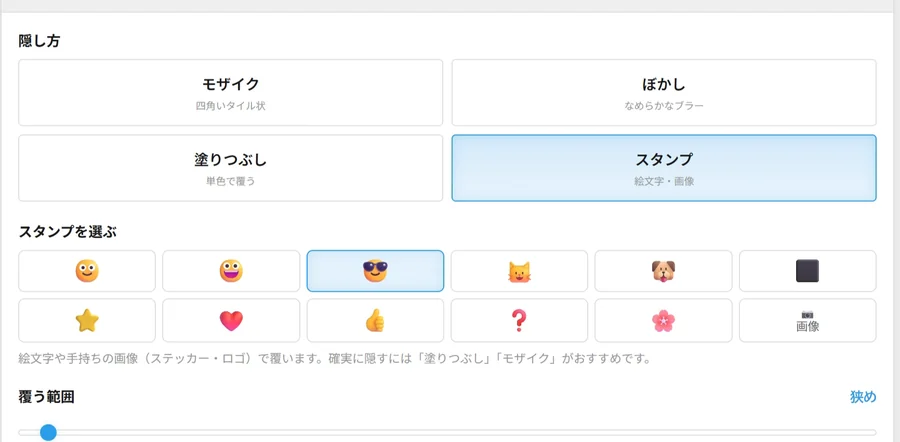
Art der Abdeckung in den Verpixelungs-Einstellungen: Auswahl aus Mosaik, Weichzeichnen, Farbfläche und Sticker, als Sticker ein Emoji oder ein eigenes Bild. Darunter der Schieberegler für den Abdeckungsbereich
Als Art der Abdeckung stehen Mosaik, Weichzeichnen, Farbfläche und Sticker (Emoji oder ein eigenes Bild) zur Wahl. Mit dem „Abdeckungsbereich“ vergrößern oder verkleinern Sie die verdeckte Fläche.

Der Export läuft komplett auf Ihrem Gerät und dauert daher etwas. Danach speichern Sie das Ergebnis mit „Herunterladen“.

Für Videos aus der StadtBei Videos, in denen ständig Leute ins Bild kommen und wieder gehen, etwa Passanten, ist es praktisch, für jeden Bereich „Wann verbergen“ festzulegen. Den Ablauf finden Sie in Passanten und Personen im Hintergrund im Video unkenntlich machen, die genaue Bedienung von „Wann verbergen“ und „Glättung“ im Artikel zum Update auf v1.3.

Häufige Fragen

Ist das Tool mit dem Update kostenpflichtig geworden?
Nein. Tsuibi Mozaru ist weiterhin kostenlos, eine Registrierung ist nicht nötig. Auch das KI-Tracking nutzen Sie kostenlos. Einfach die Seite öffnen – die Funktionen von v1.5 stehen sofort zur Verfügung.
Soll ich „Standard“ oder „KI“ wählen?
Spielen Sie das Video zuerst mit dem voreingestellten „Standard“ ab und prüfen Sie das Ergebnis. Verliert der Rahmen das Ziel, wenn Haare davor fallen, sich die Person zur Seite dreht oder den Kopf neigt, wechseln Sie zu „KI“. Jede Methode ist bei anderen Videos stärker – am besten probieren Sie beide aus und nehmen die, bei der der Rahmen besser dranbleibt. Die Methode lässt sich für jeden Bereich einzeln wählen.
Wird mein Video irgendwohin gesendet, wenn ich die KI nutze?
Nein. Auch das KI-Tracking läuft im Browser auf Ihrem eigenen Gerät. Nur wenn Sie die KI zum ersten Mal wählen, dauert die Vorbereitung des KI-Modells einige Sekunden.
Was tun, wenn auch die KI das Ziel verliert?
Gehen Sie zu der Stelle zurück, an der der Rahmen abgerutscht ist, und ziehen Sie ihn wieder auf das, was verborgen werden soll. Ab dieser Position wird wieder automatisch verfolgt. Steht die „Glättung“ auf „Stark“, hinkt der Rahmen der Bewegung leichter hinterher – probieren Sie dann auch „Schwach“ oder „Aus“.
Funktioniert „Umkehren“ auch mit Stickern?
Bei Stickern hat es keine Wirkung. Sie können es mit Mosaik, Weichzeichnen und Farbfläche nutzen.
Ich habe einen Fehler gefunden oder wünsche mir eine Funktion – was tun?
Schreiben Sie uns über das Kontaktformular. Auch in Zukunft entwickeln wir Updates auf Grundlage der Funktionswünsche, die uns erreichen.

* Die Beispielbilder stammen aus Material, dessen Nutzungsbedingungen Bearbeitung und kommerzielle Nutzung erlauben.

Über den Autor
Kentaro Kawahara

Kentaro Kawahara

Geschäftsführer der SHIN-YU LLC / Motion Designer

Zuletzt aktualisiert:

Seit 20 Jahren als Motion Designer tätig, mit Schwerpunkt auf Videowerbung. Auf seinem YouTube-Kanal „TORAERA“ veröffentlicht er Tutorials zu After Effects und war in der offiziellen Adobe-Sendung „Adobe CC Dojo“ zu Gast. Außerdem betreut und unterrichtet er den Kurs für Videokreative bei ZEN Study (ehemals N Yobiko).

Bücher

Tsuibi Mozaru, das in diesem Artikel vorgestellte Tool, wird von der SHIN-YU LLC, einem Unternehmen mit Sitz in Japan, entwickelt und betrieben. Ihre Videos werden nicht an einen Server gesendet, sondern ausschließlich in Ihrem Browser verarbeitet. Eine Registrierung ist nicht nötig, und da sich das Tool über Werbung finanziert, können Sie es kostenlos nutzen.

Das neue Tsuibi Mozaru ausprobieren

Kostenlos und ohne Registrierung. Einfach öffnen – schon ist es v1.5. Auch die KI läuft auf Ihrem Gerät, Ihr Video wird nicht hochgeladen.

Tsuibi Mozaru öffnen