

1
追尾の方式を「標準」と「AI」から選べる
髪がかかる・横を向く・顔が傾く動画に
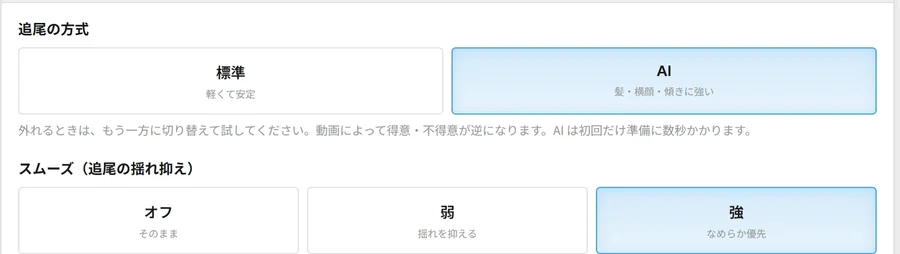
これまでの追尾は、囲んだ部分の見た目を手がかりに、次のコマで同じ見た目の場所を探して追いかける方法でした。そのため、顔に髪がかかったり横を向いたりして見た目が大きく変わると、別の場所を追いかけてしまうことがありました。
v1.5 では、この方法を「標準」として残したまま、学習済みの AI モデル(VitTrack)で追いかける「AI」を選べるようにしました。
- 標準:これまでと同じ追い方。軽くて安定しています。最初はこちらが選ばれています
- AI:髪がかかる・横顔になる・顔が傾くなど、見た目が変わる場面でも追従しやすくなりました
ポイント動画によって得意・不得意が逆になります。外れるときはもう一方に切り替えて、両方試して外れにくい方を選んでください。方式は範囲ごとに選べるので、人によって変えることもできます。動画の作例では AI の方が外れにくかったので、AI を使っています。
AI も端末の中でAI の追尾も、お使いのパソコンやスマホのブラウザの中で動きます。動画がサーバーに送られることはありません。
2
外れた時点に戻って、枠を合わせ直せる
一瞬だけ外れる場面があるときに
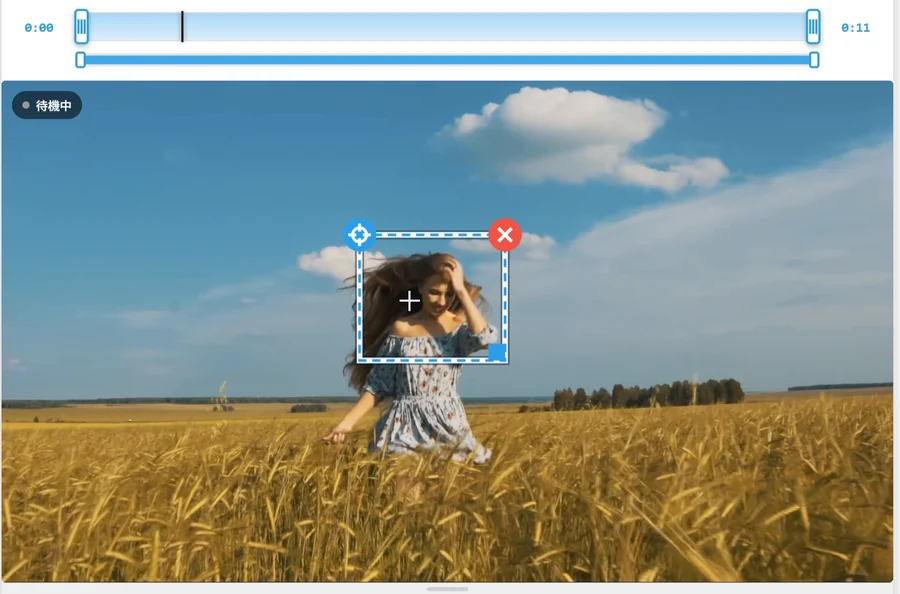
どちらの方式でも、動きが速い場面などで追尾が外れることはあります。v1.5 では、外れた時刻に戻って枠を合わせ直すと、その位置からまた自動で追いかけます。
使い方
- 再生して追尾を確かめ、外れたところで止める
- タイムラインで外れた時刻に戻る。少し待つと、枠がその時刻まで追尾した位置に移ります
- 枠をドラッグして、隠したい所に合わせる
- 続けて再生すると、そこから自動で追いかける。最後まで同じように進める
ここが変わりましたこれまでは、一時停止中に時刻を移動すると、枠がその時刻の正しい位置にいないことがあり、合わせ直しにくくなっていました。v1.5 では、一時停止中に時刻を移動すると、その時刻まで追尾してから枠を表示します。画面の動画は止めたまま、枠だけが正しい位置に移ります。
3
枠の外側を隠す「範囲を反転」
主役だけを見せて、周りや背景を隠したいときに
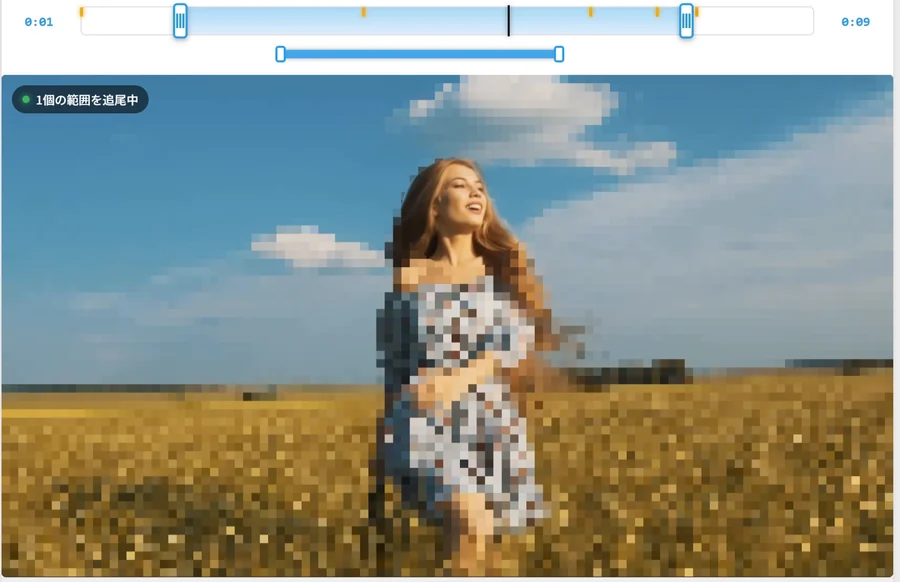
「モザイク設定」に「範囲を反転(枠の外を隠す)」を追加しました。チェックを入れると、囲んだ枠の中だけを残して、外側をすべて隠します。撮った場所がわかる背景を隠したいときや、主役以外を見せたくないときに使えます。
- モザイク・ぼかし・塗りつぶしで使えます。スタンプでは効きません
- 反転した範囲が複数あるときは、それらの枠の中だけが残ります
- 範囲ごとの設定です。新しく追加した範囲には引き継がれません
4
編集しやすくなったところ
やり直しと細かい調整の手間を減らす
- 「戻る」「進む」ボタン:枠の置き直しなどの操作を1つ前に戻したり、やり直したりできます
- 「0秒へ」「1フレ戻る」「1フレ進む」ボタン:キーボードがなくても、1コマずつ動かして合わせられます
- 補正点を ✕ で消せる:タイムラインの黄色い印を選ぶと上に ✕ が出て、押すと消えます
- 「覆う範囲」は真ん中が標準:左へ動かすと狭く、右へ動かすと広く隠せます
- 枠の大きさは囲んだまま:追いかけている間に枠の形が勝手に変わらなくなりました。補正点で大きさを変えたときは、前後の補正点の間でなめらかに変わります
- 50fps・60fps の動画の不具合を修正:一時停止中の枠の位置がずれることがありました

画面の並びも変わりました。「追尾の方式」と「スムーズ」はプレビューの上、「隠す時間」(v1.3 で追加)は再生ボタンの下にあります。
パソコンのキーボード操作
| キー | できること |
|---|---|
| Space | 再生/一時停止 |
| ← → | 1コマ戻る/1コマ進む |
| Home | 動画の最初へ |
| Ctrl+Z Ctrl+Y | 戻る/進む |
| I O | 選んだ範囲の隠す時間の開始/終了を、今の位置に置く |
| Delete | 選んだ補正点を消す |
5
きれいに隠すための進め方
動画で紹介した手順をまとめました
- 「範囲を追加」を押して、隠したい部分を少し広めに囲む
- 設定している間は、隠し方を「塗りつぶし」にしておく(どこが隠れているか見やすい)
- 再生して追尾を確かめる。枠が小刻みに揺れるときは「スムーズ」を有効に(強いほど動きに遅れやすいので、試しながら選ぶ)
- 外れるときは「追尾の方式」を切り替えて、外れにくい方を選ぶ
- 外れた時点に戻って枠を合わせ直し、最後まで進める
- 最初から再生して確かめ、気になる所を微調整する
- 隠し方(モザイク・ぼかし・塗りつぶし・スタンプ)と「覆う範囲」を決めて、書き出す
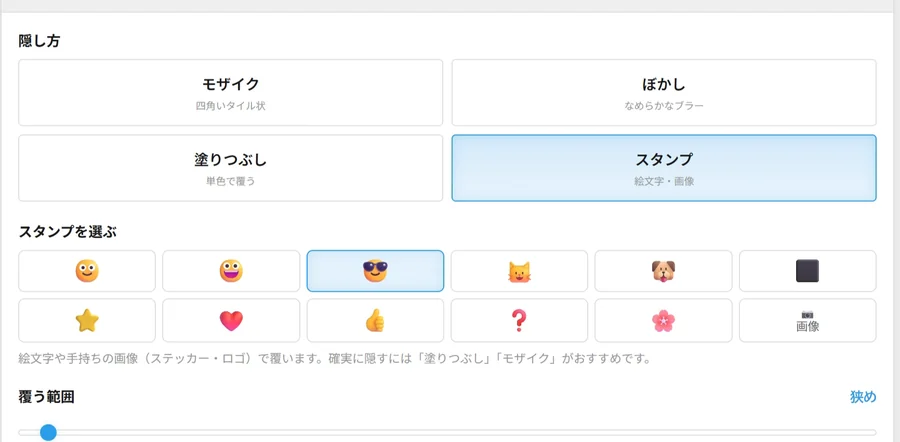
書き出しは、すべてお使いの端末の中で行うので、少しだけ時間がかかります。終わったら「ダウンロード」で保存してください。
街中の動画なら通行人のように人が入ったり出たりする動画は、範囲ごとに「隠す時間」を決めると便利です。流れは動画に映った周りの人・通行人を隠す方法に、隠す時間とスムーズの詳しい使い方はv1.3 のアップデート記事にまとめています。
4K や長い動画には Windows アプリ版も

追尾モザルには Windows アプリ版もあります。ブラウザ版は動画を長辺1920(スマホは1280)に縮めて処理しますが、アプリ版は4K などの元の解像度のまま書き出せます。標準と AI の追尾も、ブラウザ版と同じように選べます。4K 動画や長い動画を素早く処理したい方は、ぜひお試しください。
Microsoft Store で見るよくある質問
アップデートで有料になりましたか?
なっていません。追尾モザルは今までどおり無料で、会員登録も不要です。AI の追尾も無料で使えます。ページを開けば v1.5 の機能がそのまま使えます。
「標準」と「AI」はどちらを選べばいいですか?
まずは最初に選ばれている「標準」で再生して確かめてください。髪がかかる・横を向く・顔が傾く場面で外れるときは「AI」に切り替えます。動画によって得意・不得意が逆になるので、両方試して外れにくい方を選ぶのがおすすめです。方式は範囲ごとに選べます。
AI を使うと、動画がどこかに送られますか?
送られません。AI の追尾もお使いの端末のブラウザの中で動きます。初めて AI を選んだときだけ、AI モデルの準備に数秒かかります。
AI でも追尾が外れるときは?
外れた時刻に戻って、枠を隠したい所までドラッグして合わせ直してください。その位置からまた自動で追いかけます。スムーズを「強」にしていると動きに遅れやすいので、「弱」か「オフ」も試してみてください。
「範囲を反転」はスタンプでも使えますか?
スタンプでは効きません。モザイク・ぼかし・塗りつぶしで使えます。
不具合を見つけたとき・ほしい機能があるときは?
お問い合わせからお送りください。これからも、いただいた機能のご要望をもとにアップデートを行っていきます。
※ 画面の作例は、利用規約で加工・商用利用が認められた素材を使っています。
この記事を書いた人
新しい追尾モザルを使ってみる
無料・登録不要。開けばすぐ v1.5 です。AI の追尾も端末の中で動き、動画はアップロードされません。