
全部使う必要はありません。困っていることに合うツールだけ選べばOK。1つのツールで書き出した動画は、そのまま別のツールに読み込めます。順番は自由ですが、チヂメル(サイズを軽くする)だけは最後に使ってください。
 追尾モザル
追尾モザル オトケシ
オトケシ チヂメル
チヂメルヨコタテ|動画の向きを直す
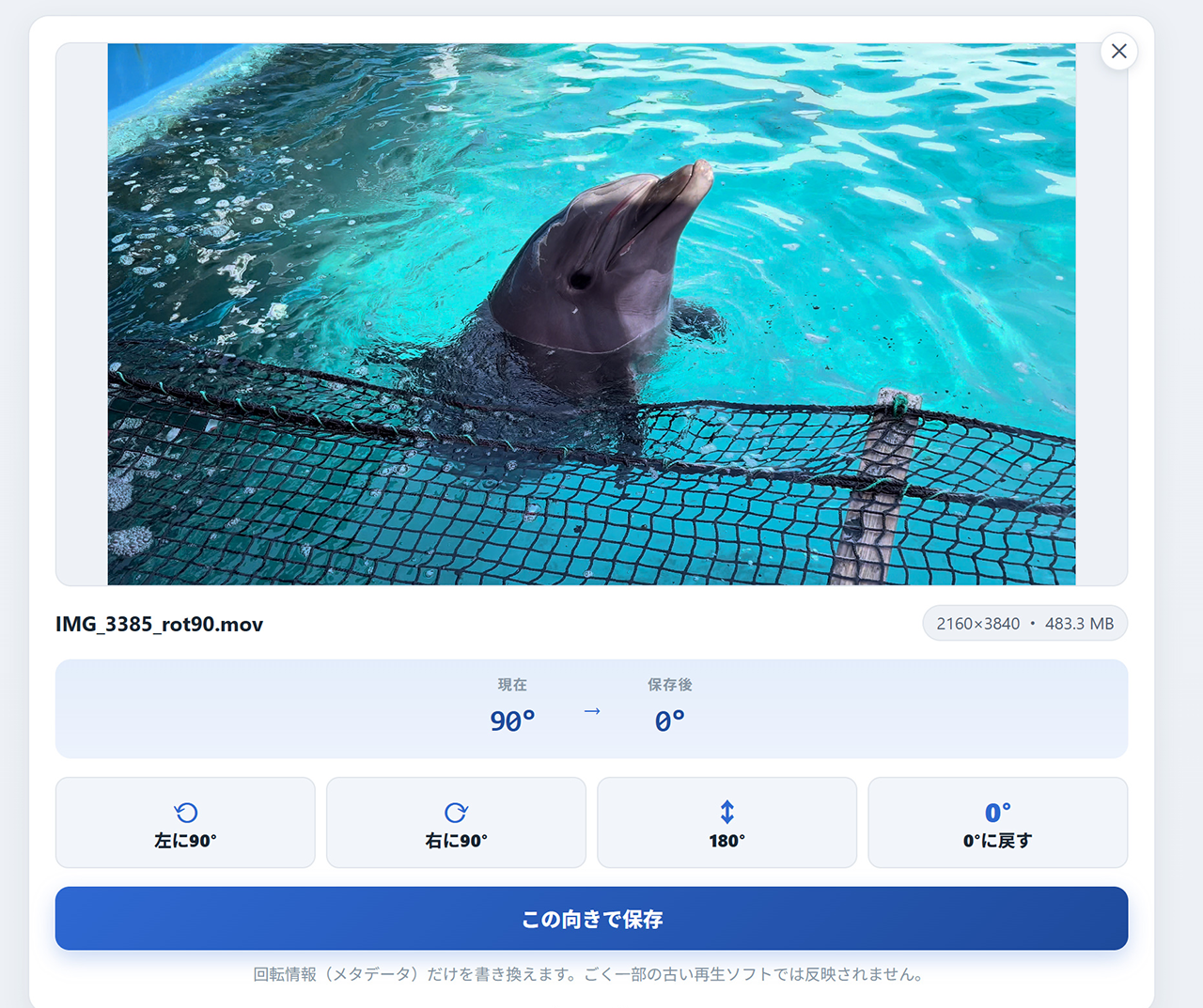
スマホの動画は「どちらを上にして再生するか」の情報(回転フラグ)を持っていて、これがズレると投稿先で横倒しになります。映像そのものは正しいので、フラグだけ書き換えれば一瞬で直ります。映像を作り直さないので、画質はそのままです。
- ヨコタテを開き、動画を選ぶ(MP4・MOV)
- プレビューで正しい向きになるまで回転を選ぶ
- 書き出す。数秒で終わります
トリメル|画面の端を切り抜く・前後を無劣化でカット
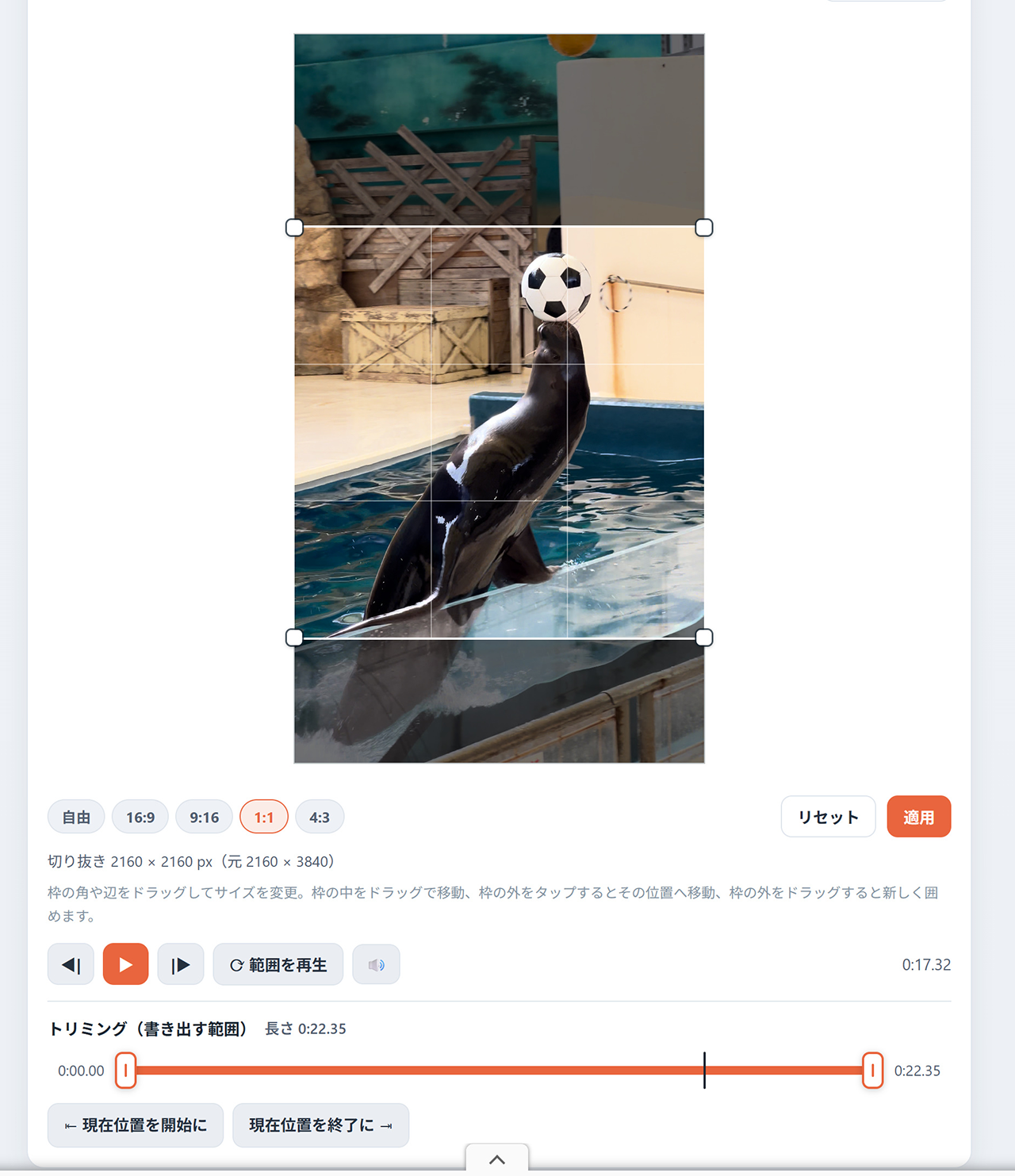
画面の端に他人や余計なものが映り込んでいるときは、その部分を切り抜いて(クロップ)外せます。隠すより、映らないようにしてしまうほうがすっきりする場面に向いています。
さらに、画質を落とさずに前後だけカットできるのはトリメルだけ。録画ボタンを押した直後のブレや、終わりの「止めるまでの間」を、映像を作り直さずに(無劣化で)切り落とせます。
- トリメルを開き、動画を選ぶ
- 画面の端に余計なものが映っていれば、切り抜く範囲を決める(クロップ)
- 前後をカットするなら、残したい範囲の始まりと終わりを決める
- 書き出す
追尾モザル|顔・ナンバーを隠す
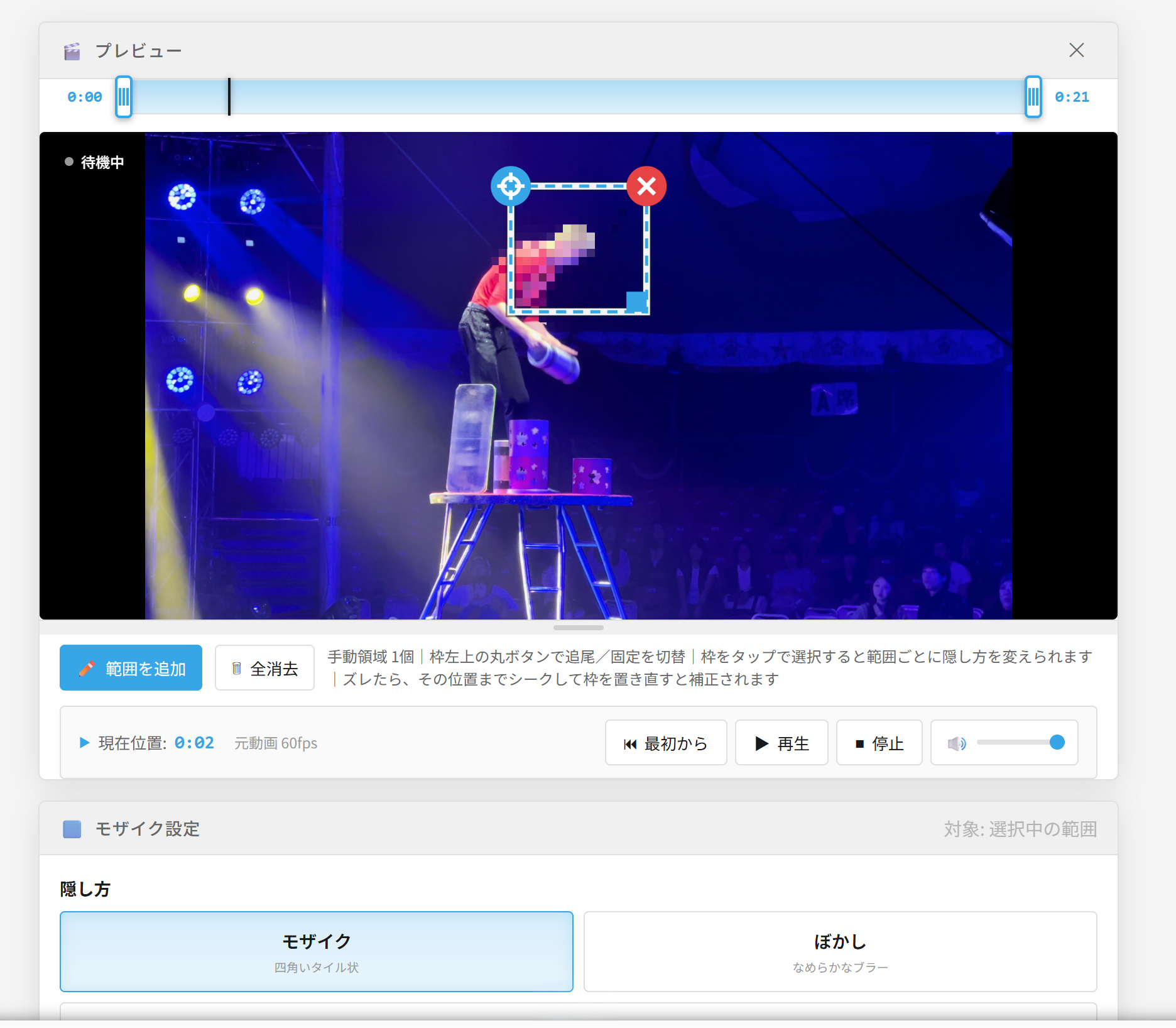
人が映り込みやすい街中の動画では、いちばん出番の多いツールです。隠したい部分を囲むだけで、動きに合わせてモザイクが自動で追いかけます。1コマずつ位置を直す必要はありません。動かないもの(表札・看板など)は追尾しない固定モザイクも選べます。
- 追尾モザルを開き、動画を選ぶ
- 隠したいものを四角で囲む(複数OK)
- 隠し方を選ぶ:モザイク/ぼかし/塗りつぶし/スタンプ。強さも範囲ごとに変えられます
- プレビューで追尾がズレていないか確認して、書き出す
オトケシ|会話を無音・ピー音にする
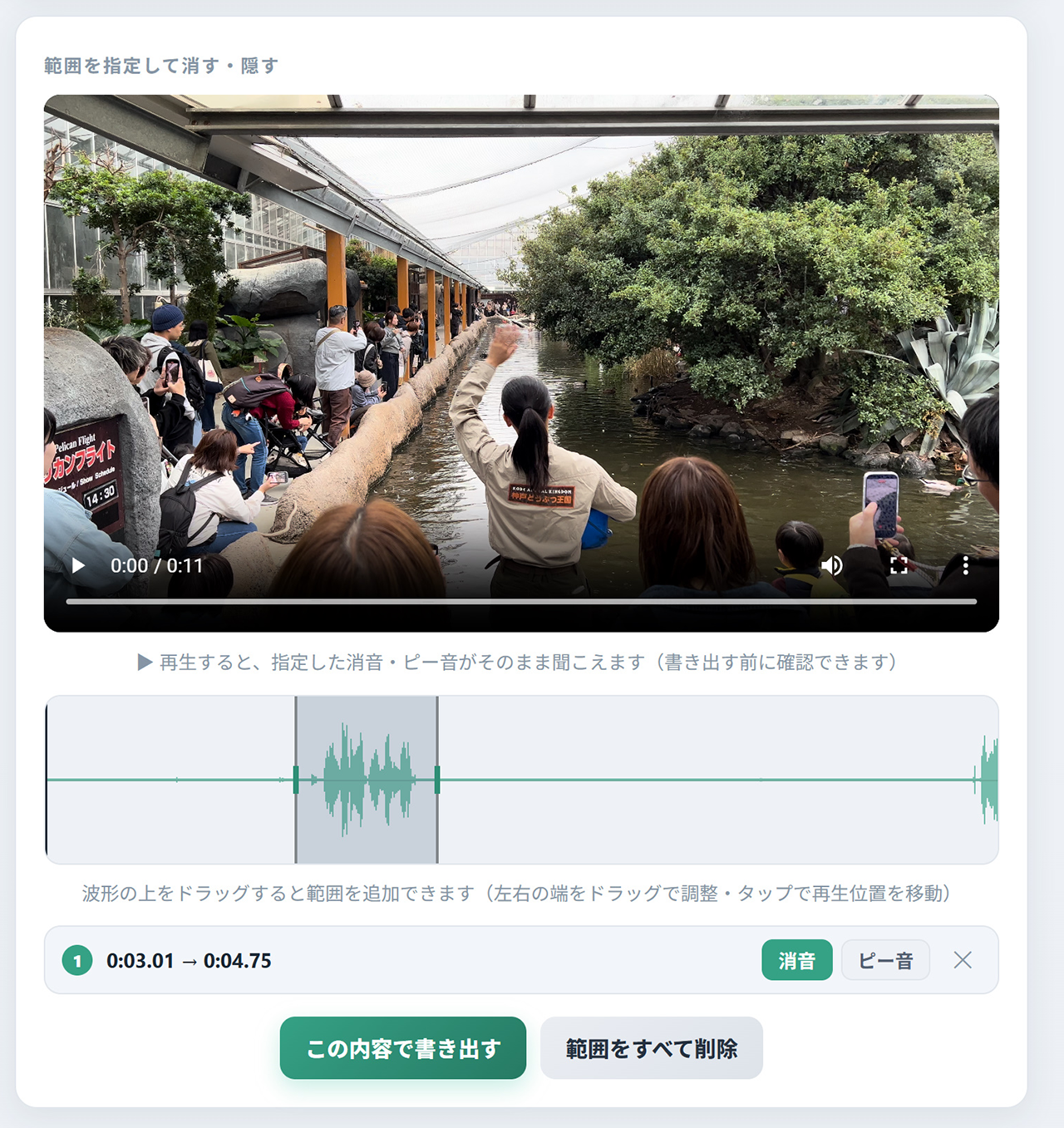
映像は大丈夫でも、音に個人情報が入っていることはよくあります。まるごと無音にも、範囲を指定して一部だけ消音・ピー音にもできます。映像はコピーするだけなので画質は変わりません。投稿先でBGMを乗せる予定なら、全体を無音にしておくとスムーズ。
- オトケシを開き、動画を選ぶ
- 全体か、聞かせたくない範囲を指定する
- 「無音」か「ピー音」を選んで書き出す
シズカ|風の音・雑音を減らす
外や騒がしい場所で撮影したトーク動画は、AIノイズ除去で声だけ残すと聞きやすくなります。動画のまま読み込めて、映像はそのまま(無劣化)で音声だけを処理して差替えます。
- シズカを開き、動画を選ぶ
- 処理を実行して、元の音と聞き比べる
- 書き出す
チヂメル|サイズを軽くする
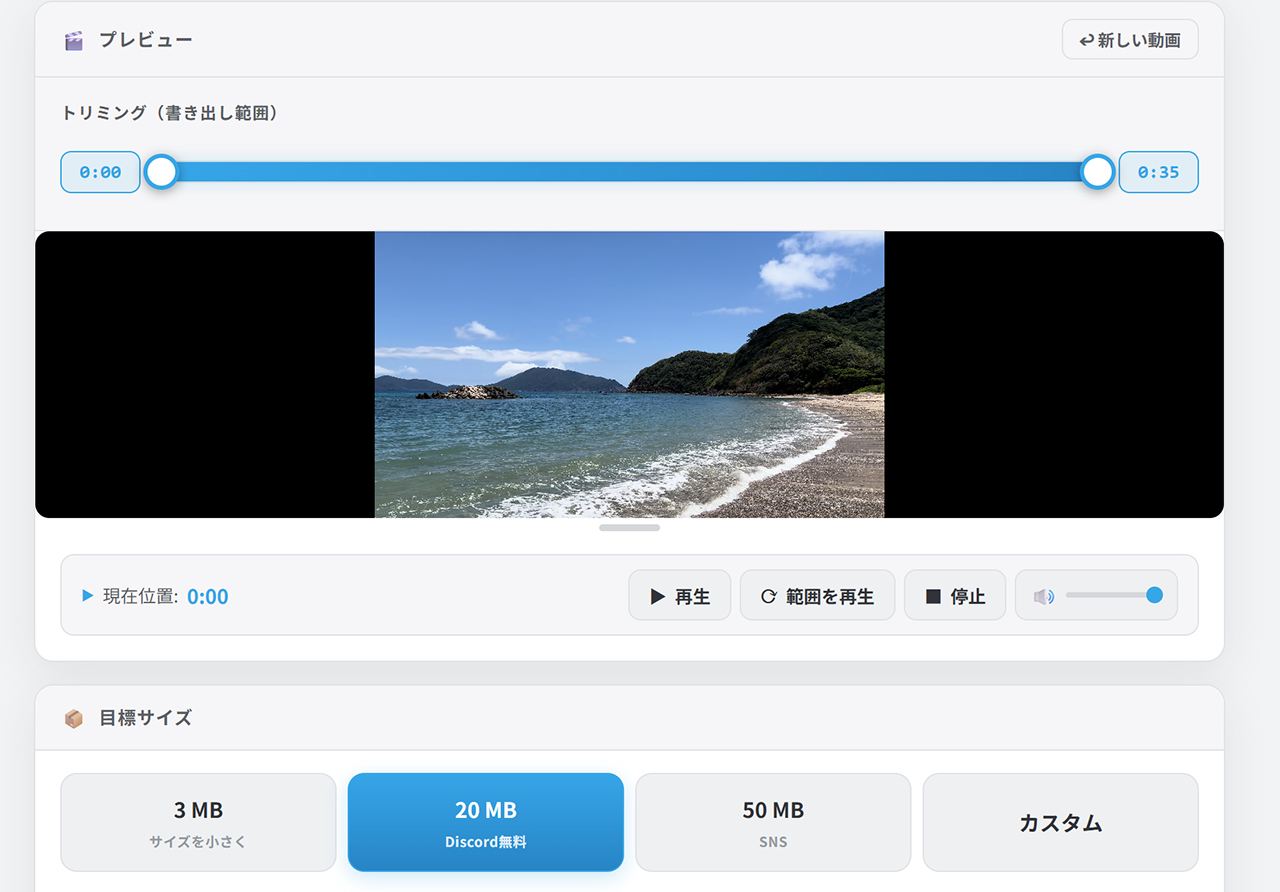
「○MB以下」と目標サイズを指定すれば、その中で一番きれいな画質に自動で収めます。投稿先の上限に合わせて数字を入れるだけです。圧縮しながら前後カットもできます(カットも圧縮と一緒に作り直されます)。
- チヂメルを開き、動画を選ぶ
- 目標サイズを入れる(下の表を目安に)
- 圧縮して、ダウンロード。これで投稿できます
投稿先ごとの目安
| 送り先 | 目安 | ひとこと |
|---|---|---|
| Discord(無料) | 20MB以下 | 古いサーバー設定なら8MB以下 |
| LINE | できるだけ小さく | 長さの上限(5分)もあるので先にカット |
| X | 数十MB〜 | 無料アカウントは長さ2分20秒まで |
| Instagram リール | 数十MB〜 | 縦長(9:16)が前提。向きの修正を忘れずに |
| TikTok | 数十MB〜 | 縦長(9:16)。アップロードが遅いときは圧縮を |
| メール添付 | 10〜20MB以下 | 相手側の受信上限にも注意 |
※ 2026年10月時点の目安です。各サービスの上限は変わることがあります。迷ったら小さめに。
6つのツールの早見表
よくある質問
全部のツールを使う必要はありますか?
スマホだけで全部できますか?
動画はサーバーにアップロードされますか?
iPhoneで撮った .mov のままで大丈夫ですか?
ぼやけた動画をきれいにしてから投稿したい
動画の音だけ取り出したい
この記事を書いた人

ほかにもある、無料のブラウザツール
画像・動画・音声。登録不要・アップロード不要のツールをまとめています。