
1
框好的範圍,之後可以反覆調整
適合位置跑掉、想改強度,或還是想刪掉的時候
以前,每框一個範圍,都要按「套用」按鈕確定。確定後的馬賽克會直接合成進照片裡,所以之後想修改位置或強度,只能先復原再重新打一次。
從 v1.2 起不再需要確定。框好的範圍都會保持可以編輯的狀態,只要再選一次,就能隨時修改位置、大小、馬賽克種類和強度。
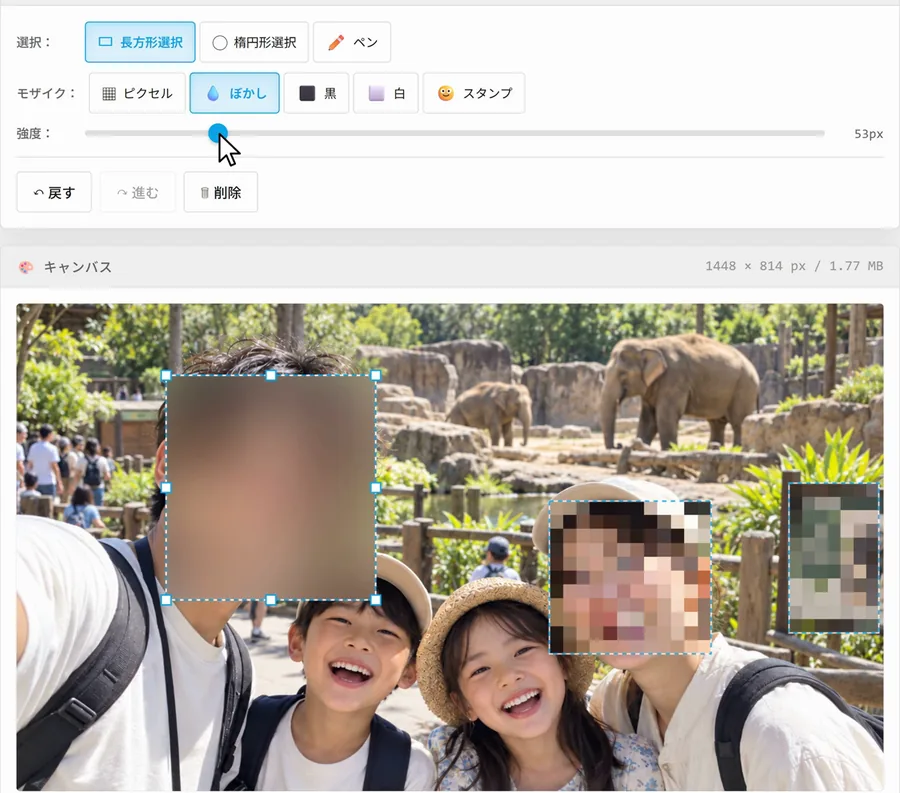
使用方法
- 用「矩形」「橢圓」「畫筆」框住想遮住的地方(框好的當下就會打上馬賽克)
- 點一下(用滑鼠按一下)想修改的範圍來選取,會出現虛線和方形的控制點
- 拖曳範圍內部可以移動,拖曳控制點可以改變大小
- 用「效果:」改種類(像素化、模糊、黑、白、貼圖),用「強度:」改強弱
- 不需要的範圍,選取後按「🗑 刪除」
面板的設定會套用到選取中的範圍。沒有選取任何範圍時,就是下一個要框的範圍的設定(「工具」標題的右邊會顯示「對象:選取中的範圍」或「對象:下一個範圍」)。點一下照片上沒有範圍的地方,就會取消選取。
重點「↶ 復原」「↷ 重做」對新增、移動、大小、種類、強度、刪除都有效,每次復原一個操作。選取中的虛線和控制點,不會出現在下載的圖片裡。
電腦的鍵盤操作
| 按鍵 | 功能 |
|---|---|
| Ctrl+Z | 復原 |
| Ctrl+Y | 重做(也可以按 Ctrl+Shift+Z) |
| Delete | 刪除選取中的範圍(也可以按 Backspace) |
| Esc | 取消選取 |
在 Mac 上,請用 ⌘ 代替 Ctrl。
2
用表情符號或自己的圖片遮住的「貼圖」
想比馬賽克更可愛、更自然地遮住的時候
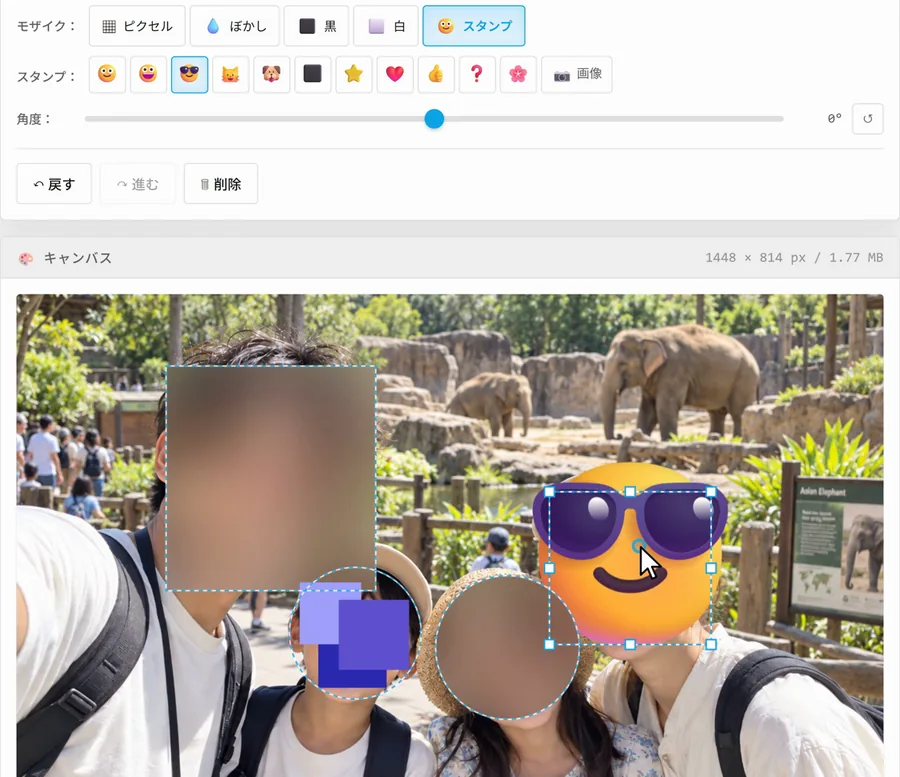
馬賽克的種類新增了「貼圖」。例如想在把孩子的照片發到社群前遮住臉時,比起馬賽克或模糊,更能在不破壞照片氣氛的情況下遮住。
使用方法
- 選取想遮住的範圍(如果是接下來才要框,就不用選取,直接進到下一步)
- 在「效果:」選擇「貼圖」
- 從「貼圖:」的表情符號(11 種)中選一個。想用自己的圖片時,按「📷 圖片」再選擇圖片
- 每個範圍的圖片各自獨立:可以像第一個人用自己的商標、第二個人用別的插圖這樣分開使用。也可以和表情符號混著用
- 圖片會完整顯示、不會被裁切:選好圖片後,範圍框會配合圖片的長寬比例改變。就算是橫長的商標,兩端也不會被切掉
- 也能用 iPhone 的照片(HEIC):只要是 Mozaru 能開啟的圖片,都能直接當成貼圖
注意用背景透明的 PNG 當貼圖時,會從透明的部分透出底下的照片。想確實遮住臉時,請選擇沒有透明部分的圖片。
3
調整貼圖的角度,讓它和照片更融合
想配合臉部傾斜的時候
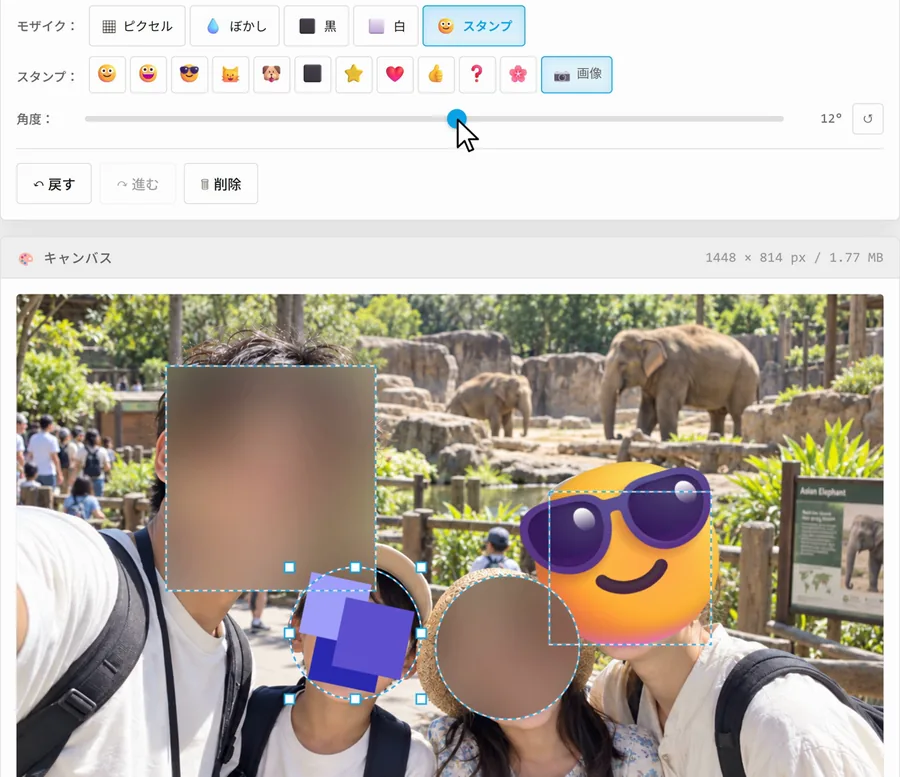
照片裡的臉不一定都正對鏡頭。貼圖可以調整角度,所以能配合臉的傾斜,自然地疊上去。
- 用角度:的滑桿,可以在 -180°~180° 之間旋轉(正值為順時針)
- 按「↺」就會回到 0°
- 每個範圍各自保存角度,所以每個人都能設定不同的傾斜。旋轉後,貼圖的大小也不會改變
4
會稍微吸附成正方形、正圓
想用漂亮的圓框住臉的時候
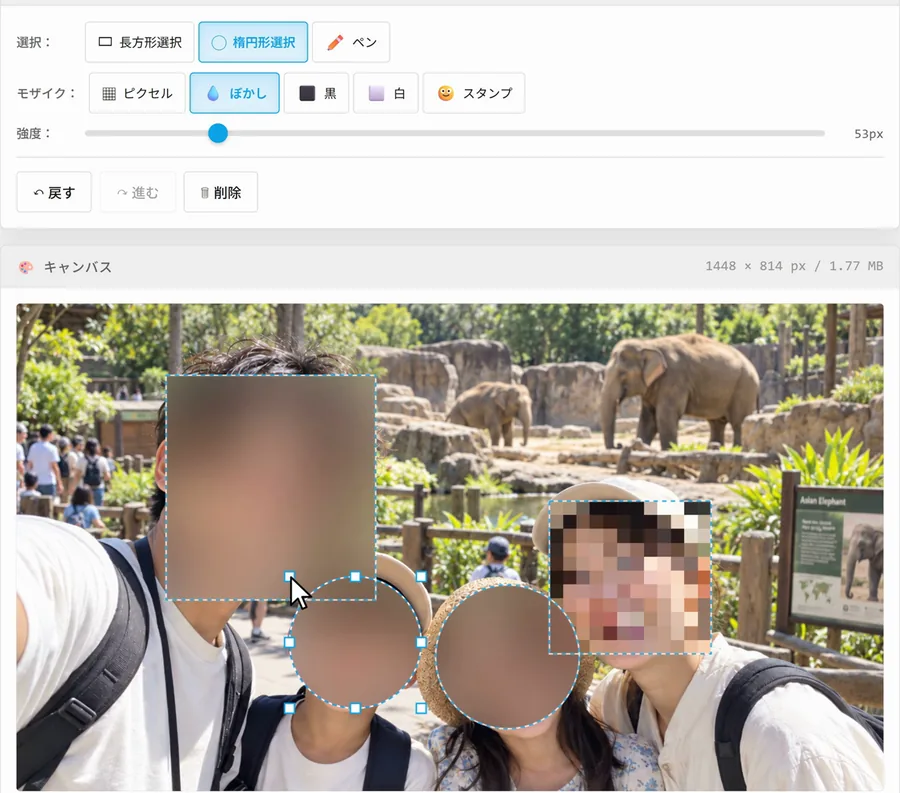
用「矩形」「橢圓」框選時,只要長和寬接近,就會稍微吸附成剛好的正方形、正圓。用控制點改變大小時也一樣。
只有當長寬在畫面上的差距非常小(8 像素以內)時才會吸附。繼續拖曳下去,也能自由做成直長或橫長的形狀。
想替影片打馬賽克時,請用「追尾 Mozaru」

Mozaru 是照片、圖片專用的工具。想替影片打馬賽克時,請試試影片版的追尾 Mozaru。只要框住臉等部位,就會自動追蹤動作並打上馬賽克。也能使用表情符號、圖片貼圖。
開啟追尾 Mozaru常見問題
更新後要收費了嗎?
沒有。Mozaru 和以前一樣免費,也不需要註冊會員。打開頁面就能直接使用 v1.2 的功能。
還需要像以前那樣按「套用」來確定嗎?
不需要。框好的範圍會當場顯示在成品上,按下「下載圖片」時才會和照片合成。選取中的虛線和控制點,不會出現在下載的圖片裡。
貼圖可以用哪些圖片?
JPEG、PNG、WebP 等,只要是 Mozaru 能開啟的圖片都能直接使用,iPhone 的 HEIC 也可以。背景透明的 PNG 會從透明的部分透出底下的照片,想確實遮住臉時,請選擇沒有透明部分的圖片。
每個範圍可以用不同圖片的貼圖嗎?
可以。每個範圍各自保存自己的圖片,所以能像第一個人用自己的商標、第二個人用別的插圖這樣分開使用。也可以和表情符號混著用。
不小心把範圍刪掉了。
按「↶ 復原」就能恢復(電腦也可以按 Ctrl+Z)。新增、移動、大小、種類、強度、貼圖、角度、刪除,每一個操作都能一步一步復原。
圖片會被上傳到伺服器嗎?
不會。v1.2 一樣所有處理都在瀏覽器裡進行,照片和貼圖用的圖片都不會離開你的裝置。
發現問題,或有想要的功能時怎麼辦?
請透過聯絡我們告訴我們。這次的更新,也是根據大家的意見做出來的。
本文作者

來試試新版的 Mozaru
免費、免註冊。打開就是 v1.2,圖片不會被上傳。