
Les nouvelles fonctions, montrées directement à l'écran.
La vidéo YouTube se charge quand vous appuyez sur lecture. Elle est commentée en japonais, mais les écrans parlent d'eux-mêmes. Voir sur YouTube
Ajustez les zones entourées après coup, autant de fois que vous voulez
Jusqu'ici, chaque zone entourée devait être validée avec le bouton « Appliquer ». Une fois validée, la mosaïque était incrustée dans la photo : pour corriger sa position ou son intensité, il fallait annuler et recommencer.
Depuis la v1.2, plus besoin de valider. Toutes les zones entourées restent modifiables : il suffit d'en sélectionner une pour changer à tout moment sa position, sa taille, son type d'effet ou son intensité.
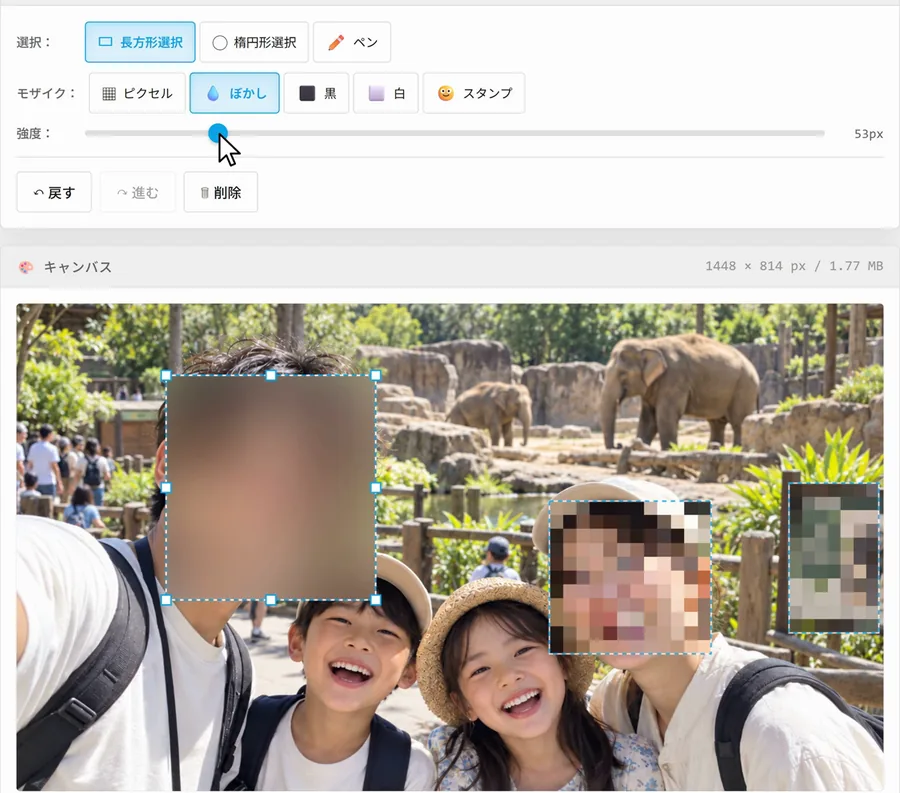
Comment faire
- Entourez ce que vous voulez cacher avec « Rectangle », « Ellipse » ou « Stylo » (la mosaïque s'applique dès que la zone est tracée)
- Touchez (ou cliquez) la zone à corriger pour la sélectionner. Des pointillés et des poignées carrées apparaissent
- Faites glisser l'intérieur de la zone pour la déplacer, et les poignées pour changer sa taille
- Changez le type d'effet avec « Effet : » (Pixels, Flou, Noir, Blanc, Sticker) et sa force avec « Intensité : »
- Pour une zone devenue inutile, sélectionnez-la puis appuyez sur « 🗑 Supprimer »
Les réglages du panneau s'appliquent à la zone sélectionnée. Quand rien n'est sélectionné, ils valent pour la prochaine zone que vous tracerez (à droite du titre « Outils », vous voyez « Cible : zone sélectionnée » ou « Cible : prochaine zone »). Touchez la photo en dehors des zones pour désélectionner.
Raccourcis clavier sur ordinateur
| Touche | Action |
|---|---|
| Ctrl+Z | Annuler |
| Ctrl+Y | Rétablir (Ctrl+Shift+Z marche aussi) |
| Delete | Supprimer la zone sélectionnée (Backspace marche aussi) |
| Esc | Désélectionner |
Sur Mac, utilisez ⌘ à la place de Ctrl.
Le « Sticker » : cachez avec un emoji ou votre propre image
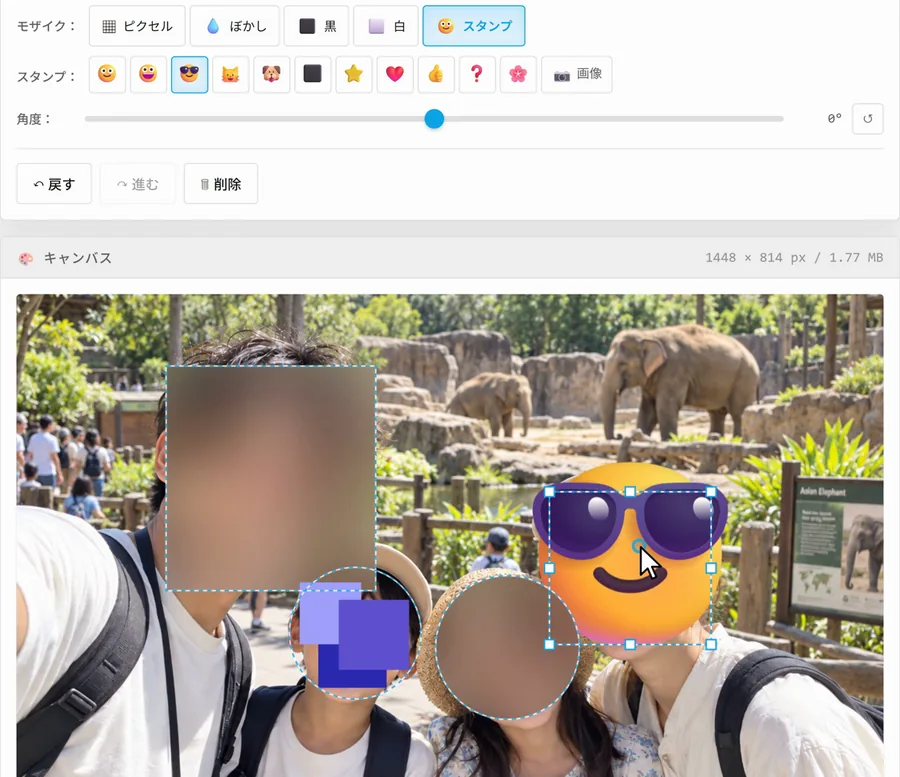
« Sticker » rejoint les types d'effet. Pour cacher le visage d'un enfant avant de publier une photo sur les réseaux sociaux, par exemple, il masque sans casser l'ambiance de la photo, mieux qu'une mosaïque ou un flou.
Comment faire
- Sélectionnez la zone à cacher (si vous allez en tracer une nouvelle, passez à l'étape suivante sans rien sélectionner)
- Dans « Effet : », choisissez « Sticker »
- Choisissez un emoji parmi les 11 de « Sticker : ». Pour utiliser votre propre image, appuyez sur « 📷 Image » et sélectionnez-la
- Une image différente par zone : votre logo pour la première personne, une autre illustration pour la deuxième, par exemple. Vous pouvez aussi les mélanger avec des emojis
- L'image s'affiche en entier, sans être coupée : quand vous choisissez une image, le cadre de la zone s'adapte à ses proportions. Même un logo tout en longueur garde ses bords
- Les photos iPhone (HEIC) fonctionnent aussi : toute image que Mozaru sait ouvrir peut servir de sticker
Inclinez le sticker pour qu'il se fonde dans la photo
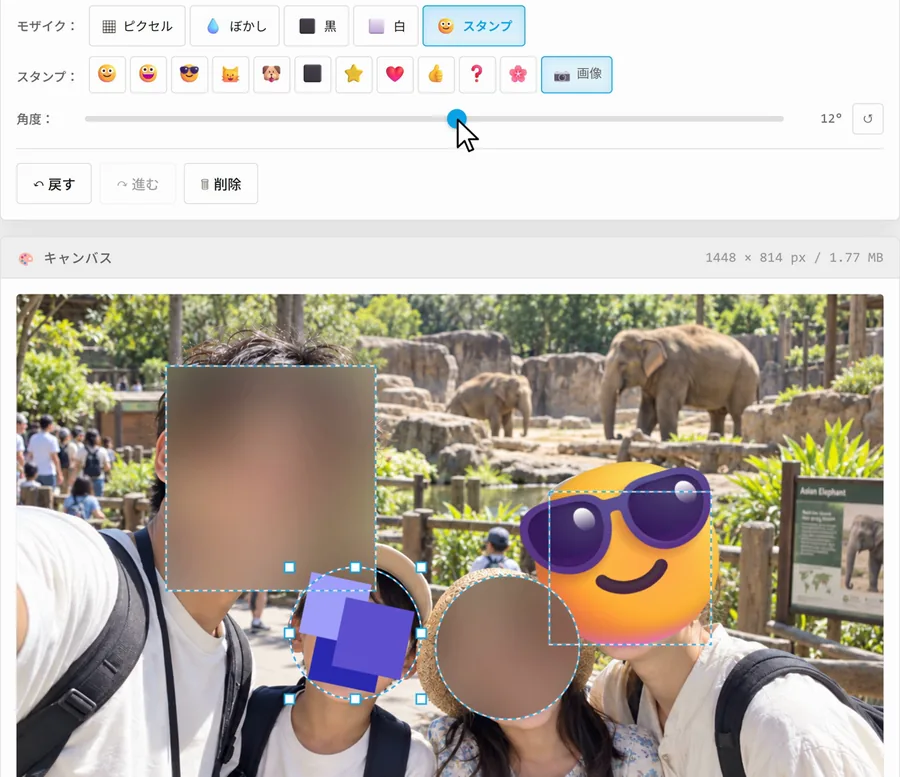
Sur une photo, les visages ne sont pas toujours bien droits face à l'objectif. Comme le sticker peut pivoter, vous pouvez le poser naturellement en suivant l'inclinaison du visage.
- Le curseur Angle : fait pivoter le sticker de -180° à 180° (valeur positive = sens horaire)
- Appuyez sur « ↺ » pour revenir à 0°
- Chaque zone garde son propre angle : vous pouvez incliner chaque personne différemment. La rotation ne change pas la taille du sticker
Un léger calage sur le carré et le cercle parfaits
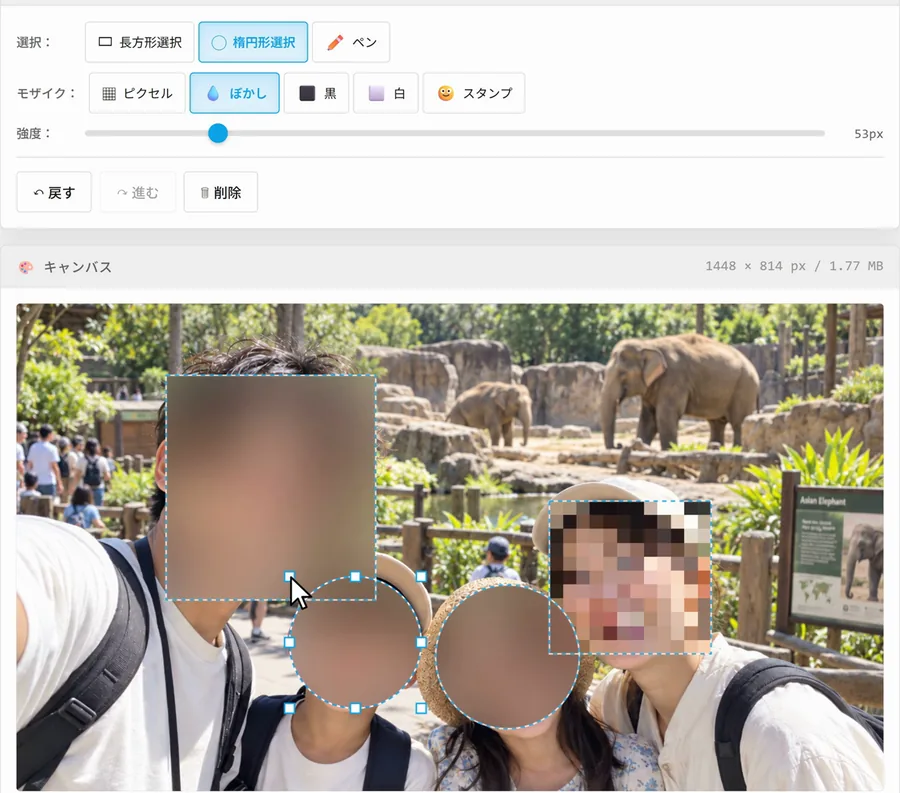
Quand vous tracez avec « Rectangle » ou « Ellipse » et que la hauteur et la largeur se rapprochent, la forme se cale légèrement sur un carré ou un cercle parfait. C'est pareil quand vous changez la taille avec les poignées.
Le calage ne se produit que si l'écart entre hauteur et largeur est minime à l'écran (8 pixels au plus). Continuez simplement à faire glisser pour obtenir librement une forme plus haute ou plus large.
Pour flouter une vidéo : Tsuibi Mozaru

Mozaru est réservé aux photos et aux images. Pour mettre une mosaïque sur une vidéo, essayez sa version vidéo, Tsuibi Mozaru. Entourez un visage ou tout autre élément : le mouvement est suivi automatiquement et la mosaïque s'applique. Les stickers emoji et image y sont aussi disponibles.
Ouvrir Tsuibi MozaruQuestions fréquentes
La mise à jour rend-elle l'outil payant ?
Faut-il encore appuyer sur « Appliquer » pour valider, comme avant ?
Quelles images peut-on utiliser comme sticker ?
Peut-on utiliser une image différente pour chaque zone ?
J'ai supprimé une zone par erreur.
Mes images sont-elles envoyées sur un serveur ?
Un bug à signaler ou une fonction à suggérer ?
À propos de l'auteur

Essayez le nouveau Mozaru
Gratuit, sans inscription. La v1.2 s'ouvre directement. Vos images ne sont jamais envoyées.