
Die neuen Funktionen, gezeigt direkt in der Bearbeitungsansicht.
Das Video ist auf Japanisch vertont – die Bedienung ist aber auch so gut zu verfolgen. Erst beim Klick auf Play wird das Video von YouTube geladen. Auf YouTube ansehen
Umrandete Bereiche beliebig oft nachträglich anpassen
Bisher musste jeder umrandete Bereich einzeln mit der Schaltfläche „Anwenden“ festgelegt werden. Danach war die Verpixelung fest ins Foto eingerechnet – wollten Sie Position oder Stärke später ändern, blieb nur, den Schritt rückgängig zu machen und neu zu verpixeln.
Ab v1.2 entfällt das Festlegen. Alle umrandeten Bereiche bleiben bearbeitbar: Einfach erneut auswählen, und schon können Sie Position, Größe, Effektart und Stärke jederzeit ändern.
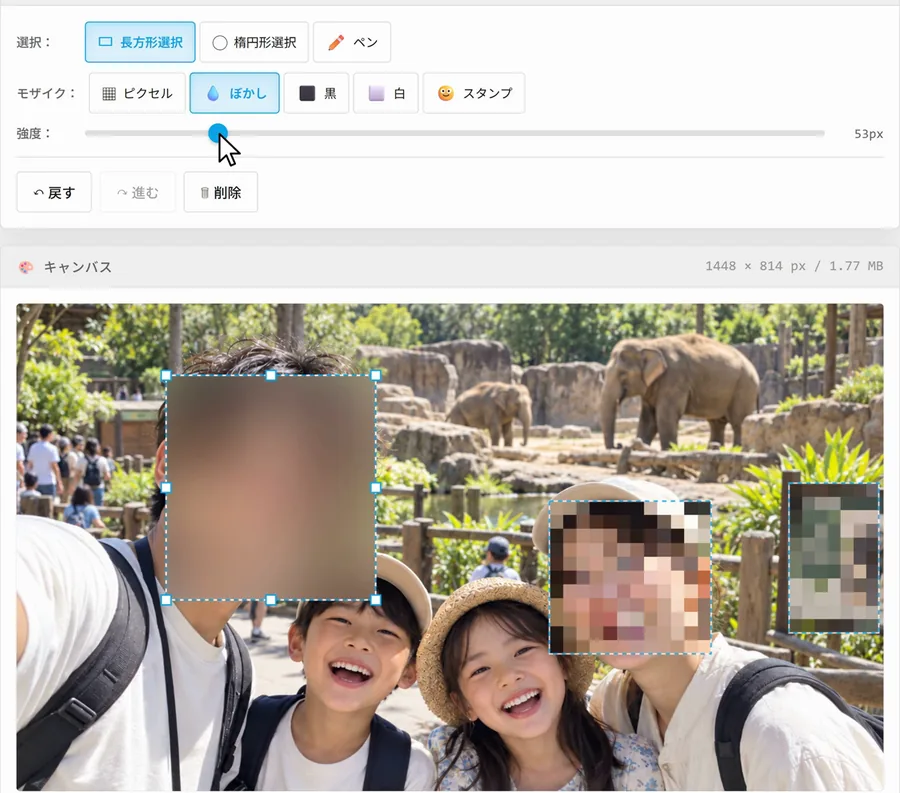
So geht’s
- Mit „Rechteck“, „Ellipse“ oder „Stift“ die Stelle umranden, die Sie verbergen möchten (sie wird sofort verpixelt)
- Den Bereich, den Sie ändern möchten, antippen (anklicken). Es erscheinen eine gestrichelte Linie und quadratische Griffe
- Innerhalb des Bereichs ziehen, um ihn zu verschieben, oder an den Griffen ziehen, um die Größe zu ändern
- Unter „Effekt:“ die Art (Pixel, Weichzeichnen, Schwarz, Weiß, Sticker) und unter „Stärke:“ die Intensität ändern
- Nicht mehr benötigte Bereiche auswählen und auf „🗑 Löschen“ tippen
Die Einstellungen im Bedienfeld gelten für den ausgewählten Bereich. Ist nichts ausgewählt, gelten sie für den nächsten Bereich, den Sie umranden (rechts neben der Überschrift „Werkzeuge“ steht dann „Ziel: ausgewählter Bereich“ bzw. „Ziel: nächster Bereich“). Tippen Sie auf eine leere Stelle des Fotos, wird die Auswahl aufgehoben.
Tastenkürzel am Computer
| Taste | Funktion |
|---|---|
| Strg+Z | Rückgängig |
| Strg+Y | Wiederholen (auch mit Strg+Shift+Z) |
| Entf | Ausgewählten Bereich löschen (auch mit Rücktaste) |
| Esc | Auswahl aufheben |
Auf dem Mac verwenden Sie ⌘ statt Strg.
„Sticker“: mit Emojis oder eigenen Bildern verdecken
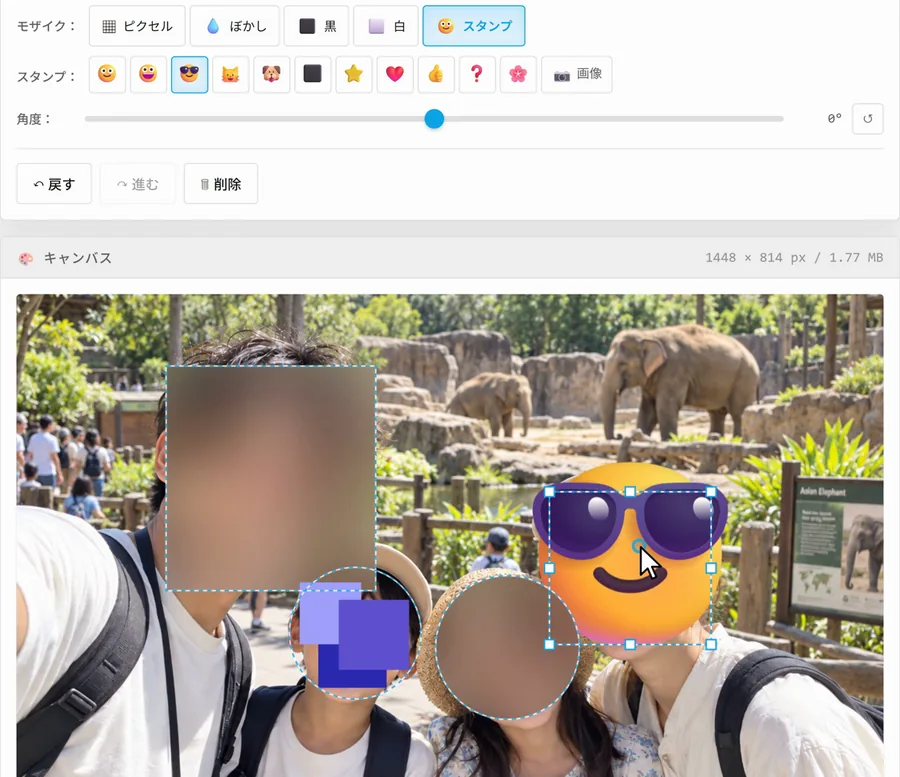
Neu ist die Effektart „Sticker“. Wenn Sie etwa die Gesichter Ihrer Kinder verbergen möchten, bevor Sie ein Foto in sozialen Netzwerken teilen, bleibt die Stimmung des Bildes damit besser erhalten als mit Verpixeln oder Weichzeichnen.
So geht’s
- Den Bereich auswählen, den Sie verdecken möchten (wenn Sie erst noch umranden, ohne Auswahl einfach mit dem nächsten Schritt weitermachen)
- Unter „Effekt:“ die Option „Sticker“ wählen
- Unter „Sticker:“ eines der 11 Emojis wählen. Für ein eigenes Bild auf „📷 Bild“ tippen und das Bild auswählen
- Jeder Bereich hat sein eigenes Bild: für die erste Person etwa Ihr Logo, für die zweite eine andere Illustration. Auch Emojis lassen sich damit kombinieren
- Das Bild wird vollständig angezeigt: Sobald Sie ein Bild wählen, passt sich der Rahmen des Bereichs an dessen Seitenverhältnis an. Auch bei einem breiten Logo wird nichts abgeschnitten
- Auch iPhone-Fotos (HEIC) funktionieren: Jedes Bild, das Mozaru öffnen kann, lässt sich direkt als Sticker verwenden
Sticker drehen, damit sie zum Foto passen
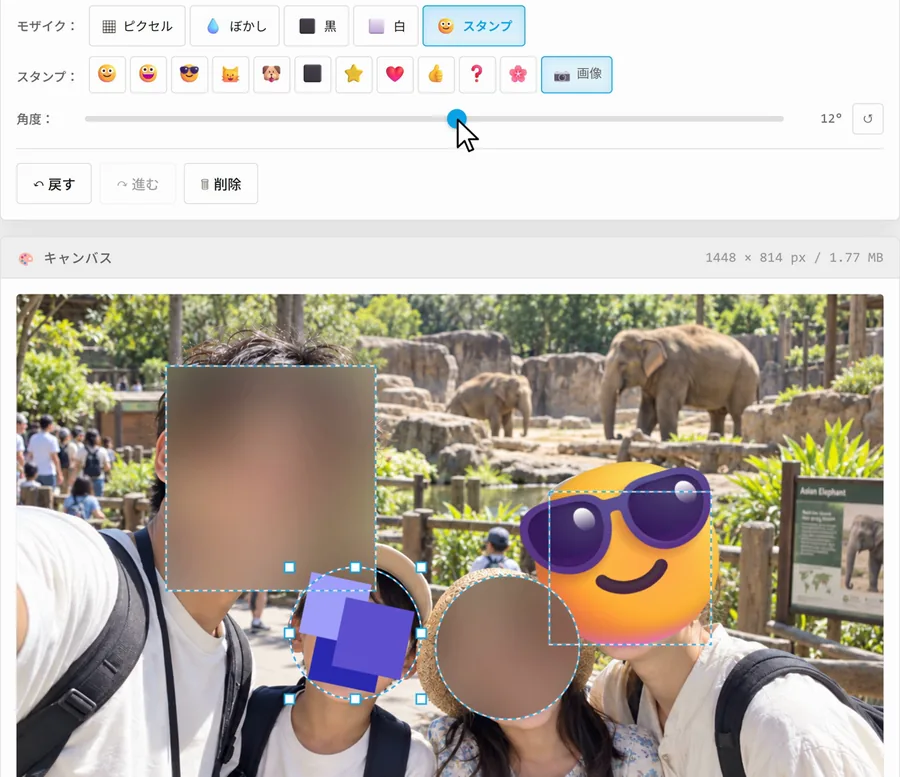
Gesichter auf Fotos blicken nicht immer gerade in die Kamera. Da sich Sticker drehen lassen, legen Sie sie passend zur Neigung des Gesichts ganz natürlich darüber.
- Mit dem Regler Winkel: drehen Sie den Sticker zwischen -180° und 180° (positive Werte im Uhrzeigersinn)
- Ein Tipp auf „↺“ setzt den Winkel auf 0° zurück
- Der Winkel gilt jeweils pro Bereich, sodass jede Person eine eigene Neigung bekommen kann. Beim Drehen bleibt die Größe des Stickers unverändert
Leichtes Einrasten auf Quadrat und Kreis
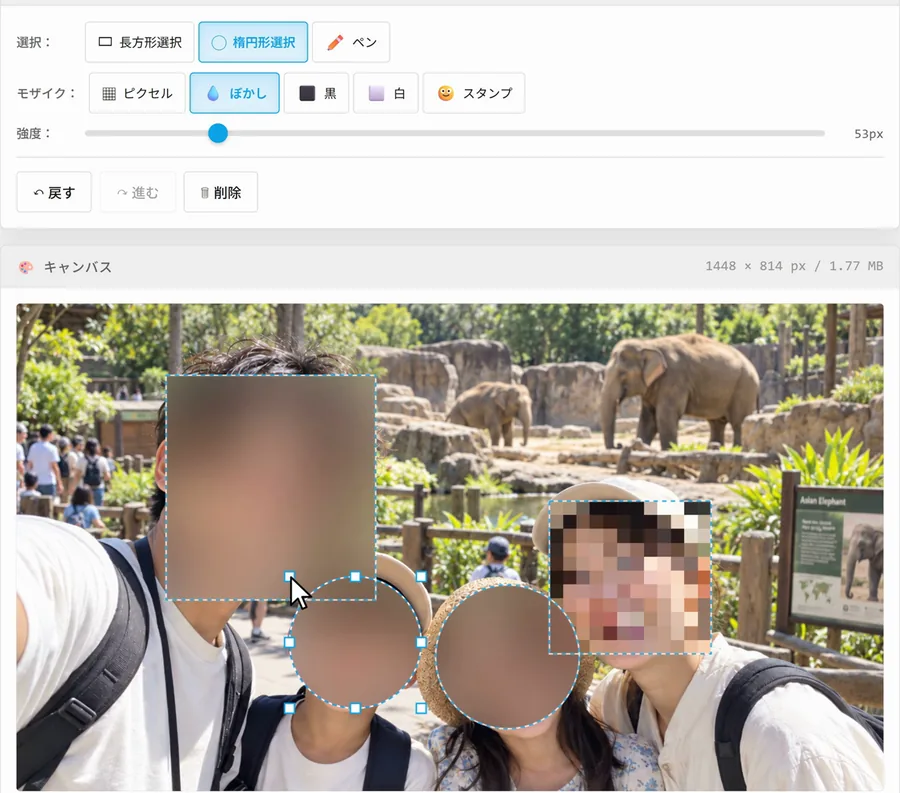
Beim Umranden mit „Rechteck“ oder „Ellipse“ rastet die Form jetzt leicht auf ein exaktes Quadrat bzw. einen exakten Kreis ein, sobald sich Höhe und Breite annähern. Das gilt auch, wenn Sie die Größe über die Griffe ändern.
Eingerastet wird nur, wenn sich Höhe und Breite auf dem Bildschirm kaum unterscheiden (höchstens 8 Pixel). Ziehen Sie einfach weiter, sind auch hohe oder breite Formen ganz frei möglich.
Videos verpixeln: mit „Tsuibi Mozaru“

Mozaru ist nur für Fotos und Bilder gedacht. Für Videos probieren Sie die Video-Version Tsuibi Mozaru aus: Gesicht oder andere Stellen einfach umrahmen, und das Tool verfolgt die Bewegung automatisch und verpixelt sie. Auch Sticker mit Emojis oder Bildern stehen dort zur Verfügung.
Tsuibi Mozaru öffnenHäufige Fragen
Ist das Tool mit dem Update kostenpflichtig geworden?
Muss ich wie früher auf „Anwenden“ klicken, um einen Bereich festzulegen?
Welche Bilder kann ich als Sticker verwenden?
Kann ich für jeden Bereich einen anderen Bild-Sticker verwenden?
Ich habe versehentlich einen Bereich gelöscht.
Werden meine Bilder auf einen Server hochgeladen?
Ich habe einen Fehler gefunden oder wünsche mir eine Funktion – was tun?
Über den Autor

Das neue Mozaru ausprobieren
Kostenlos und ohne Registrierung. Einfach öffnen – schon ist es v1.2. Ihre Bilder werden nicht hochgeladen.