
1
囲んだ範囲を、あとから何度でも調整できる
位置がずれた・強さを変えたい・やっぱり消したいときに
これまでは、範囲を1つ囲むたびに「適用」ボタンで確定していました。確定したモザイクは写真に焼き込まれるので、あとから位置や強さを直したくなったら、戻してかけ直すしかありませんでした。
v1.2 からは確定が不要です。囲んだ範囲はすべて編集できる状態のまま残り、もう一度選ぶだけで、位置・大きさ・モザイクの種類・強さをいつでも変えられます。
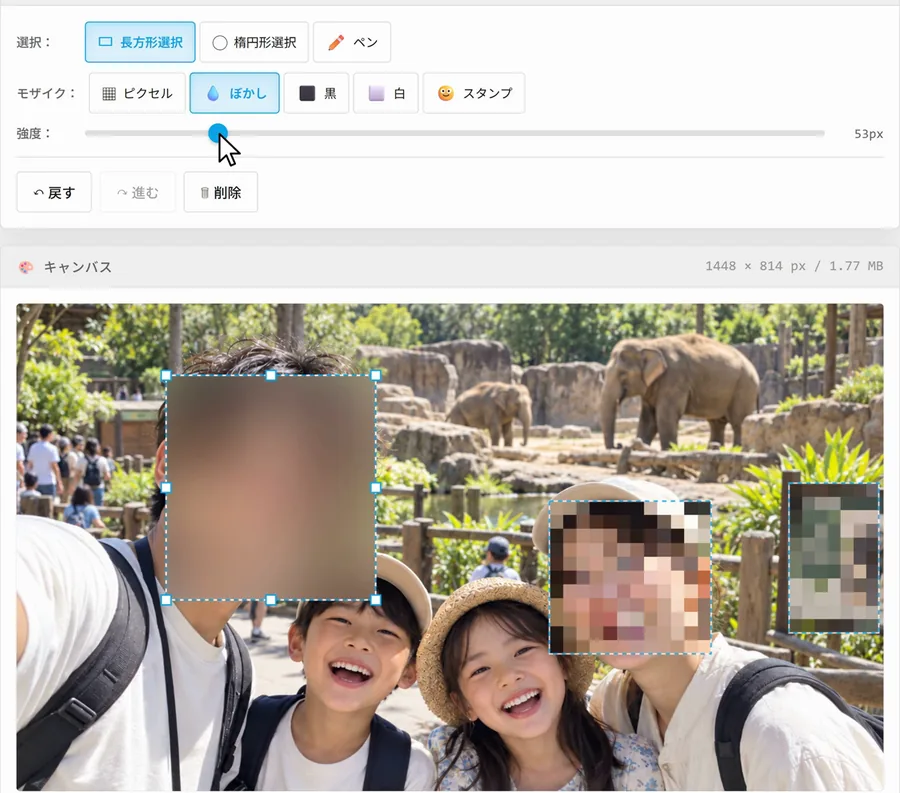
使い方
- 「長方形選択」「楕円形選択」「ペン」で、隠したい場所を囲む(囲んだ時点でモザイクがかかります)
- 直したい範囲をタップ(クリック)して選ぶ。点線と四角いハンドルが出ます
- 範囲の中をドラッグで移動、ハンドルのドラッグで大きさを変える
- 「モザイク:」で種類(ピクセル・ぼかし・黒・白・スタンプ)、「強度:」で強さを変える
- いらなくなった範囲は、選んで「🗑 削除」
パネルの設定は、選んでいる範囲に効きます。何も選んでいないときは、次に囲む範囲の設定になります(「ツール」の見出しの右に「対象: 選択中の範囲」「対象: 次に囲む範囲」と出ます)。写真の何もないところをタップすると、選択が外れます。
ポイント「↶ 戻す」「↷ 進む」は、追加・移動・大きさ・種類・強さ・削除のどれも1回の操作ずつ戻せます。選択中の点線やハンドルは、ダウンロードした画像には入りません。
パソコンのキーボード操作
| キー | できること |
|---|---|
| Ctrl+Z | 戻す |
| Ctrl+Y | 進む(Ctrl+Shift+Z でも可) |
| Delete | 選んでいる範囲を削除(Backspace でも可) |
| Esc | 選択を外す |
Mac では Ctrl の代わりに ⌘ を使います。
2
絵文字や手持ちの画像で隠す「スタンプ」
モザイクより、かわいく・自然に隠したいときに
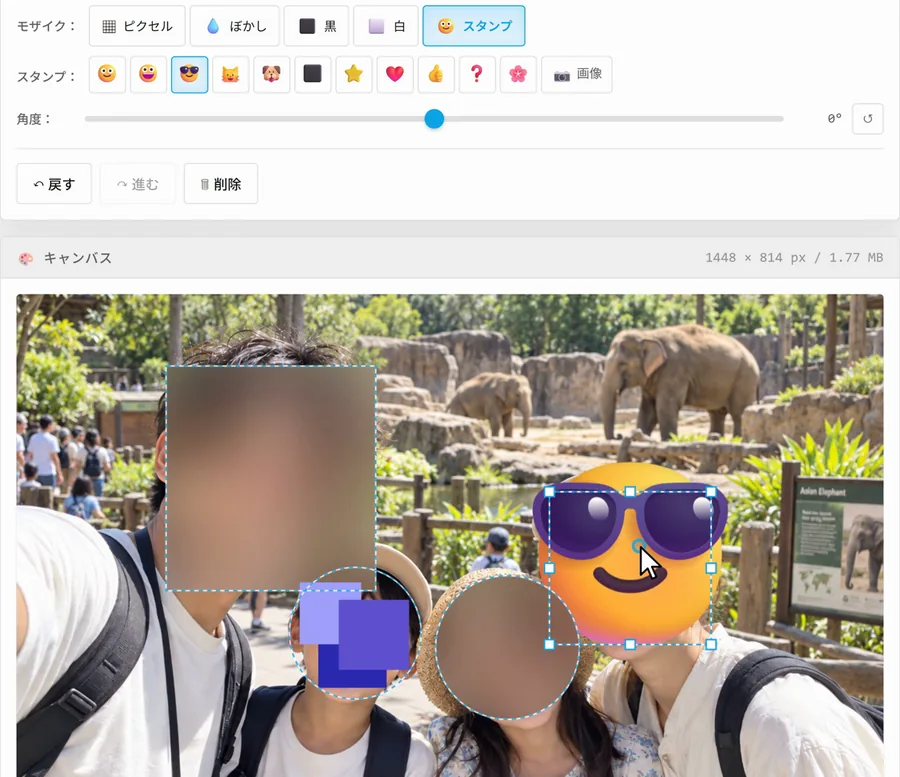
モザイクの種類に「スタンプ」を追加しました。子どもの顔を SNS に載せる前に隠したいときなど、モザイクやぼかしよりも写真の雰囲気をこわさずに隠せます。
使い方
- 隠したい範囲を選ぶ(これから囲む場合は、選ばずに次の手順へ)
- 「モザイク:」で「スタンプ」を選ぶ
- 「スタンプ:」の絵文字(11種類)から選ぶ。手持ちの画像を使うときは「📷 画像」を押して画像を選ぶ
- 画像は範囲ごとに別々:1人目は自分のロゴ、2人目は別のイラスト、のように使い分けられます。絵文字とも混ぜて使えます
- 画像は切れずに全体が出る:画像を選ぶと、範囲の枠が画像の縦横の比率に合わせて変わります。横長のロゴでも端が切れません
- iPhone の写真(HEIC)も使える:モザルで開ける画像なら、そのままスタンプにできます
注意背景が透明な PNG をスタンプにすると、透明な部分から下の写真が見えます。顔をしっかり隠したいときは、透明な部分のない画像を選んでください。
3
スタンプの角度を変えて、写真になじませる
顔の傾きに合わせたいときに
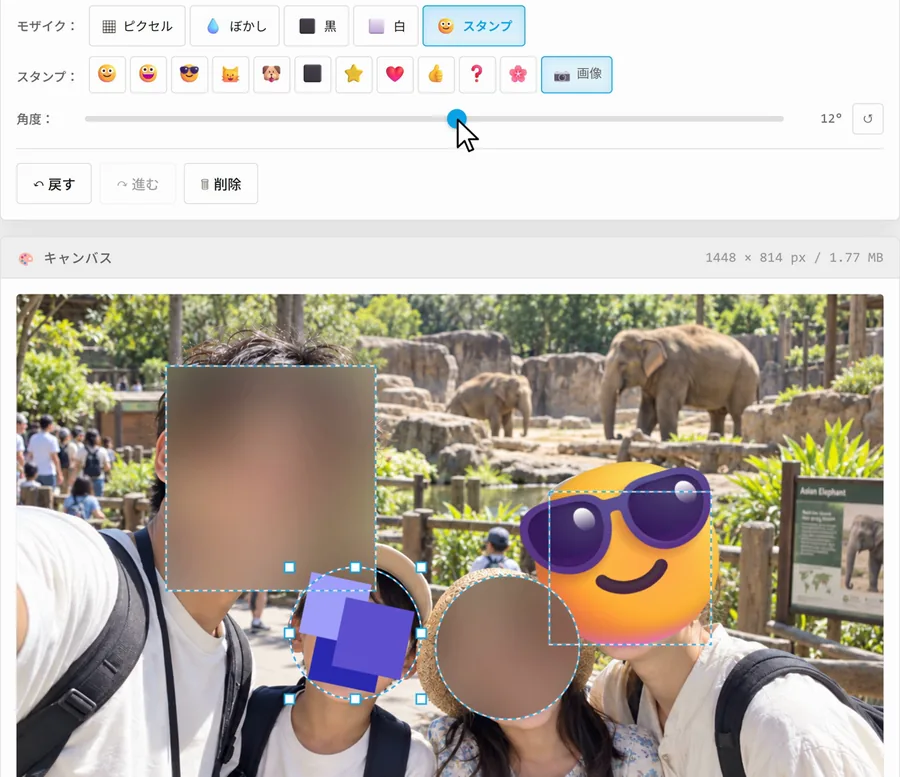
写真の顔は、まっすぐ正面を向いているとは限りません。スタンプは角度を変えられるので、顔の傾きに合わせて自然に重ねられます。
- 角度:のスライダーで、-180°〜180° の範囲で回せます(プラスが時計回り)
- 「↺」を押すと 0° に戻ります
- 角度は範囲ごとに持つので、1人ずつ違う傾きにできます。回しても、スタンプの大きさは変わりません
4
正方形・正円に、少しだけ吸着する
顔をきれいな丸で囲みたいときに
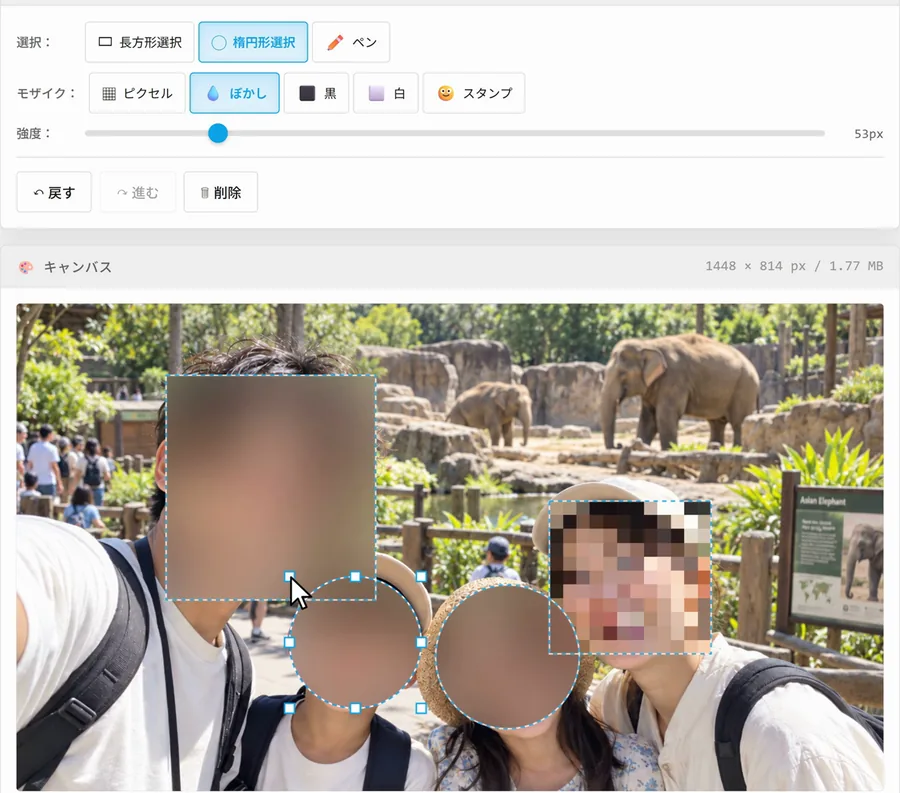
「長方形選択」「楕円形選択」で囲むとき、縦と横の長さが近づくと、ぴったりの正方形・正円に少しだけ吸い付くようにしました。ハンドルで大きさを変えるときも同じです。
吸い付くのは、縦と横の差が画面上でわずか(8ピクセル以内)のときだけです。そのままドラッグを続ければ、縦長・横長にも自由にできます。
動画にモザイクをかけたいときは「追尾モザル」

モザルは写真・画像専用です。動画にモザイクをかけたいときは、動画版の追尾モザルをお試しください。顔などを囲むだけで、動きを自動で追いかけてモザイクをかけられます。絵文字・画像のスタンプも使えます。
追尾モザルを開くよくある質問
アップデートで有料になりましたか?
なっていません。モザルは今までどおり無料で、会員登録も不要です。ページを開けば v1.2 の機能がそのまま使えます。
前のように「適用」を押して確定する必要はありますか?
ありません。囲んだ範囲はその場で仕上がりに表示され、「画像をダウンロード」を押したときに写真と合成されます。選択中の点線やハンドルは、ダウンロードした画像には入りません。
スタンプにはどんな画像が使えますか?
JPEG・PNG・WebP など、モザルで開ける画像ならそのまま使えます。iPhone の HEIC も使えます。背景が透明な PNG は、透明な部分から下の写真が見えるので、顔をしっかり隠したいときは透明な部分のない画像を選んでください。
範囲ごとに違う画像のスタンプにできますか?
できます。画像は範囲ごとに別々に持つので、1人目は自分のロゴ、2人目は別のイラスト、のように使い分けられます。絵文字とも混ぜて使えます。
間違えて範囲を消してしまいました。
「↶ 戻す」で元に戻せます(パソコンは Ctrl+Z でも可)。追加・移動・大きさ・種類・強さ・スタンプ・角度・削除のどれも、1回の操作ずつ戻せます。
画像はサーバーにアップロードされますか?
されません。v1.2 でも処理はすべてブラウザの中で行われ、写真もスタンプに使う画像も端末の外に出ません。
不具合を見つけたとき・ほしい機能があるときは?
お問い合わせからお送りください。今回のアップデートも、いただいたご要望をもとに作りました。
この記事を書いた人

新しいモザルを使ってみる
無料・登録不要。開けばすぐ v1.2 です。画像はアップロードされません。