
Novità dell'aggiornamento

Mozaru v1.2
Ora puoi regolare il mosaico anche dopo
e usare adesivi con emoji e immagini!

Mozaru, lo strumento che applica mosaico o sfocatura a volti e targhe in una foto semplicemente racchiudendoli, è stato aggiornato alla v1.2. La novità più grande: non serve più confermare le aree con «Applica», e puoi riselezionarle e correggerle quando vuoi. Abbiamo anche aggiunto l'«Adesivo», per coprire con un'emoji o una tua immagine.

Pubblicato il 16 ottobre 2026 Gratis come sempre Apri e hai subito la nuova versione L'immagine non viene caricata
Guarda il video (1:28)

Le nuove funzioni mostrate direttamente sullo schermo dello strumento. Il video è narrato in giapponese.

Il video è in giapponese. Premendo il pulsante di riproduzione viene caricato il video da YouTube. Guarda su YouTube

1

Le aree racchiuse si regolano quando vuoi, tutte le volte che vuoi

Se l'area è fuori posto, se vuoi cambiare l'intensità o se alla fine vuoi toglierla

Finora, ogni volta che racchiudevi un'area dovevi confermarla con il pulsante «Applica». Il mosaico confermato veniva impresso nella foto, quindi se poi volevi correggerne posizione o intensità, potevi solo annullare e rifarlo.

Dalla v1.2 la conferma non serve più. Tutte le aree racchiuse restano modificabili e basta selezionarle di nuovo per cambiarne in qualsiasi momento posizione, dimensioni, tipo di effetto e intensità.
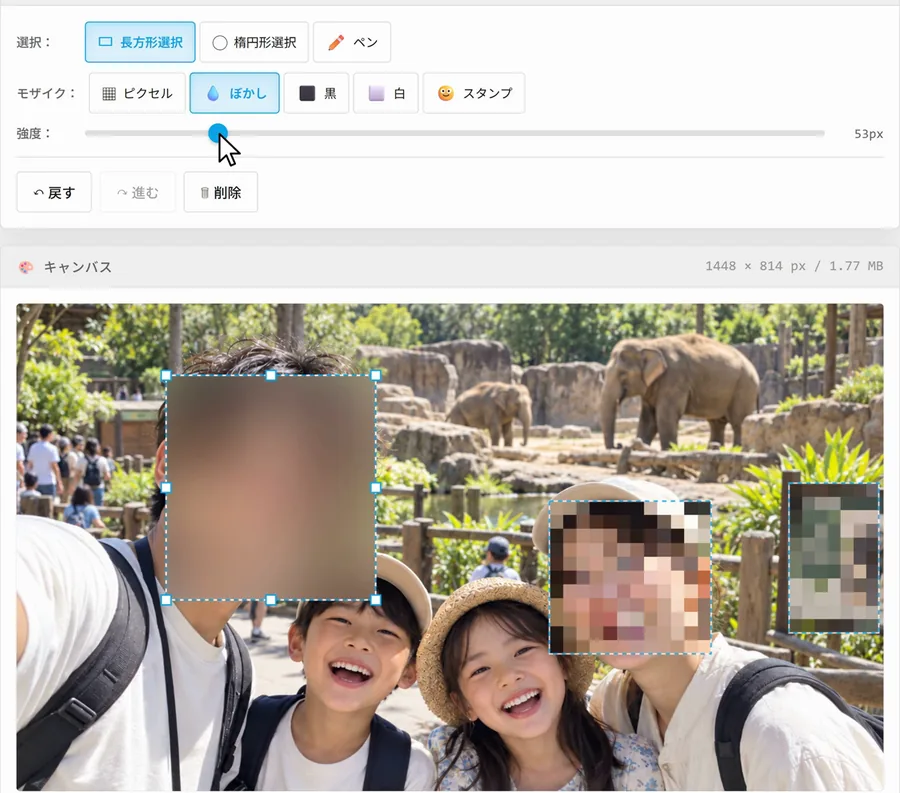
Schermata di modifica: l'area sul volto del padre è riselezionata, con contorno tratteggiato e maniglie; il tipo di effetto è passato a sfocatura e si sta muovendo il cursore dell'intensità
L'area sul volto è stata riselezionata: il tipo è passato a «Sfocatura» e l'intensità si regola con il cursore. Anche le altre due aree (Pixel) restano modificabili.

Come si usa

  1. Racchiudi la parte da nascondere con «Rettangolo», «Ellisse» o «Penna» (il mosaico si applica appena chiudi l'area)
  2. Tocca (o clicca) l'area da correggere per selezionarla. Compaiono un contorno tratteggiato e delle maniglie quadrate
  3. Trascina all'interno dell'area per spostarla, trascina le maniglie per cambiarne le dimensioni
  4. Con «Effetto:» cambi il tipo (Pixel, Sfocatura, Nero, Bianco, Adesivo), con «Intensità:» la forza
  5. Se un'area non ti serve più, selezionala e premi «🗑 Elimina»

Le impostazioni del pannello valgono per l'area selezionata. Se non hai selezionato nulla, valgono per la prossima area che racchiuderai (a destra del titolo «Strumenti» compare «Destinazione: area selezionata» o «Destinazione: prossima area»). Tocca un punto vuoto della foto per deselezionare.

Da sapere«↶ Annulla» e «↷ Ripeti» agiscono un'operazione alla volta su aggiunta, spostamento, dimensioni, tipo, intensità ed eliminazione. Il contorno tratteggiato e le maniglie dell'area selezionata non finiscono nell'immagine scaricata.
Strumento usato
Mozaru
Mosaico, sfocatura, riempimento nero o bianco, adesivo: sull'area che vuoi di una foto o di un'immagine
GratisSenza caricamentoJPEG / PNG / HEIC
Apri Mozaru

Scorciatoie da tastiera sul computer

TastoCosa fa
Ctrl+ZAnnulla
Ctrl+YRipeti (oppure Ctrl+Shift+Z)
CancElimina l'area selezionata (oppure Backspace)
EscDeseleziona

Su Mac usa ⌘ al posto di Ctrl.

2

L'«Adesivo»: copri con un'emoji o una tua immagine
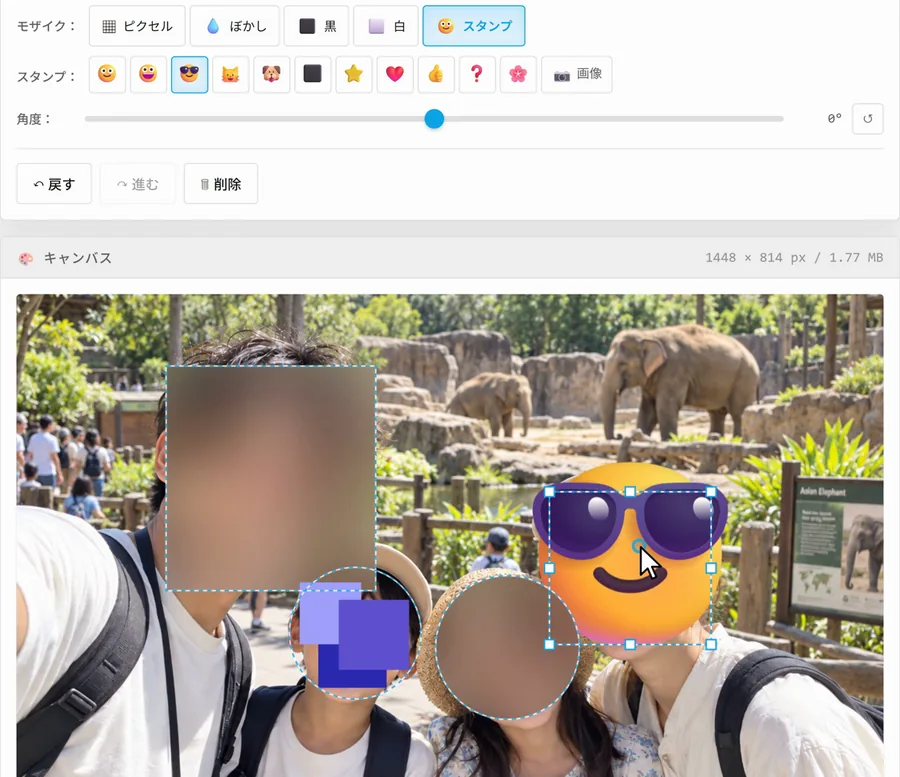
Quando vuoi nascondere in modo più carino e naturale di un mosaico
Schermata di modifica: come tipo di effetto è scelto l'adesivo e un'emoji con gli occhiali da sole copre il volto della madre. Sul volto del bambino c'è un adesivo con un'immagine personale
Scegliendo «Adesivo» in «Effetto:» compaiono una fila di emoji e il pulsante «📷 Immagine». La donna a destra è coperta con un'emoji, il bambino con un'immagine personale (il logo di Mozaru).

Tra i tipi di effetto abbiamo aggiunto «Adesivo». Per esempio, quando vuoi nascondere il volto di tuo figlio prima di pubblicare la foto sui social, ti permette di coprirlo senza rovinare l'atmosfera della foto come farebbero mosaico o sfocatura.

Come si usa

  1. Seleziona l'area da nascondere (se devi ancora racchiuderla, passa direttamente al punto successivo)
  2. In «Effetto:» scegli «Adesivo»
  3. Scegli una delle 11 emoji in «Adesivo:». Per usare una tua immagine, premi «📷 Immagine» e selezionala
  • Un'immagine diversa per ogni area: puoi usare il tuo logo per la prima persona e un'altra illustrazione per la seconda. Puoi anche mescolarle con le emoji
  • L'immagine si vede tutta, senza tagli: quando scegli un'immagine, il riquadro dell'area si adatta alle sue proporzioni. Anche un logo orizzontale non viene tagliato ai bordi
  • Funzionano anche le foto dell'iPhone (HEIC): qualsiasi immagine che Mozaru riesce ad aprire può diventare subito un adesivo
AttenzioneSe usi come adesivo un PNG a sfondo trasparente, la foto sottostante si vede attraverso le parti trasparenti. Se vuoi coprire bene un volto, scegli un'immagine senza trasparenze.
3

Cambia l'angolo dell'adesivo per integrarlo nella foto
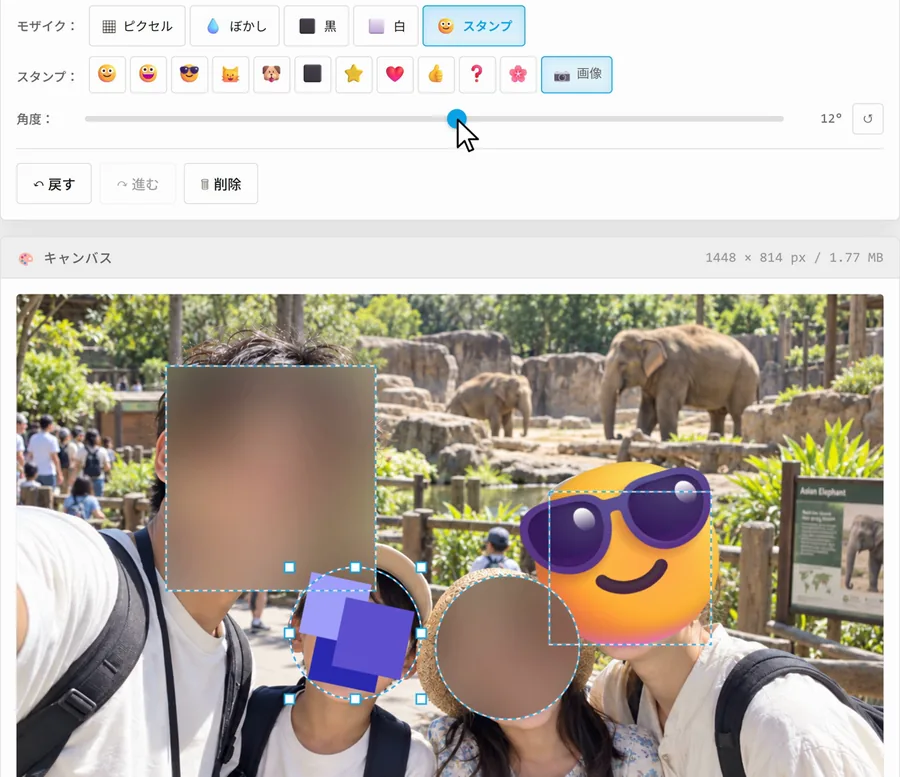
Quando vuoi seguire l'inclinazione del volto
Schermata di modifica: con il cursore dell'angolo a 12 gradi, l'adesivo con immagine sul volto del bambino è leggermente inclinato. Anche l'emoji con gli occhiali da sole della donna è inclinata
Con l'adesivo, al posto di «Intensità:» compare «Angolo:». L'immagine del bambino è inclinata di 12°, l'emoji della donna di -15°.

Nelle foto i volti non sempre guardano dritti verso l'obiettivo. Gli adesivi si possono ruotare, così li sovrapponi in modo naturale seguendo l'inclinazione del volto.

  • Con il cursore Angolo: puoi ruotare da -180° a 180° (i valori positivi ruotano in senso orario)
  • Premi «↺» per tornare a 0°
  • Ogni area ha il suo angolo, quindi puoi inclinare in modo diverso ogni persona. Ruotando, le dimensioni dell'adesivo non cambiano
4

Un leggero aggancio a quadrato e cerchio perfetti
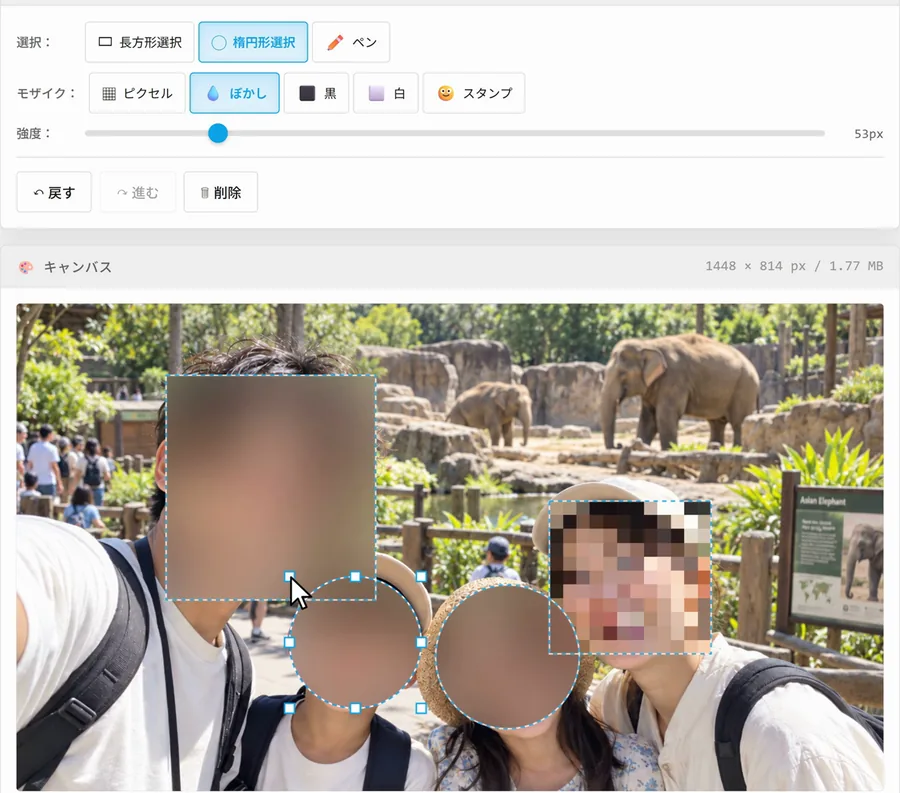
Quando vuoi racchiudere un volto in un cerchio preciso
Schermata di modifica: con lo strumento Ellisse, i volti della bambina e del bambino sono racchiusi in cerchi perfetti
Trascinando con «Ellisse», quando altezza e larghezza sono quasi uguali la forma diventa un cerchio perfetto.

Quando racchiudi con «Rettangolo» o «Ellisse» e altezza e larghezza si avvicinano, ora la forma si aggancia leggermente a un quadrato o a un cerchio perfetto. Lo stesso vale quando cambi le dimensioni con le maniglie.

L'aggancio scatta solo quando la differenza tra altezza e larghezza sullo schermo è minima (entro 8 pixel). Continuando a trascinare, puoi comunque ottenere liberamente forme più alte o più larghe.

Per il mosaico sui video c'è «Tsuibi Mozaru»

Mozaru è solo per foto e immagini. Se vuoi applicare il mosaico a un video, prova la versione per i video, Tsuibi Mozaru. Basta racchiudere un volto o altro: segue automaticamente i movimenti e applica il mosaico. Anche lì puoi usare adesivi con emoji e immagini.

Apri Tsuibi Mozaru
Articoli correlatiLe ultime funzioni di Tsuibi Mozaru sono raccolte in Tsuibi Mozaru v1.3: ora puoi scegliere quando applicare il mosaico nel tuo video; come nascondere i passanti nei video girati in strada è spiegato in Nascondi i passanti e le persone che compaiono nei tuoi video.

Domande frequenti

Con l'aggiornamento è diventato a pagamento?
No. Mozaru resta gratis come sempre e non serve registrarsi. Basta aprire la pagina per usare subito le funzioni della v1.2.
Devo ancora premere «Applica» per confermare, come prima?
No. Le aree che racchiudi compaiono subito nel risultato e vengono unite alla foto quando premi «Scarica l'immagine». Il contorno tratteggiato e le maniglie dell'area selezionata non finiscono nell'immagine scaricata.
Quali immagini posso usare come adesivo?
Puoi usare così com'è qualsiasi immagine che Mozaru riesce ad aprire, come JPEG, PNG o WebP. Vanno bene anche le foto HEIC dell'iPhone. Con un PNG a sfondo trasparente, la foto sottostante si vede attraverso le parti trasparenti: se vuoi coprire bene un volto, scegli un'immagine senza trasparenze.
Posso usare un'immagine diversa per ogni area?
Sì. Ogni area ha la sua immagine, quindi puoi usare, per esempio, il tuo logo per la prima persona e un'altra illustrazione per la seconda. Puoi anche mescolarle con le emoji.
Ho eliminato un'area per sbaglio.
Puoi recuperarla con «↶ Annulla» (sul computer anche con Ctrl+Z). Aggiunta, spostamento, dimensioni, tipo, intensità, adesivo, angolo ed eliminazione si annullano un'operazione alla volta.
Le immagini vengono caricate su un server?
No. Anche nella v1.2 tutta l'elaborazione avviene nel browser: né la foto né le immagini usate come adesivo lasciano mai il tuo dispositivo.
Hai trovato un problema o vorresti una funzione?
Scrivici tramite la pagina Contatti. Anche questo aggiornamento è nato dalle richieste che abbiamo ricevuto.

Chi ha scritto questo articolo

Kentaro Kawahara

Kentaro Kawahara

CEO di SHIN-YU LLC / Motion designer

Ultimo aggiornamento:

Motion designer da 20 anni, realizza video soprattutto per la pubblicità. Pubblica tutorial di After Effects sul canale YouTube «TORAERA» ed è stato ospite di «Adobe CC Dojo», il programma ufficiale di Adobe. È anche supervisore e docente del corso per video creator di ZEN Study (ex N Yobiko).

Libri

Mozaru, lo strumento presentato in questo articolo, è sviluppato e gestito da SHIN-YU LLC, un'azienda con sede in Giappone. Le immagini non vengono inviate a nessun server: vengono elaborate solo all'interno del tuo browser. Non serve registrarsi e, poiché il servizio è finanziato dalla pubblicità, puoi usarlo gratis.

Prova il nuovo Mozaru

Gratis e senza registrazione. Aprilo ed è già la v1.2. L'immagine non viene caricata.

Apri Mozaru
