
1
框选的范围,之后可以反复调整
适合位置偏了、想改强度、或者还是想删掉的时候
以前,每框选一个范围,都要按“应用”按钮来确定。确定后的马赛克会直接合成进照片,所以之后想改位置或强度,只能撤销后重新打码。
从 v1.2 起不再需要确定。框选的范围都会保持可编辑的状态,只要再选中一次,就能随时修改位置、大小、打码类型和强度。
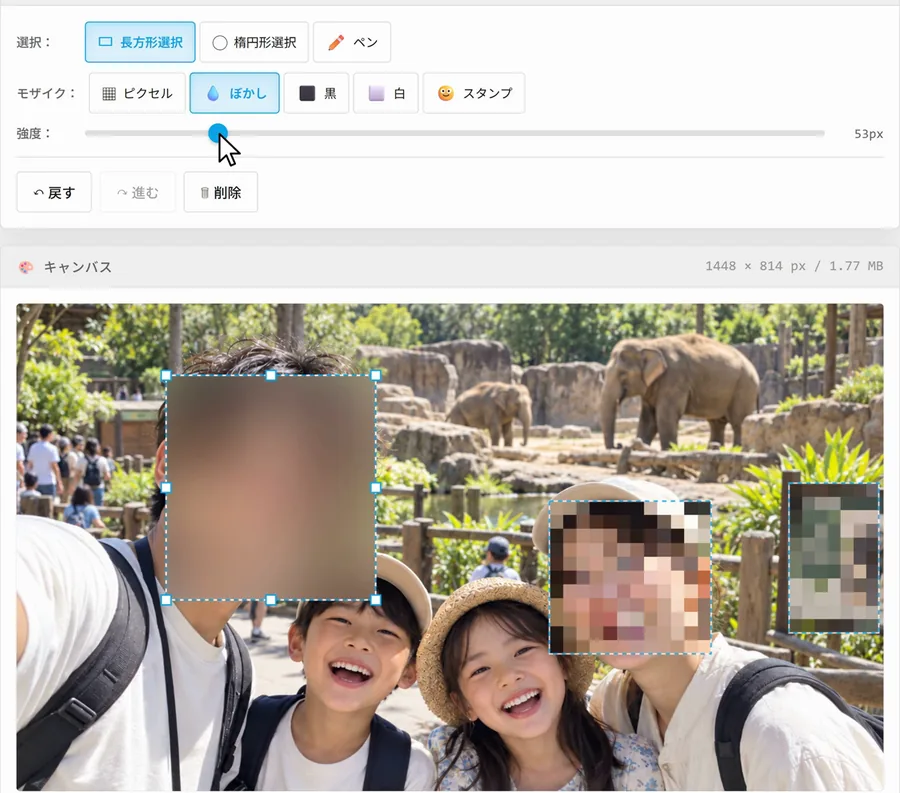
用法
- 用“矩形”“椭圆”“画笔”框住要遮挡的地方(框好的那一刻就会打上马赛克)
- 点一下(单击)要修改的范围来选中它,会出现虚线和方形控制点
- 在范围内拖动可以移动,拖动控制点可以改变大小
- 在“效果:”里改类型(像素化、模糊、黑、白、贴图),在“强度:”里改强弱
- 不需要的范围,选中后按“🗑 删除”
面板里的设置,作用于当前选中的范围。什么都没选中时,就是下一个要框选的范围的设置(“工具”标题右侧会显示“对象:选中的范围”或“对象:下一个范围”)。点一下照片上没有范围的地方,就能取消选择。
要点“↶ 撤销”“↷ 重做”对添加、移动、大小、类型、强度、删除都有效,每次退回或重做一步操作。选中时的虚线和控制点,不会出现在下载的图片里。
电脑键盘操作
| 按键 | 功能 |
|---|---|
| Ctrl+Z | 撤销 |
| Ctrl+Y | 重做(也可以按 Ctrl+Shift+Z) |
| Delete | 删除选中的范围(也可以按 Backspace) |
| Esc | 取消选择 |
在 Mac 上,用 ⌘ 代替 Ctrl。
2
用表情或自己的图片遮挡的“贴图”
想比马赛克遮得更可爱、更自然的时候
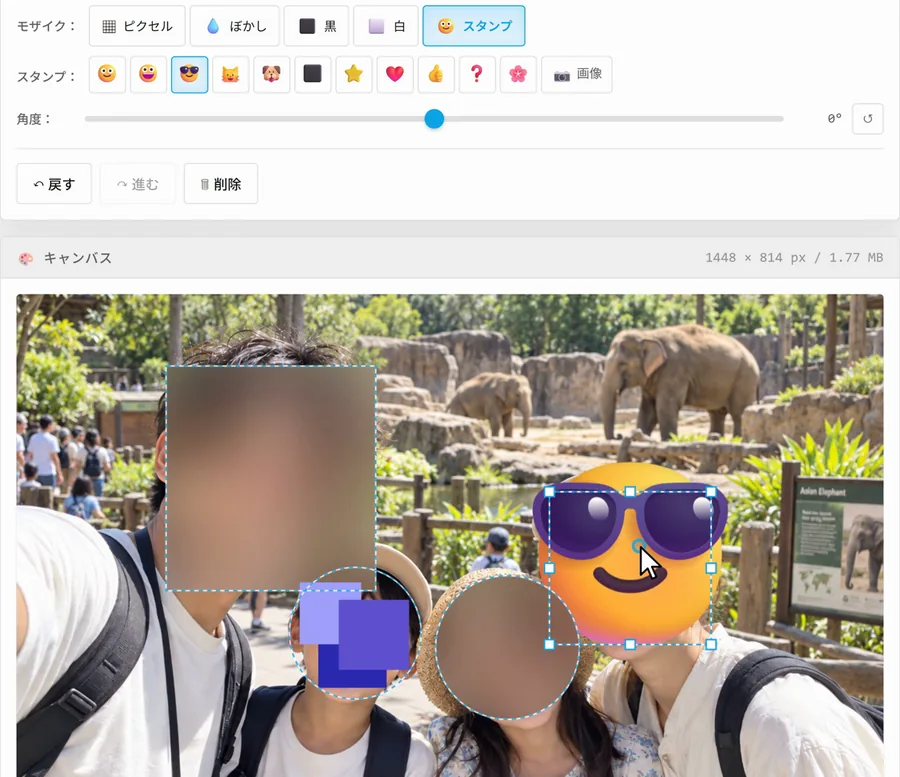
打码类型里新增了“贴图”。比如把孩子的照片发到社交平台前想遮住脸时,比起马赛克或模糊,它能在不破坏照片氛围的情况下遮挡。
用法
- 选中要遮挡的范围(如果是接下来才要框选,就不用选,直接进行下一步)
- 在“效果:”里选择“贴图”
- 从“贴图:”的表情(11种)中选择。想用自己的图片时,按“📷 图片”选择图片
- 每个范围的图片各自独立:比如第一个人用自己的 logo、第二个人用别的插画,可以分开使用,也可以和表情混着用
- 图片完整显示,不会被裁掉:选好图片后,范围框会按图片的长宽比例自动调整。即使是横长的 logo,边缘也不会被裁掉
- iPhone 的照片(HEIC)也能用:只要是 Mozaru 能打开的图片,都能直接做成贴图
注意把背景透明的 PNG 做成贴图时,会从透明的部分透出下面的照片。想把脸遮严实的话,请选择没有透明部分的图片。
3
调整贴图的角度,让它和照片更融合
想配合脸部倾斜的时候
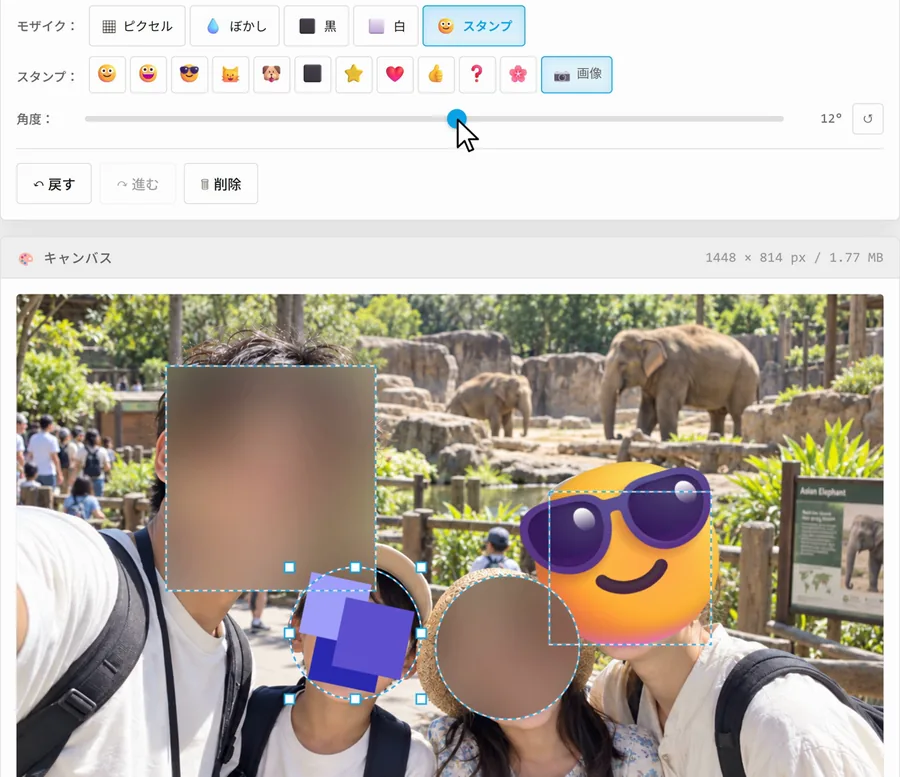
照片里的人脸,不一定都是正对镜头的。贴图可以调整角度,配合脸的倾斜自然地盖上去。
- 用角度:滑块,可以在 -180°~180° 之间旋转(正值为顺时针)
- 按“↺”恢复为 0°
- 角度是每个范围单独保存的,所以可以给每个人设不同的倾斜。旋转后,贴图的大小也不会改变
4
会轻微吸附到正方形、正圆
想用漂亮的圆形框住人脸的时候
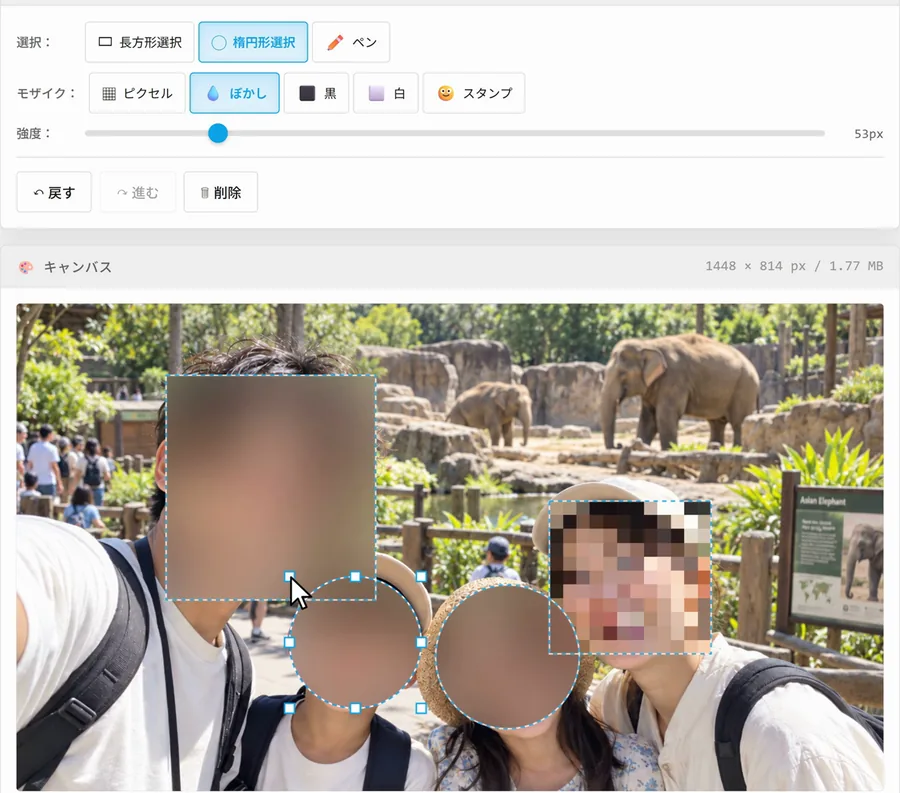
用“矩形”“椭圆”框选时,长和宽接近时,会轻轻吸附成标准的正方形、正圆。用控制点调整大小时也一样。
只有长宽在屏幕上只差一点点(8像素以内)时才会吸附。继续拖动的话,也可以自由拉成竖长或横长。
想给视频打码,就用“追尾 Mozaru”

Mozaru 是照片、图片专用的工具。想给视频打码的话,请试试视频版的追尾 Mozaru。只要框住人脸等部位,就能自动跟着动作打上马赛克,也能用表情和图片贴图。
打开追尾 Mozaru常见问题
更新之后要收费了吗?
没有。Mozaru 和以前一样免费,也不用注册。打开页面就能直接用上 v1.2 的功能。
还需要像以前那样按“应用”来确定吗?
不需要。框选的范围会立刻显示在成品效果里,按下“下载图片”时才会和照片合成。选中时的虚线和控制点不会出现在下载的图片里。
贴图可以用什么样的图片?
JPEG、PNG、WebP 等,只要是 Mozaru 能打开的图片都能直接使用,iPhone 的 HEIC 也可以。背景透明的 PNG 会从透明的部分透出下面的照片,想把脸遮严实的话,请选择没有透明部分的图片。
每个范围可以用不同图片的贴图吗?
可以。图片是每个范围单独保存的,比如第一个人用自己的 logo、第二个人用别的插画,可以分开使用,也可以和表情混着用。
不小心把范围删掉了。
按“↶ 撤销”就能恢复(电脑上也可以按 Ctrl+Z)。添加、移动、大小、类型、强度、贴图、角度、删除,每一步操作都能逐一撤销。
图片会被上传到服务器吗?
不会。v1.2 同样所有处理都在浏览器里完成,照片和贴图用的图片都不会离开你的设备。
发现问题或想要新功能时怎么办?
请通过联系我们告诉我们。这次的更新,也是根据大家的意见做出来的。
本文作者

试试新版 Mozaru
免费、无需注册,打开就是 v1.2。图片不会被上传。